✦ NOVO — publicado nos últimos 60 dias
1. Objetivo
Este manual orienta o usuário a configurar e utilizar a tela Automação de Ações do ADVWIN+, funcionalidade disponibilizada na versão 4.3. Com ela, o próprio escritório monta regras que executam ações automaticamente sempre que um registro do módulo de pastas é criado ou alterado, sem necessidade de intervenção manual ou de solicitações de alteração via banco de dados.
O manual apresenta, nesta ordem, as permissões e configurações necessárias, o acesso à tela, a criação de uma automação (gatilho, condições e ações), a simulação e a ativação da regra e a consulta do histórico de execuções na tela Fila & Log.
2. Permissões e configurações necessárias
Antes de utilizar a funcionalidade, é necessário que o usuário tenha permissão de acesso à tela Automação de Ações no seu grupo de segurança. Sem essa liberação, a tela não pode ser acessada. Essa configuração deve ser realizada por um usuário administrador do sistema.
Como as automações alteram registros do sistema de forma automática, recomendamos que o acesso seja liberado apenas para os usuários responsáveis pela configuração das regras no escritório.
2.1. Etapa 1: Liberar a tela no grupo de segurança
- No menu lateral, clique em Configurações (1).
- Clique em Grupos de Segurança (2).
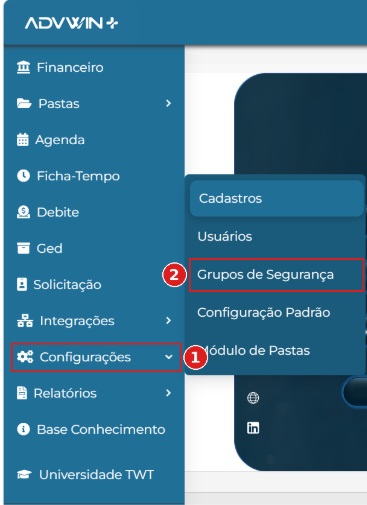 Imagem ilustrativa e exemplificativa.
Será exibida a tela Grupos de Segurança, com a lista dos grupos cadastrados no escritório. Nela estão disponíveis:
- Novo grupo (1): cadastra um novo grupo de segurança.
- Barra de ferramentas (2): opções do grid, como filtros, atualização da lista, ajuste de colunas e exportação para Excel.
- Filtrar (3): localiza um grupo digitando parte do seu nome.
- Ações (4): o ícone de lápis abre o grupo para edição e o ícone de lixeira exclui o grupo.
- Colunas do grid (5): as colunas Administrador, Herança, Correspondente e Perfil fazem referência aos campos do cadastro do grupo de segurança e mostram como cada grupo está configurado.
- Localize o grupo que receberá a permissão. Se necessário, utilize o campo Filtrar (3) da coluna Nome.
- Na coluna Ações, clique no ícone de lápis (4) do grupo para abri-lo.
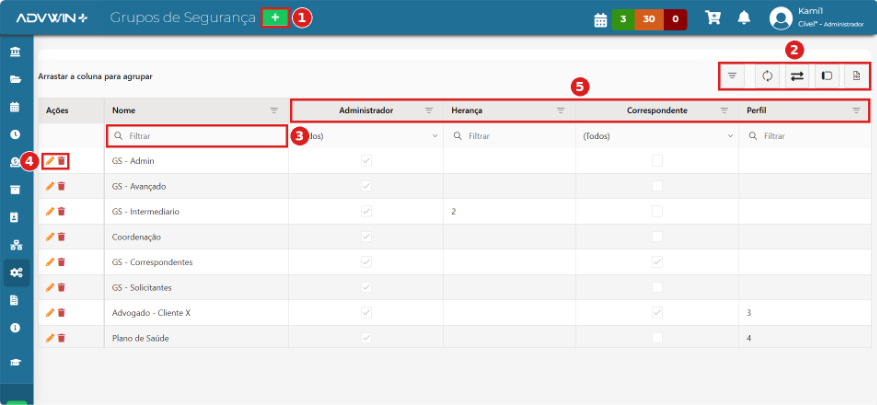
Imagem ilustrativa e exemplificativa.
Será aberta a tela de edição do grupo, composta por:
- Unidade, Setor, Cliente e Utilizar Perfil (1): campos de configuração do grupo, utilizados para criar restrições. Nos campos Unidade, Setor e Cliente, o grupo pode ser vinculado a uma unidade, a um setor ou a um cliente específico. A opção Utilizar Perfil é mais uma forma de segmentar as permissões: os perfis são criados no sistema para liberar ao usuário, por exemplo, o acesso às funcionalidades do financeiro ou do jurídico, e um mesmo usuário pode ter vários perfis. Não é necessário alterar esses campos para liberar a Automação de Ações.
- Pesquisa de módulos (2): localiza o módulo cujas permissões serão configuradas.
- Módulo encontrado (3): resultado da pesquisa. Ao clicar nele, as permissões do módulo são exibidas.
- Permissões do módulo (4): permissões do grupo no módulo selecionado. Cada permissão pode ser marcada como Não ou Permitido.
- Salvar Grupo de Segurança (5): grava as alterações feitas no grupo.
- Voltar (6): retorna à lista de grupos de segurança.
- No campo de pesquisa de módulos (2), digite automação.
- Clique em Automação de Ações (3).
- Em Permissões do módulo (4), clique em Permitido nas permissões que o grupo deve ter:
- Cadastrar: permite criar novas automações.
- Editar: permite alterar as automações existentes.
- Listar: permite acessar a tela e visualizar as automações cadastradas.
- Excluir: permite excluir automações.
- Ao finalizar, clique sempre em Salvar Grupo de Segurança (5). Sem esse clique, as permissões alteradas não são gravadas.
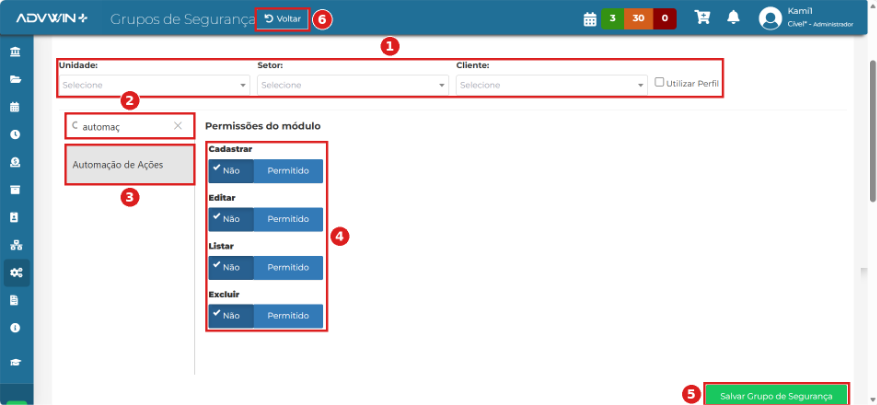
Imagem ilustrativa e exemplificativa.
2.2. Etapa 2: Conferir o vínculo do usuário ao grupo
- No menu lateral, clique em Configurações (1).
- Clique em Usuários (2).
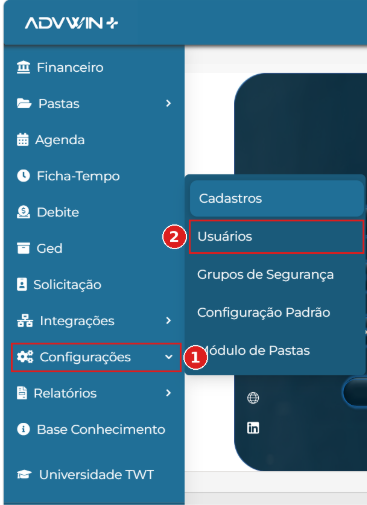
Imagem ilustrativa e exemplificativa.
- Localize o usuário e confira se ele está vinculado ao grupo de segurança liberado na Etapa 1. Caso não esteja, vincule-o ao grupo e salve.
Para que as alterações de permissão sejam aplicadas, pode ser necessário que o usuário saia do sistema e acesse novamente.
3. Acesso à tela Automação de Ações
Depois de conferir se o usuário está vinculado ao grupo de segurança, acesse a tela de Cadastros, onde fica a Automação de Ações.
- No menu lateral, clique em Configurações (1).
- Clique em Cadastros (2).
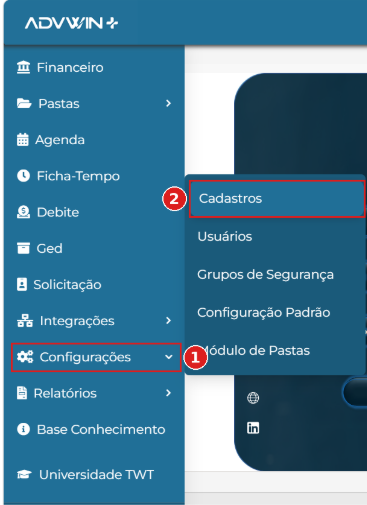
Imagem ilustrativa e exemplificativa.
Na tela de Cadastros, as tabelas do sistema são acessadas pelo menu lateral da própria tela.
- No campo de pesquisa do MENU (1), digite Auto.
- No resultado da pesquisa, clique em Automação de Ações (2).
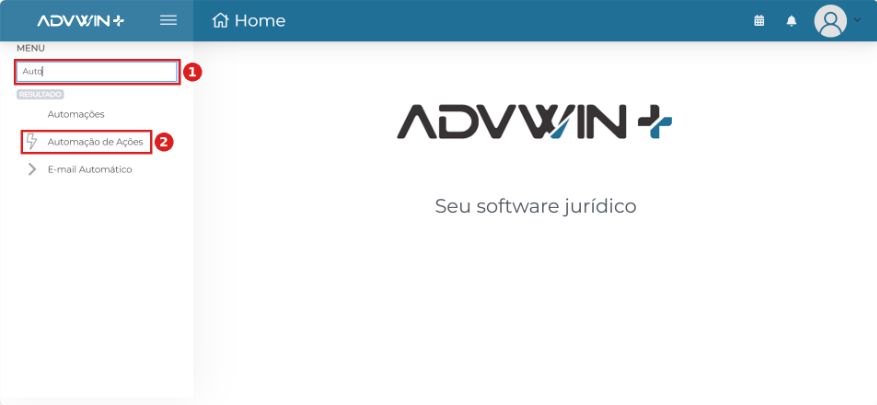
Imagem ilustrativa e exemplificativa.
Será aberta a tela Automação de Ações, composta por:
- Pesquisar (1): executa a pesquisa das automações.
- Pesquisas salvas (2): permite selecionar uma pesquisa salva anteriormente.
- Aba Automações (3): indica, entre parênteses, a quantidade de automações cadastradas.
- + (4): abre a tela Nova Automação para cadastrar uma nova regra.
- Atualizar (5): recarrega as informações do grid.
- Relógio (6): abre a tela Fila & Log, com o histórico de execução das automações (ver título 5).
- Área de agrupamento (7): arraste o cabeçalho de uma coluna para esta área para agrupar as automações por essa coluna.
- Opções do grid (8): o ícone de setas opostas permite personalizar a tabela, reorganizando e escolhendo as colunas que serão exibidas, e o ícone XLSX exporta as informações do grid para uma planilha do Excel.
- Pesquisa rápida (9): localiza uma automação digitando parte do seu nome, módulo ou evento.
- Colunas e filtros (10): colunas Nome, Módulo e Evento. Cada coluna possui um campo de pesquisa (lupa) e um filtro (funil).
- Automações cadastradas (11): cada linha corresponde a uma automação, com seu nome, módulo e evento. Para editar uma automação já cadastrada, dê dois cliques sobre a linha correspondente no grid.
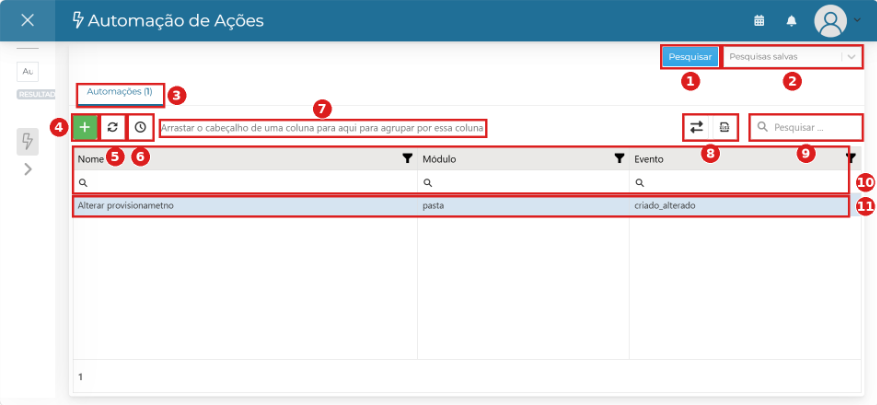
Imagem ilustrativa e exemplificativa.
4. Criação de uma automação
Toda automação é formada por três partes, montadas na tela Nova Automação: o gatilho (Quando), que define em qual módulo e em qual evento a regra será disparada; a Condição, que define em quais situações a regra deve agir; e a Ação, que define o que o sistema fará quando a condição for verdadeira ou falsa.
4.1. Etapa 1: Definir o gatilho (Quando)
- No grid da tela Automação de Ações, clique no botão + (verde).
Será aberta a tela Nova Automação. No lado esquerdo ficam os campos de configuração e, no lado direito, o fluxo visual da automação, montado conforme as informações são preenchidas:
- Nome (1): nome que identifica a automação. Campo obrigatório.
- Ativa (2): define se a automação está em funcionamento. Vem desmarcada ao criar uma nova automação.
- Descrição (3): explicação do que a automação faz.
- Módulo (4): módulo que dispara a automação. Campo obrigatório.
- Evento (5): momento em que a automação é disparada. Campo obrigatório.
- Recolher painel (6): oculta o painel de configuração para ampliar a área do fluxo.
- Bloco Quando (7): resume o módulo e o evento que disparam a automação.
- Bloco Condição (8): reúne as condições da automação. Ao clicar nele, é aberta a configuração das condições.
- Caminho VERDADEIRO (9): o que acontece quando a condição é verdadeira. Os botões + AÇÃO e + CONDIÇÃO incluem uma ação ou uma nova condição.
- Controles do fluxo (10): mostram o percentual de zoom e permitem ajustar o fluxo à tela, aumentar ou diminuir o zoom e centralizar o fluxo.
- Simular (11): testa o comportamento da automação antes da ativação.
- Cancelar (12): fecha a tela sem gravar as alterações.
- Salvar (13): grava a automação.
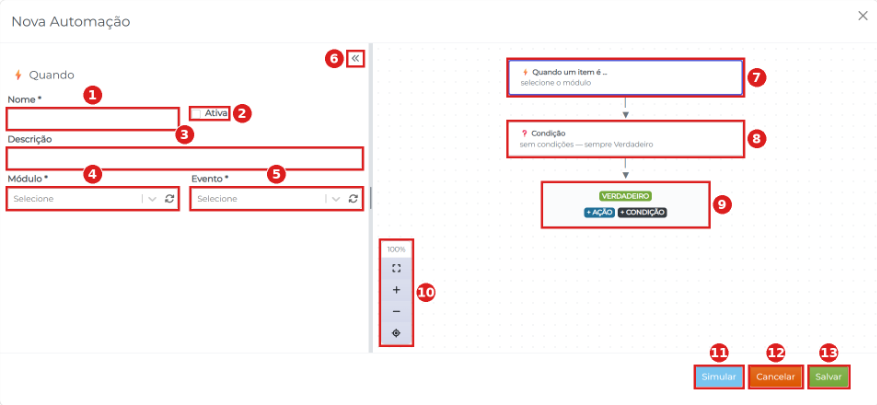
Imagem ilustrativa e exemplificativa.
- Preencha o campo Nome (1) com um nome que identifique facilmente a regra.
- No campo Descrição (3), informe o que a automação faz. Essa informação ajuda os demais usuários a entender a finalidade da regra.
- No campo Módulo (4), selecione o módulo que irá disparar a automação. Na lista (1), estão disponíveis:
- Pasta: dados do cadastro da pasta.
- Pasta - Distribuição: distribuições cadastradas na pasta.
- Pasta - Movimentação: movimentações lançadas na pasta.
- Pasta - Objeto: objetos cadastrados na pasta.
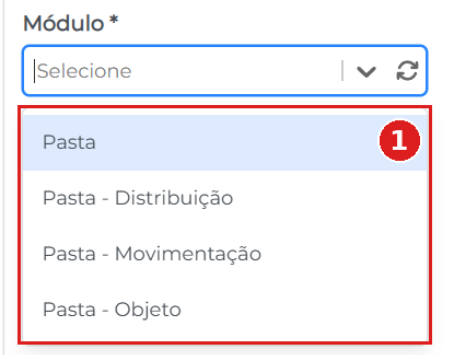
Imagem ilustrativa e exemplificativa.
- No campo Evento (5), selecione na lista (1) em qual momento a automação será disparada:
- Criado: a regra é executada quando um novo registro do módulo selecionado é incluído.
- Alterado: a regra é executada quando um registro existente do módulo selecionado é modificado.
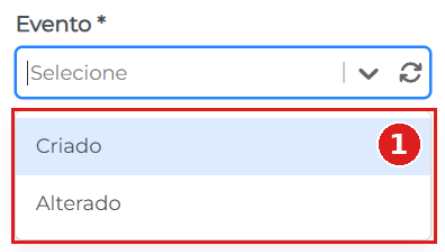
Imagem ilustrativa e exemplificativa.
Quando a automação é configurada para os dois eventos, o grid exibe o evento como criado_alterado.
Mantenha a caixa Ativa (2) desmarcada enquanto estiver montando e testando a regra: dessa forma, nenhum registro é alterado antes que a configuração esteja concluída. A ativação é explicada na Etapa 5.
Para visualizar o fluxo em tela cheia, clique em Recolher painel (6). Para abrir o painel novamente, clique no ícone » (1).
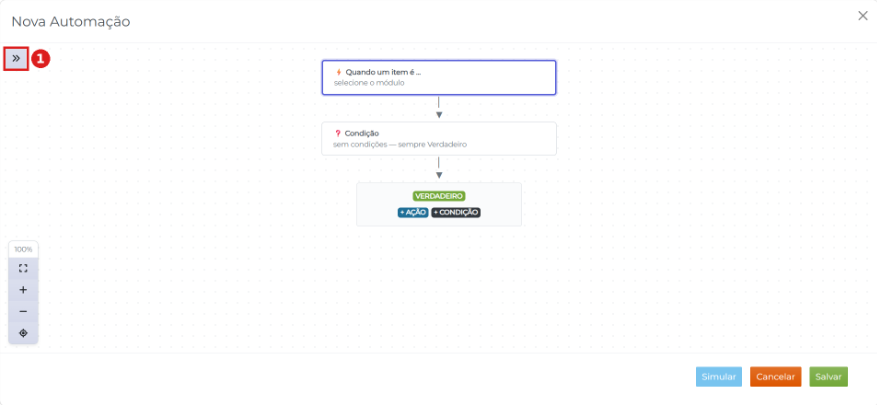
Imagem ilustrativa e exemplificativa.
4.2. Etapa 2: Configurar as condições
Enquanto nenhuma condição é cadastrada, o Bloco Condição (8) exibe a mensagem sem condições — sempre Verdadeiro. Isso significa que a ação será executada em todos os registros do módulo que sofrerem o evento selecionado. Para restringir a automação a situações específicas, cadastre uma ou mais condições.
- No fluxo visual, clique sobre o bloco Condição para abrir a configuração no painel à esquerda.
- Na primeira linha, identificada como Se, selecione o Módulo (1) e o Campo (2) que serão verificados.
- Selecione o Operador (3) da comparação, por exemplo: é igual a, não está vazio, entre outros.
- Quando o operador exigir, informe o Valor (4) a ser comparado.
- Para cadastrar mais de uma condição, clique em Adicionar linha e escolha, no conector (5), se a nova linha será combinada com a anterior por E (todas as condições precisam ser atendidas) ou por OU (basta uma delas ser atendida).
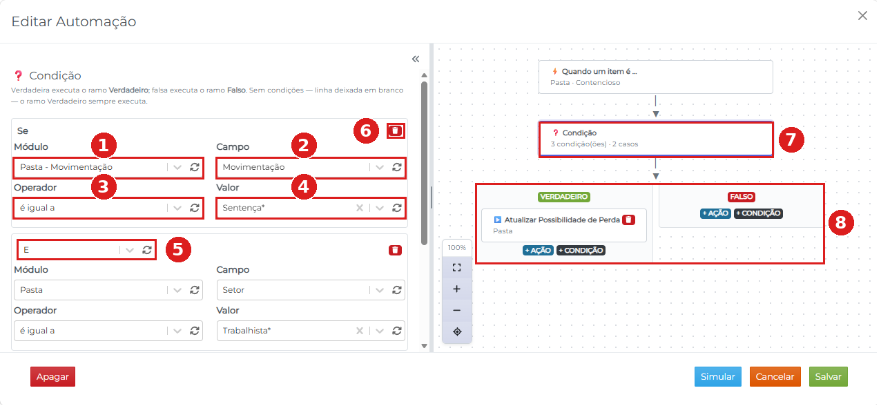
Imagem ilustrativa e exemplificativa.
Na tela de configuração da condição, estão disponíveis os seguintes elementos:
- Módulo (1): módulo ou submódulo cujo campo será verificado, por exemplo: Pasta ou Pasta - Movimentação.
- Campo (2): campo do módulo selecionado que será comparado, por exemplo: Movimentação, Setor ou Cliente - Pasta.
- Operador (3): forma de comparação entre o campo e o valor, por exemplo: é igual a.
- Valor (4): conteúdo que o campo deve ter para que a condição seja atendida. Conforme o campo, o valor é selecionado em uma lista ou digitado.
- Conector (5): define como a linha se combina com a anterior: E ou OU.
- Excluir linha (6): ícone de lixeira que remove a linha da condição.
- Bloco Condição (7): no fluxo visual, resume a quantidade de condições cadastradas e de casos (caminhos).
- Caminhos VERDADEIRO e FALSO (8): quando as condições são atendidas, a automação segue pelo caminho VERDADEIRO; quando não são, segue pelo caminho FALSO.
Para incluir uma nova linha de condição, clique em Adicionar linha (1), exibido ao final da lista de condições:
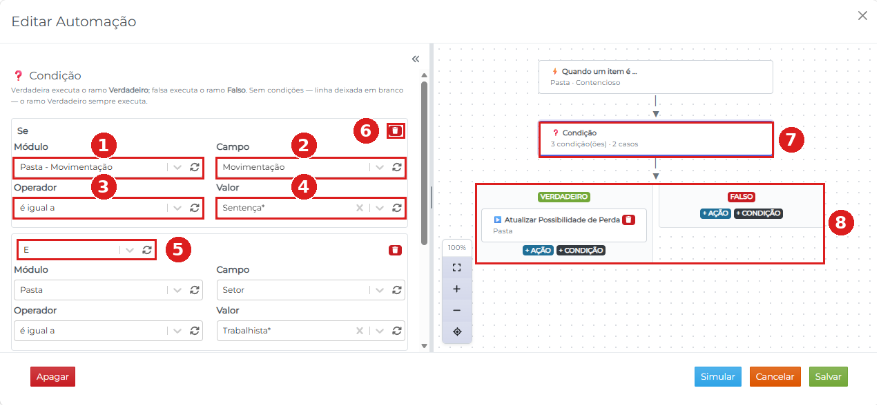
Imagem ilustrativa e exemplificativa.
Após cadastrar a condição, é possível configurar ações somente para o caminho verdadeiro, somente para o falso ou para os dois. Em cada caminho, os botões + AÇÃO e + CONDIÇÃO permitem incluir uma ação ou uma nova condição encadeada.
4.3. Etapa 3: Adicionar condições encadeadas (opcional)
Para situações com mais de uma regra, clique em + CONDIÇÃO dentro de um dos caminhos. A nova condição é exibida no fluxo e, no painel à esquerda, é identificada pelo número da etapa e pelo caminho em que foi incluída. Ela avalia uma ou mais condições combinadas por E/OU e, conforme o resultado, segue por um novo caminho Verdadeiro ou Falso, com suas próprias ações.
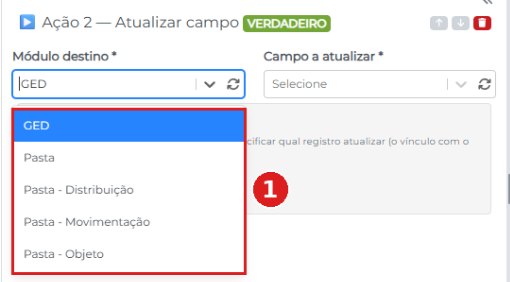
Imagem ilustrativa e exemplificativa.
Na tela da condição encadeada, estão disponíveis os seguintes elementos:
- Identificação (1): número da etapa no fluxo e caminho em que a condição foi incluída, por exemplo: Ação 2 — Condição VERDADEIRO.
- Ordenar e excluir (2): as setas alteram a posição da etapa no fluxo e a lixeira exclui a etapa.
- Fonte (3): origem da informação que será verificada. Ao selecionar Agregação de outro módulo, a condição passa a considerar os registros de um submódulo.
- Função, Módulo e Campo (4): definem o cálculo feito sobre o submódulo, por exemplo, contagem ou soma, além do módulo e do campo utilizados. As funções Existe e Não existe apenas verificam se há registro no submódulo, sem comparar valores.
- Adicionar filtro (5): opcional, permite restringir os registros do submódulo considerados no cálculo.
- Operador (6): forma de comparação do resultado, por exemplo: maior que.
- Valor (7): valor com o qual o resultado será comparado.
- Bloco da condição no fluxo (8): indica a condição encadeada, que ramifica em Verdadeiro e Falso.
4.4. Etapa 4: Adicionar as ações
- No caminho desejado (VERDADEIRO ou FALSO), clique em + AÇÃO. Um bloco Nova ação é incluído no fluxo, com a indicação configure a ação.
- Clique sobre o bloco Nova ação para abrir a configuração no painel à esquerda.
- Selecione o Módulo destino (2), ou seja, o módulo cujo registro será alterado. Estão disponíveis na lista (1) os módulos GED, Pasta, Pasta - Distribuição, Pasta - Movimentação e Pasta - Objeto.
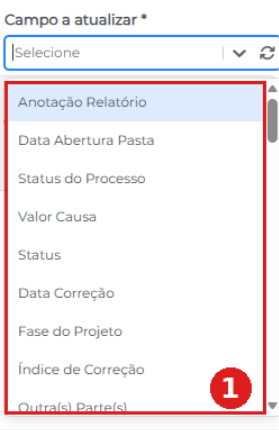
Imagem ilustrativa e exemplificativa.
- Selecione o Campo a atualizar (3). A lista (1) exibe os campos referentes ao módulo selecionado como destino: ao selecionar GED, são exibidos os campos do módulo de GED; ao selecionar Pasta, são exibidos os campos do módulo de pasta, e assim por diante.
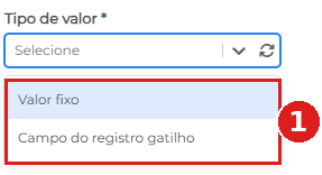
Imagem ilustrativa e exemplificativa.
- Selecione o Tipo de valor (4), que define de onde virá o valor gravado no campo. Estão disponíveis na lista (1) as opções: Valor fixo, em que o valor é informado na própria ação, e Campo do registro gatilho, em que o valor é obtido de um campo do registro que disparou a automação.
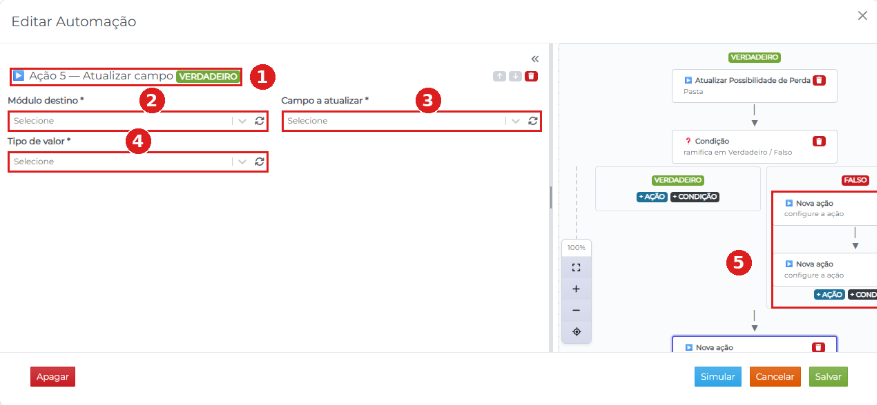
Imagem ilustrativa e exemplificativa.
- Após a configuração, o bloco passa a exibir o nome da ação e o módulo, por exemplo: Atualizar Possibilidade de Perda — Pasta.
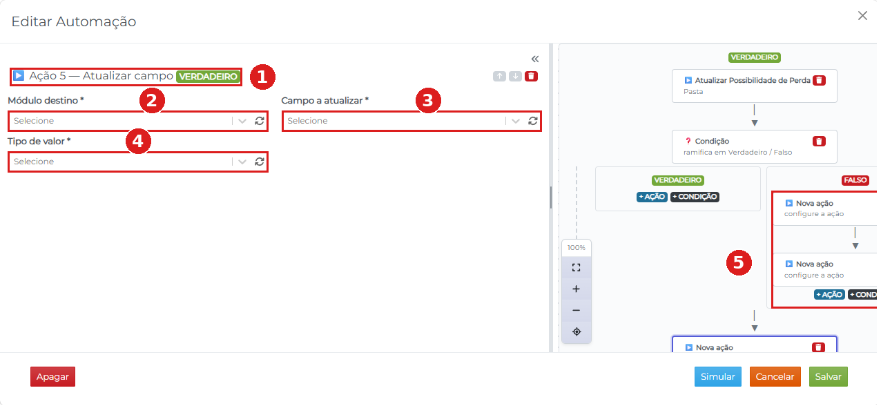
Imagem ilustrativa e exemplificativa.
Na tela de configuração da ação, estão disponíveis os seguintes elementos:
- Identificação (1): número da etapa no fluxo, tipo de ação e caminho em que ela foi incluída, por exemplo: Ação 5 — Atualizar campo VERDADEIRO.
- Módulo destino (2): módulo do registro que será alterado pela automação.
- Campo a atualizar (3): campo que receberá o novo valor. Os campos exibidos variam conforme o módulo destino selecionado.
- Tipo de valor (4): origem do valor que será gravado no campo: Valor fixo ou Campo do registro gatilho.
- Novas ações (5): blocos incluídos pelo botão + AÇÃO que ainda não foram configurados. Um mesmo caminho pode ter várias ações, executadas na ordem exibida no fluxo.
4.5. Etapa 5: Simular, salvar e ativar
- Com o fluxo montado, clique em Simular (11) para verificar o comportamento da automação antes de ativá-la.
- Confira o resultado da simulação. Caso ele não seja o esperado, revise o gatilho, as condições e as ações.
- Clique em Salvar (13) para gravar a automação. Para descartar as alterações, clique em Cancelar (12).
- Quando tiver certeza de que a regra está correta, abra a automação, marque a caixa Ativa (2) e clique em Salvar (13). A partir desse momento, a automação passa a ser executada automaticamente.
4.6. Exemplo de uso
A seguir, um exemplo de automação que atualiza informações do objeto da pasta sempre que o valor arbitrado for preenchido:
- Nome: Soma de valores do objeto.
- Módulo: Pasta - Objeto.
- Evento: Alterado.
- Condição: campo Valor arbitrado, operador não está vazio.
- Ação no caminho VERDADEIRO: preencher o campo de destino com a soma dos valores do objeto.
Com essa regra ativa, sempre que um objeto for alterado e o valor arbitrado estiver preenchido, o sistema executa a soma automaticamente. Se o valor arbitrado estiver vazio, nenhuma ação é executada, pois não há ação configurada no caminho FALSO.
5. Fila & Log
A tela Fila & Log apresenta o histórico de processamento das automações: cada vez que uma automação é disparada, o registro entra na fila e o resultado do processamento fica disponível para consulta. Utilize essa tela para confirmar se uma automação foi executada ou para identificar o motivo de uma falha.
- No grid da tela Automação de Ações, clique no ícone de relógio (6 na imagem da tela Automação de Ações).
Será aberta a tela Fila & Log, composta por:
- Status (1): filtra os itens pela situação do processamento.
- Automação (2): filtra os itens de uma automação específica.
- Período (início) (3) e Período (fim) (4): filtram os itens pelo intervalo de datas.
- Filtrar (5): aplica os filtros preenchidos.
- Grid (6): lista os itens da fila, conforme a tabela abaixo.
- Cancelar (7): fecha a tela.
- Preencha os filtros desejados (1 a 4).
- Clique em Filtrar (5).
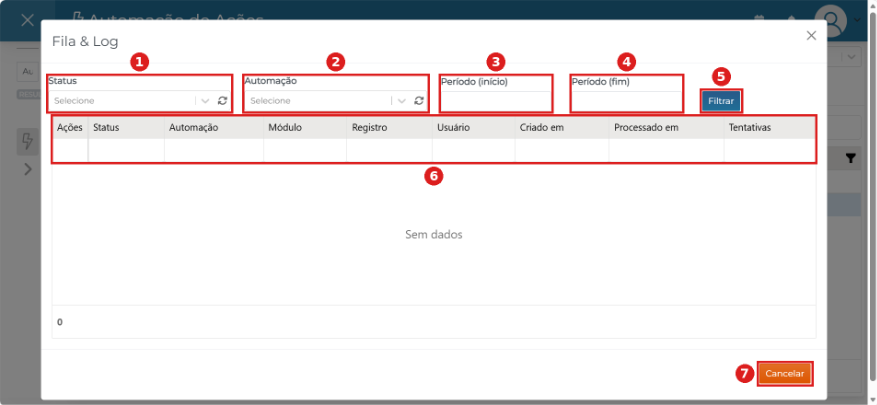
Imagem ilustrativa e exemplificativa.
O grid da Fila & Log (6) apresenta as seguintes informações:
| Coluna | Descrição |
|---|---|
| Ações | Opções disponíveis para o item da fila. |
| Status | Situação do processamento do item. |
| Automação | Nome da automação que foi disparada. |
| Módulo | Módulo do registro que disparou a automação. |
| Registro | Identificação do registro que disparou a automação. |
| Usuário | Usuário que realizou a inclusão ou a alteração que disparou a automação. |
| Criado em | Data e hora em que o item entrou na fila. |
| Processado em | Data e hora em que a automação foi processada. |
| Tentativas | Quantidade de tentativas de processamento do item. |
6. Observações importantes
- Toda automação nova é criada inativa. Ela só é executada depois que a caixa Ativa for marcada e a automação for salva.
- A automação só é disparada quando o evento selecionado acontece e as condições cadastradas são atendidas. Se uma automação não for executada, revise primeiro as condições e consulte a tela Fila & Log.
- Sem condições cadastradas, a regra é sempre verdadeira e a ação é aplicada a todos os registros do módulo que sofrerem o evento.
- Nesta versão, estão disponíveis o módulo Pasta e os submódulos Distribuição, Movimentação e Objeto. Módulos como Agenda ainda não estão disponíveis na Automação de Ações.
- Utilize sempre a opção Simular antes de ativar uma automação, principalmente em regras que alteram valores.
AVISO LEGAL: Este manual/artigo contém informações confidenciais ou privilegiadas de uso exclusivo da TWTINFO. Caso não seja o destinatário ou a pessoa autorizada a receber esse documento, não poderá usar, copiar e divulgar as informações nele contidas.Este artigo foi útil?
Que bom!
Obrigado pelo seu feedback
Desculpe! Não conseguimos ajudar você
Obrigado pelo seu feedback
Feedback enviado
Agradecemos seu esforço e tentaremos corrigir o artigo