1. Workflow de prazo
Este manual tem por objetivo facilitar o entendimento das configurações necessárias para aplicação do workflow de prazos dentro do ADVWIN+.
2. Acesso inicial da tabela
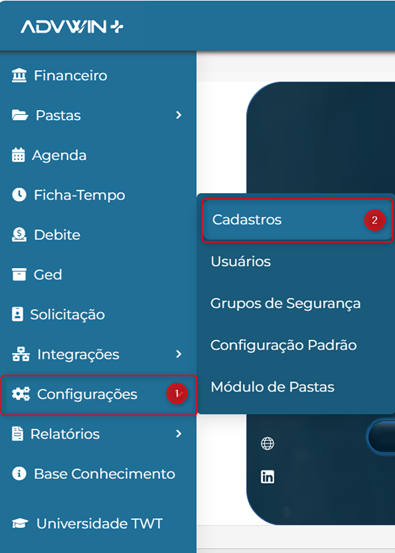
As configurações do workflow de prazos são feitas através de uma tabela de Pré-Cadastro que pode ser acessada pelo menu principal, através do caminho:
I. Configurações 01 > cadastros 02:
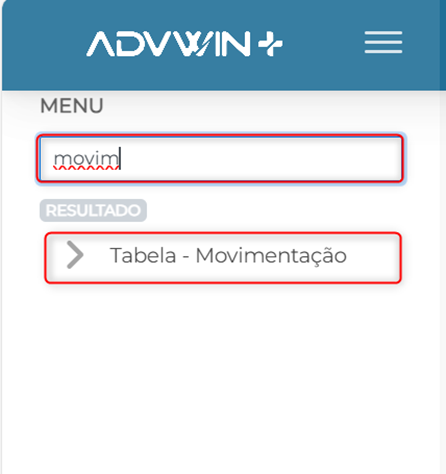
II. Na tela inicial das tabelas de Pré-Cadastro, pesquise pela tabela de Movimentação:
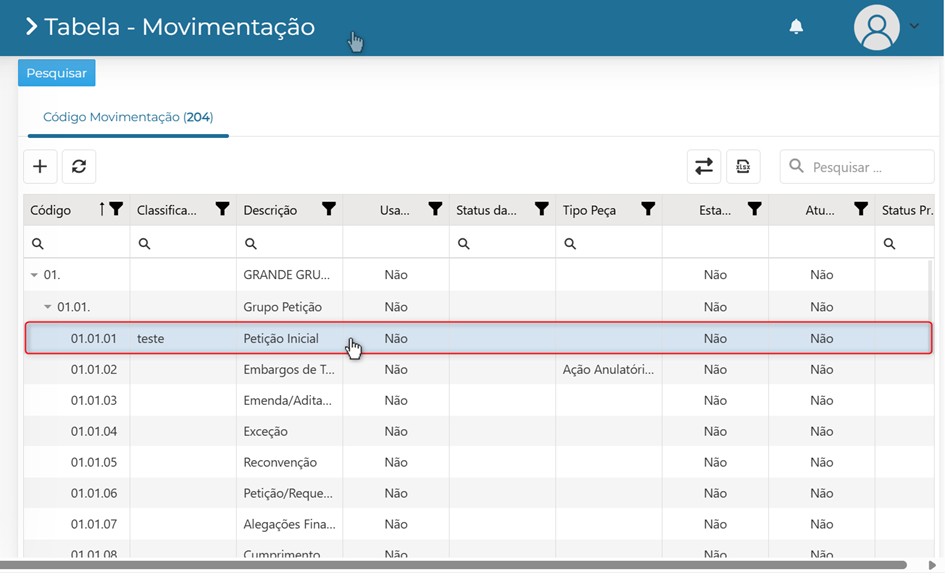
III. Selecione uma movimentação na tabela para configurar:
IV. Com a movimentação aberta no sistema, acesse a aba de WORKFLOW:
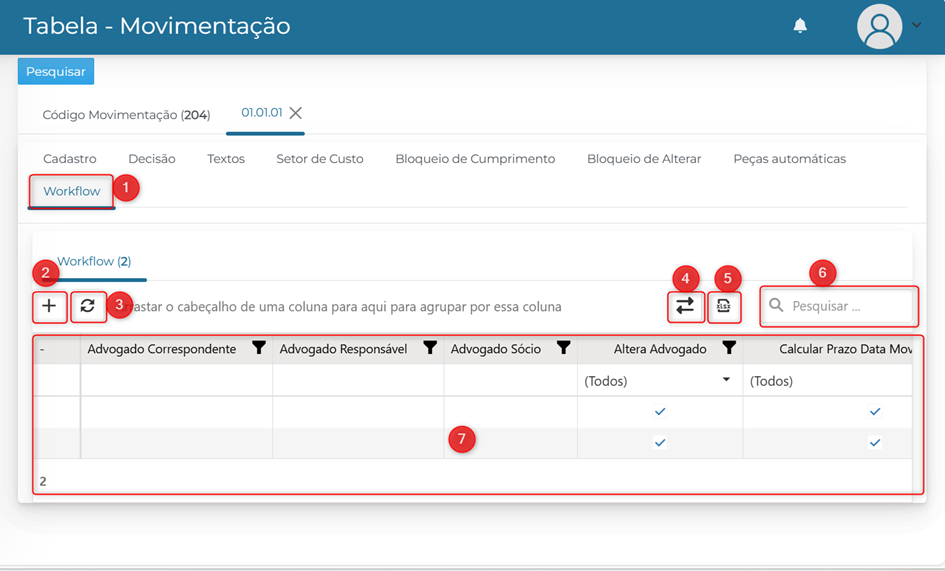
- Aba de Workflow dentro da movimentação.
- Adicionar uma nova regra de Workflow.
- Recarregar grid.
- Customizar colunas.
- Exportar tabela para Excel.
- Pesquisar.
- Lista de regras de workflow que foram lançadas na movimentação escolhida.
3. Configurando o workflow
Para configurar a regra de workflow, clique no ícone +.
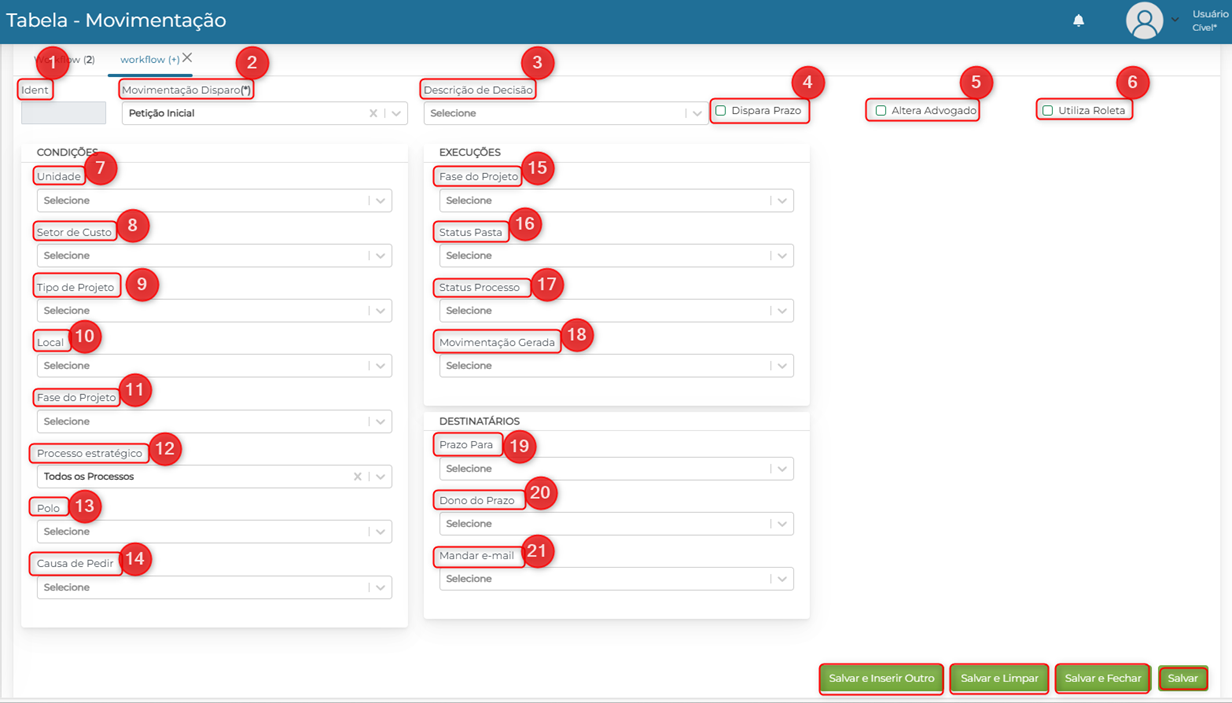
I. Configuração:
1. Ident: campo preenchido automaticamente com o número de identificação da regra do workflow que está sendo configurado.
2. Movimentação Disparo: esse campo sempre trará a movimentação que está sendo trabalhada, - ou seja, aquela selecionada na tela inicial da tabela.
3. Descrição de decisão: descrição da decisão que irá disparar o prazo.
4. Dispara prazo: indica que a movimentação configurada irá disparar um prazo.
5. Altera Advogado: configura as execuções dos envolvidos na pasta.
6. Utiliza roleta: indica se utiliza roleta de advogados para distribuição dos prazos.
II. Condições:
É necessário configurar as condições para que o sistema filtre os prazos através das especificações preenchidas nos campos: unidade, setor de custo, tipo de projeto, local, fase do projeto, processo estratégico, polo e causa de pedir.
7. Unidade: selecione a unidade especifica que irá receber o disparo do prazo.
8. Setor de custo: indique o setor específico que irá receber o disparo do prazo.
9. Tipo de projeto: selecione o tipo de projeto que irá receber o disparo do prazo.
10. Local: é possível vincular a movimentação ao tribunal ou ao local que o processo está sendo executado.
11. Fase do projeto: selecionar fase especifica que irá receber o disparo do prazo.
12. Processo estratégico: selecione quais tipos de processo deve receber o disparo do prazo, se somente estratégicos, apenas não estratégicos ou todos os processos.
13. Polo: é possível selecionar o tipo de polo para realizar o disparo do prazo.
Importante: não é possível flegar dois tipos de polos para realizar o disparo. Caso seja necessário selecionar outro tipo de polo, deverá ser criada uma regra para o disparo do polo que deseja trabalhar.
14. Causa de pedir;
III. Execuções
Ao inserir na pasta a Movimentação “Disparo”, se os campos abaixo estiverem preenchidos, serão alterados automaticamente na pasta. Caso estejam em branco, ao preencher a movimentação na pasta, nada será alterado.
15. Fase do projeto: selecione a fase que se encontra o projeto vinculado ao prazo.
16. Status da pasta: indique o status da pasta que está vinculado ao prazo.
17. Status Processo: indique o status do processo relacionado a pasta vinculado ao prazo.
18. Movimentação gerada: selecione a movimentação que poderá ser gerada a partir da regra que está sendo configurada.
19. Prazo para: indique o destinatário do prazo.
20. Dono do prazo: indique o responsável do prazo. Ou seja, a pessoa responsável pela revisão e/ou confirmação.
O dono do prazo pode ser:
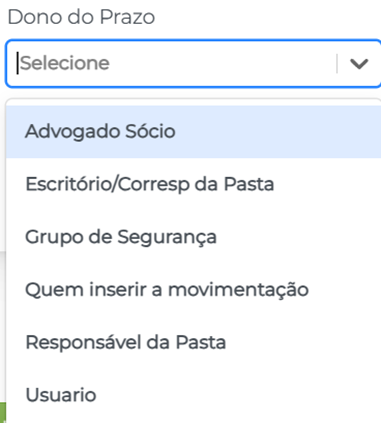
- Advogado sócio: o advogado sócio cadastrado na pasta onde a movimentação de disparo for inserida.
- Escritório/correspondente da pasta: escritório ou advogado correspondente onde a movimentação de disparo for inserida.
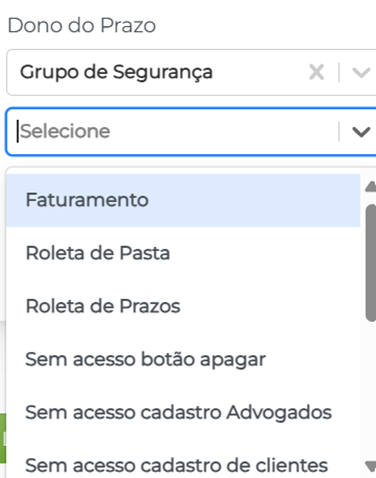
- Grupo de segurança: grupo de segurança que estiver configurado para acessar a pasta. Neste caso, a opção ‘utiliza roleta’ deve estar marcada, dessa forma, os prazos serão distribuídos entre os usuários que participarem da roleta e estiverem no grupo de segurança selecionado.
- Ao escolher essa opção, um campo será habilitado para a seleção do grupo de segurança:
IV. Quem inserir a movimentação: o advogado que inserir a movimentação de disparo.
V. Responsável da pasta: o responsável cadastrado na pasta onde a movimentação de disparo for inserida.
VI. Usuário;
21. Mandar e-mail: selecione quem receberá o e-mail do disparo do prazo.
3.1. PRAZO
Quando o Fleg estiver marcado, será habilitado uma coluna de campos específicos para configuração de cálculos do prazo.
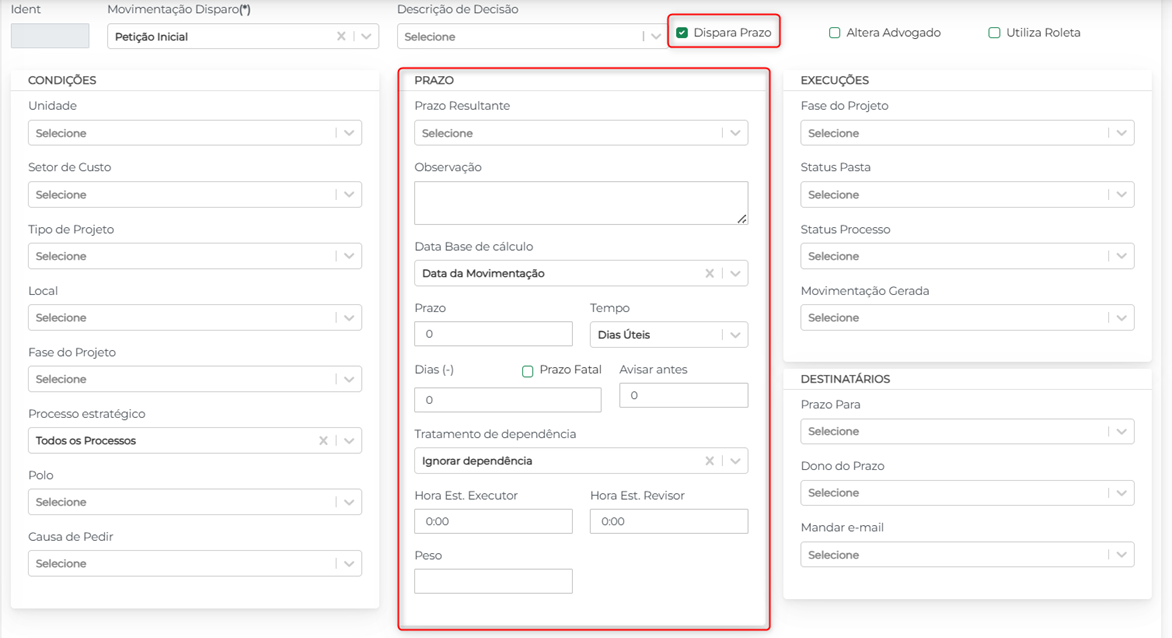
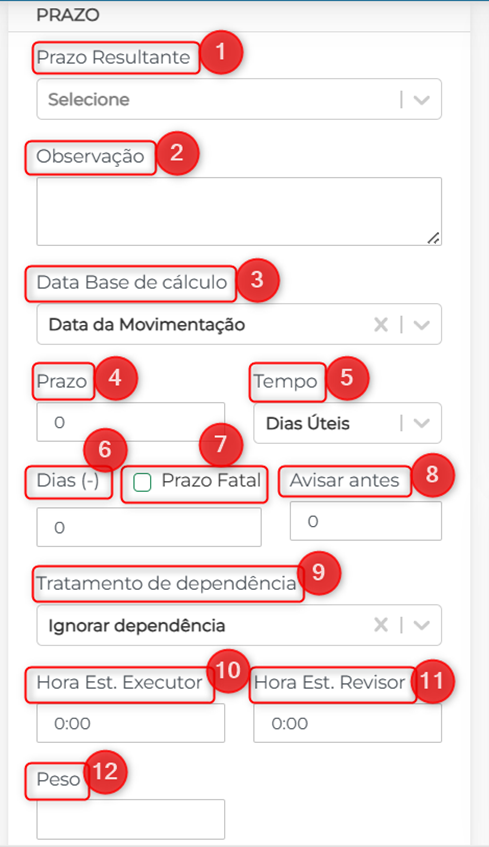
1. Prazo resultante: selecione o resultado do processo que irá disparar o prazo.
2. Observação: Insira neste campo a observação do prazo. As informações preenchidas nesse campo deverão aparecer para o usuário que receberá o prazo disparado.
3. Data base de cálculo: É possível vincular a data base da contagem de um prazo a um outro prazo ativo lançado na mesma pasta.
4. Prazo: contagem de tempo que será inserida a data do prazo. A contagem poderá ocorrer da data de cadastro ou da data de movimentação.
5. Tempo: serão listadas as seguintes opções de contagem de prazo:
“Dias Úteis”: não são contabilizados sábados, domingos e feriados (cadastrados no Advwin) na contagem do prazo;
– “Dias Corridos”: são contabilizados todos os dias, inclusive sábados, domingos e feriados (cadastrados no Advwin) na contagem do prazo;
– “Dias Mistos”: a contagem é realizada initerruptamente, excluindo-se dias de início e de fim para os prazos iniciados ou finalizados em finais de semana ou feriados (cadastrados no Advwin).
Exemplo 1: Movimentação inserida na sexta-feira (dia 08/07/2022) que resultará no prazo de “Apelação” de 15 dias mistos → Início do Prazo: 11/07/2022 e Prazo Fatal: 25/07/2022;
Exemplo 2: Movimentação inserida na sexta-feira (dia 01/07/2022) que resultará no prazo de “Embargos de Declaração” de 5 dias mistos → Início do Prazo: 04/07/2022 e Prazo Fatal: 08/07/2022.
6. Dias (-): é necessário que a opção ‘Prazo Fatal’ esteja marcada, o usuário poderá indicar um prazo interno para que a tarefa seja cumprida com antecedência ao prazo fatal.
7. Prazo fatal: é o prazo final para realizar o protocolo ou uma tarefa específica.
8. Avisar antes: campo indicado para configurar o (D-) ou seja, indique quantos dias antes da data fatal deseja ser avisado do prazo.
9. Tratamento de dependência;
10. Hora est. Executor: define a hora estimada para o executor do prazo.
11. Hora est. Revisor: define a hora estimada para revisar o prazo.
12. Peso: define um peso para o prazo.
3.2. Altera Advogado
Quando o fleg estiver marcado uma coluna será habilitada para configurar a alteração dos envolvidos na pasta a depender das condições que foram configuradas. 
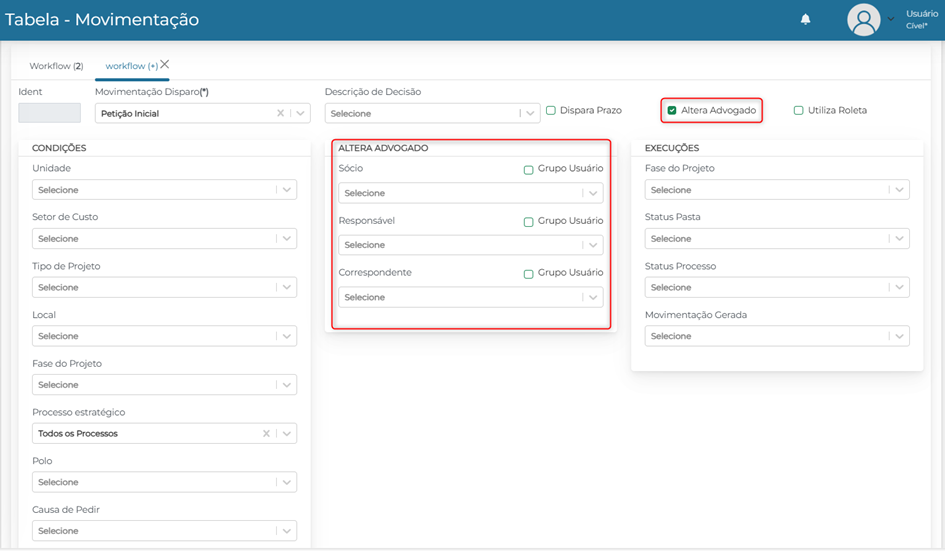
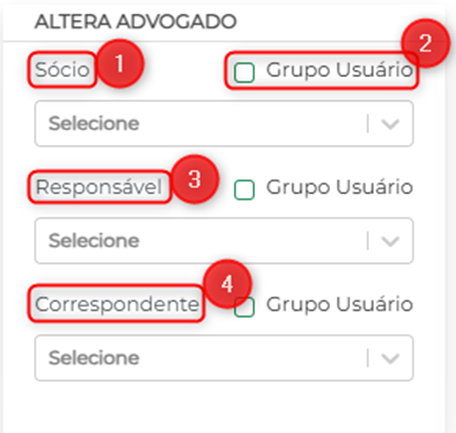
1. Sócio: selecione o sócio da pasta que irá aparecer ao realizar a inserção da movimentação configurada.
2. Grupo Usuário:
3. Responsável: selecione o responsável da pasta que irá aparecer ao realizar a inserção da movimentação configurada.
4. Correspondente: selecione o correspondente que irá aparecer ao realizar a inserção da movimentação.
4. Opções de salvamento
Após finalizar a configuração do workflow, existem algumas possibilidades, como:

- Salvar e Inserir outro: salva a regra configurada e mantém a tela aberta para inserir outra.
- Salvar e limpar: salva a regra configurada e limpa todos os campos que foram preenchidos, mantendo a tela aberta.
- Salvar e fechar: salva a regra configurada e fecha a tela de workflow.
- Salvar.
5. Aviso Legal
Este documento contém informações confidenciais ou privilegiadas de uso exclusivo da TWTINFO. Caso não seja o destinatário ou a pessoa autorizada a receber esse documento, não poderá usar, copiar e divulgar as informações nele contidas.
Este artigo foi útil?
Que bom!
Obrigado pelo seu feedback
Desculpe! Não conseguimos ajudar você
Obrigado pelo seu feedback
Feedback enviado
Agradecemos seu esforço e tentaremos corrigir o artigo