NOVIDADE v4.2.3 — agora é possível clonar regras de Workflow entre contratos
1. Workflow de contratos
Este manual tem por objetivo facilitar o entendimento das configurações necessárias para aplicação do workflow de contratos dentro do ADVWIN+.
Novidade! (v4.2.3) Agora é possível clonar as regras de Workflow de um contrato para outro diretamente no ADVWIN+. Na tela de acesso ao Workflow do contrato de destino, selecione o contrato de origem, escolha quais regras deseja clonar (uma, algumas ou todas) e confirme. É necessária a permissão de Cadastrar Workflow de Contrato.
2. Acesso inicial da tabela
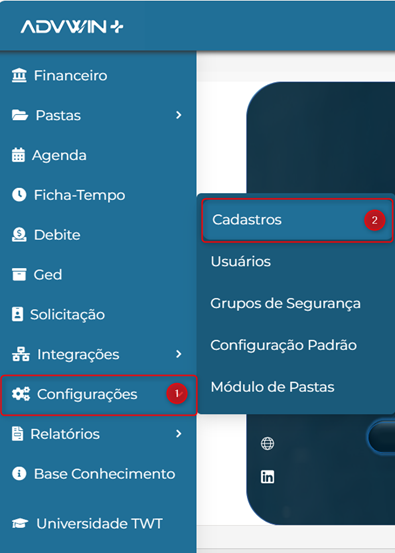
As configurações do workflow de prazos são feitas através de uma tabela de Pré-Cadastro que pode ser acessada pelo menu principal, através do caminho:
I. Configurações 01 > cadastros 02:
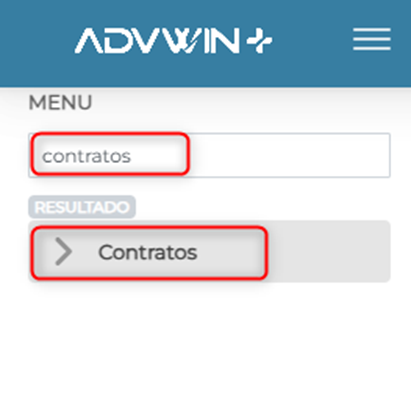
II. Na tela inicial das tabelas de Pré-Cadastro, pesquise por Contratos.
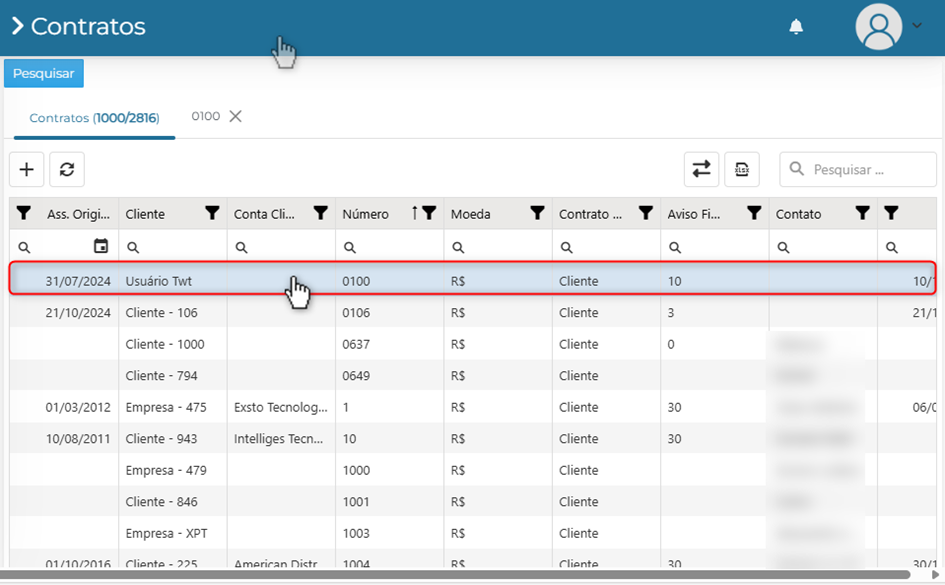
III. Selecione um contrato na tabela para configurar:
IV. Com o contrato aberto no sistema, acesse a aba de WORKFLOW:
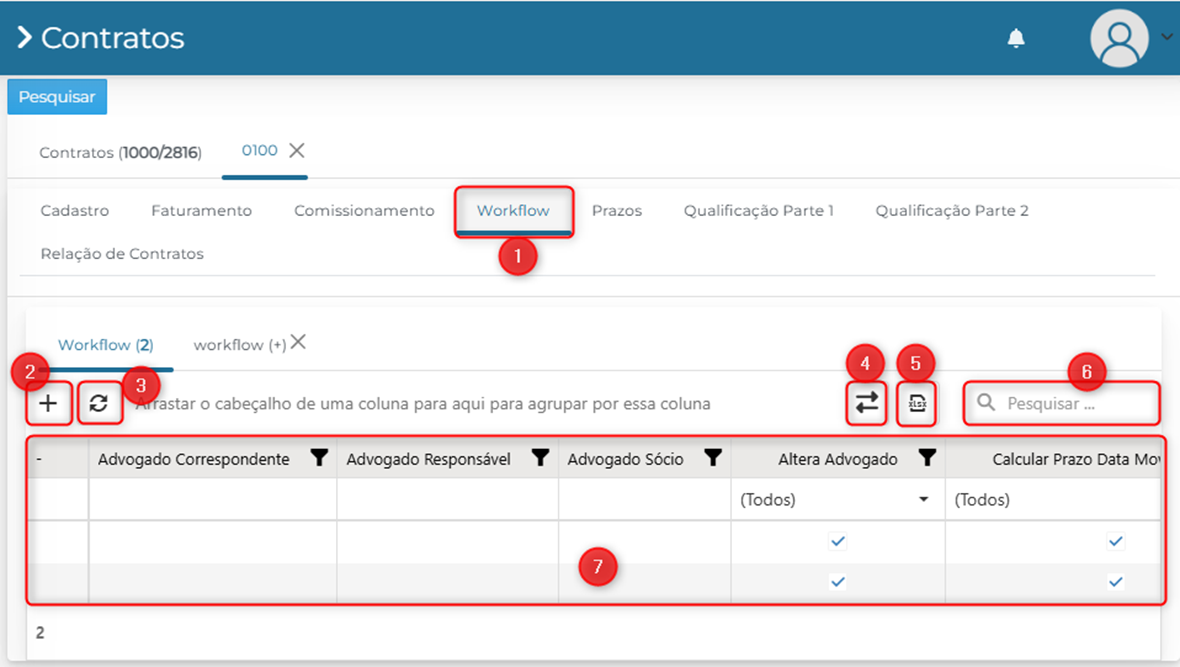
1. Aba de Workflow dentro da movimentação.
2. Adicionar uma nova regra de Workflow.
3. Recarregar grid.
4. Customizar colunas.
5. Exportar tabela para Excel.
6. Pesquisar.
7. Lista de regras de workflow que foram lançadas na movimentação escolhida.
3. Configurando o workflow
Para configurar a regra de workflow, clique no ícone +.
A única diferença entre a tela do workflow de movimentação e workflow de contratos é a presença dos campos, assim, as condições e execuções serão aplicadas.

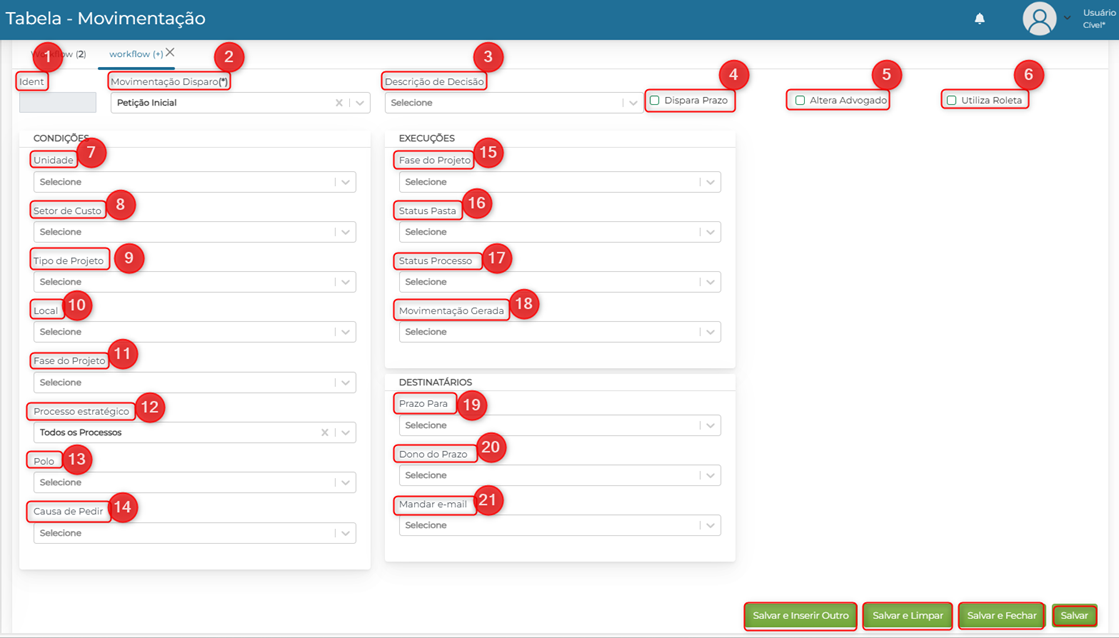
I. Configuração:
1. Ident: campo preenchido automaticamente com o número de identificação da regra do workflow que está sendo configurado.
2. Movimentação Disparo: esse campo sempre trará a movimentação que está sendo trabalhada, - ou seja, aquela selecionada na tela inicial da tabela.
3. Descrição de decisão: descrição da decisão que irá disparar o prazo.
4. Dispara prazo: indica que a movimentação configurada irá disparar um prazo.
5. Altera Advogado: configura as execuções dos envolvidos na pasta.
6. Utiliza roleta: indica se utiliza roleta de advogados para distribuição dos prazos.
II. Condições:
É necessário configurar as condições para que o sistema filtre os prazos através das específicações preenchidas nos campos: unidade, setor de custo, tipo de projeto, local, fase do projeto, processo estratégico, polo e causa de pedir.
1. Unidade: selecione a unidade específica que irá receber o disparo do prazo.
2. Setor de custo: indique o setor específico que irá receber o disparo do prazo.
3. Tipo de projeto: selecione o tipo de projeto que irá receber o disparo do prazo.
4. Local: é possível vincular a movimentação ao tribunal ou ao local que o processo está sendo executado.
5. Fase do projeto: selecionar fase específica que irá receber o disparo do prazo.
6. Processo estratégico: selecione quais tipos de processo devem receber o disparo do prazo, se somente estratégicos, apenas não estratégicos ou todos os processos.
7. Polo: é possível selecionar o tipo de polo para realizar o disparo do prazo.
Importante: não é possível marcar dois tipos de polos para realizar o disparo. Caso seja necessário selecionar outro tipo de polo, deverá ser criada uma regra para o disparo do polo que deseja trabalhar.
III. Causa de pedir:
1. Execuções
Ao inserir na pasta a Movimentação "Disparo", se os campos abaixo estiverem preenchidos, serão alterados automaticamente na pasta. Caso estejam em branco, ao preencher a movimentação na pasta, nada será alterado.
1. Fase do projeto: selecione a fase que se encontra o projeto vinculada ao prazo.
2. Status da pasta: indique o status da pasta que está vinculada ao prazo.
3. Status Processo: indique o status do processo relacionado a pasta vinculada ao prazo.
4. Movimentação gerada: selecione a movimentação que poderá ser gerada a partir da regra que está sendo configurada.
5. Prazo para: indique o destinatário do prazo.
6. Dono do prazo: indique o responsável do prazo. Ou seja, a pessoa responsável pela revisão e/ou confirmação.
O dono do prazo pode ser:
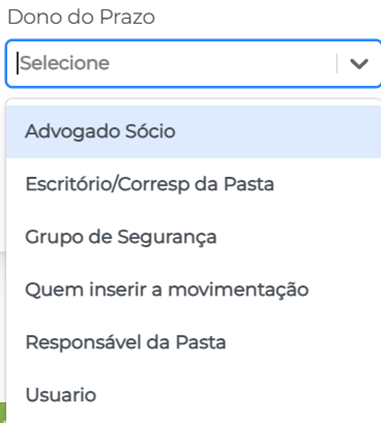
I. Advogado sócio: o advogado sócio cadastrado na pasta onde a movimentação de disparo for inserida.
II. Escritório/correspondente da pasta: escritório ou advogado correspondente onde a movimentação de disparo for inserida.
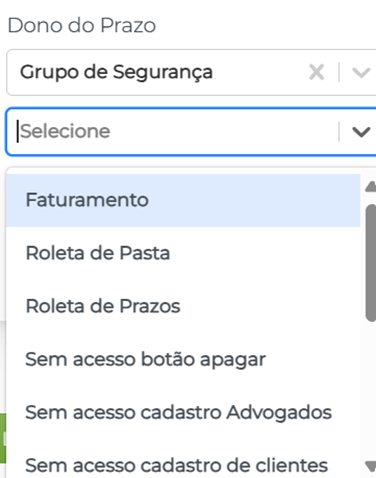
III. Grupo de segurança: grupo de segurança que estiver configurado para acessar a pasta. Neste caso, a opção 'utiliza roleta' devem estar marcada, dessa forma, os prazos serão distribuídos entre os usuários que participarem da roleta e estiverem no grupo de segurança selecionado.
- Ao escolher essa opção, um campo será habilitada para a seleção do grupo de segurança:
IV. Quem inserir a movimentação: o advogado que inserir a movimentação de disparo.
V. Responsável da pasta: o responsável cadastrado na pasta onde a movimentação de disparo for inserida.
VI. Usuário:
7. Mandar e-mail: selecione quem receberá o e-mail do disparo do prazo.
3.1. PRAZO
Quando o Fleg 'Dispara Prazo' estiver marcado, será habilitada uma coluna de campos específicos para configuração de cálculos do prazo.
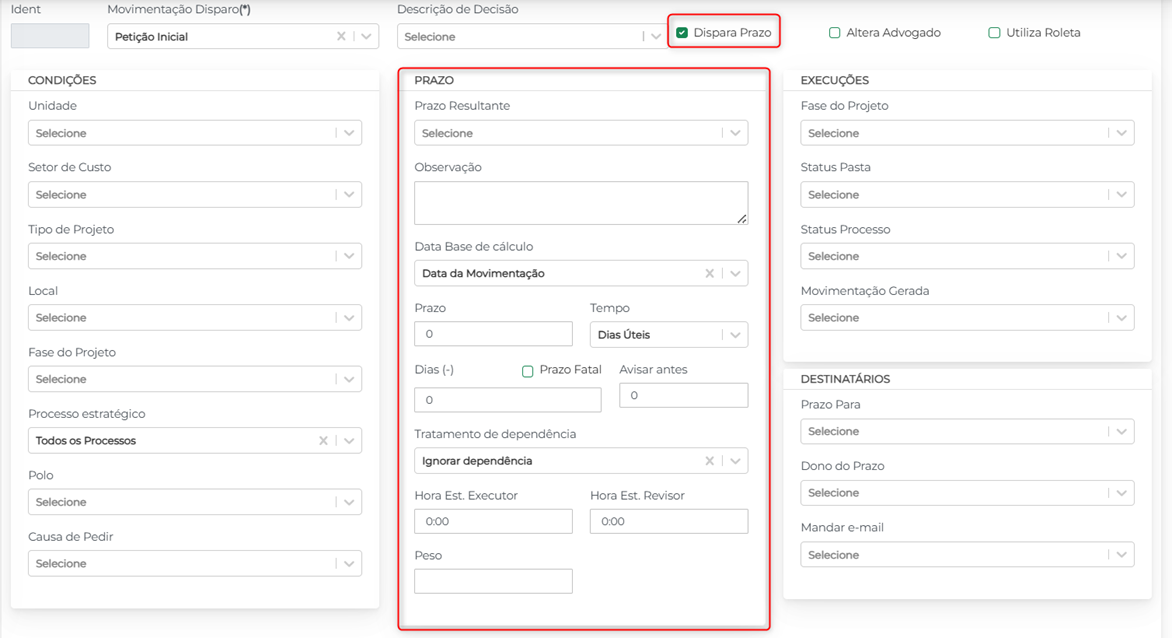
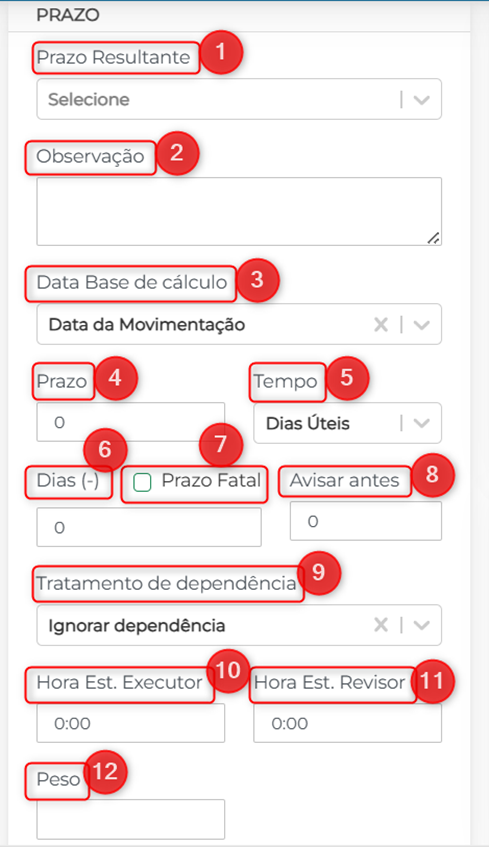
1. Prazo resultante: selecione o resultado do processo que irá disparar o prazo.
2. Observação: Insira neste campo a observação do prazo. As informações preenchidas nesse campo deverão aparecer para o usuário que receberá o prazo disparado.
3. Data base de cálculo: É possível vincular a data base da contagem de um prazo a um outro prazo ativo lançado na mesma pasta.
4. Prazo: contagem de tempo que será inserida a data do prazo. A contagem poderá ocorrer da data de cadastro ou da data de movimentação.
5. Tempo: serão listadas as seguintes opções de contagem de prazo:
"Dias Úteis": não são contabilizados sábados, domingos e feriados (cadastrados no Advwin) na contagem do prazo;
– "Dias Corridos": são contabilizados todos os dias, inclusive sábados, domingos e feriados (cadastrados no Advwin) na contagem do prazo;
– "Dias Mistos": a contagem é realizada ininterruptamente, excluindo-se dias de início e de fim para os prazos iniciados ou finalizados em finais de semana ou feriados (cadastrados no Advwin).
Exemplo 1: Movimentação inserida na sexta-feira (dia 08/07/2022) que resultará no prazo de "Apelação" de 15 dias mistos → Início do Prazo: 11/07/2022 e Prazo Fatal: 25/07/2022;
Exemplo 2: Movimentação inserida na sexta-feira (dia 01/07/2022) que resultará no prazo de "Embargos de Declaração" de 5 dias mistos → Início do Prazo: 04/07/2022 e Prazo Fatal: 08/07/2022.
6. Dias (-): é necessário que a opção 'Prazo Fatal' esteja marcada, o usuário poderá indicar um prazo interno para que a tarefa seja cumprida com antecedência ao prazo fatal.
7. Prazo fatal: é o prazo final para realizar o protocolo ou uma tarefa específica.
8. Avisar antes: campo indicado para configurar o (D-) ou seja, indique quantos dias antes da data fatal deseja ser avisado do prazo.
9. Tratamento de dependência:
10. Hora est. Executor: define a hora estimada para o executor do prazo.
11. Hora est. Revisor: define a hora estimada para revisar o prazo.
12. Peso: define um peso para o prazo.
3.2. Altera Advogado
Quando o fleg estiver marcado, uma coluna será habilitada para configurar a alteração dos envolvidos na pasta a depender das condições que foram configuradas.
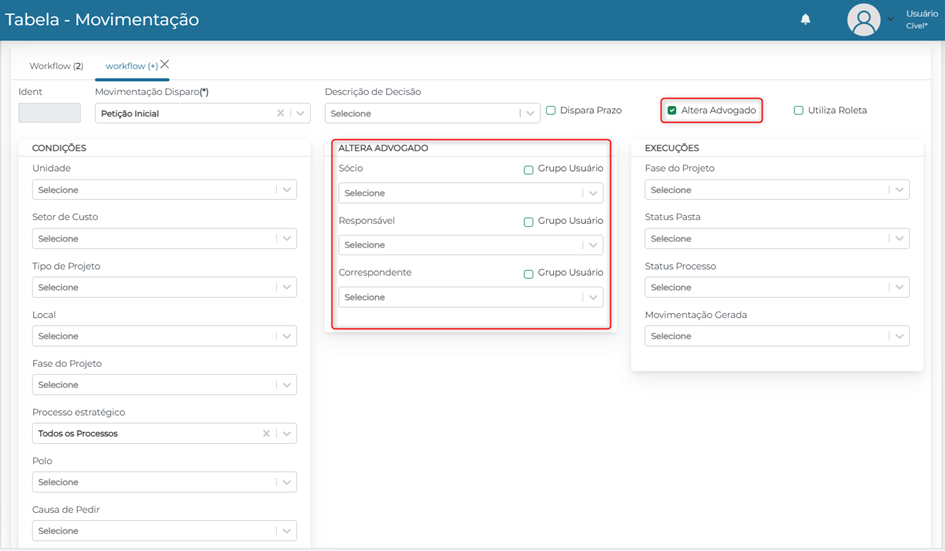
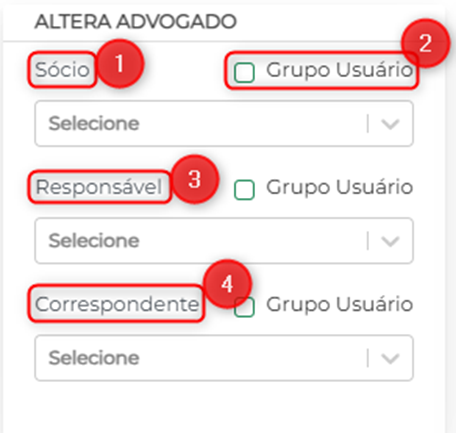
1. Sócio: selecione o sócio da pasta que irá aparecer ao realizar a inserção da movimentação configurada.
2. Grupo Usuário:
3. Responsável: selecione o responsável da pasta que irá aparecer ao realizar a inserção da movimentação configurada.
4. Correspondente: selecione o correspondente que irá aparecer ao realizar a inserção da movimentação.
4. Opções de salvamento
Após finalizar a configuração do workflow, existem algumas possibilidades, como:

- Salvar e Inserir outro: salva a regra configurada e mantém a tela aberta para inserir outra.
- Salvar e limpar: salva a regra configurada e limpa todos os campos que foram preenchidos, mantendo a tela aberta.
- Salvar e fechar: salva a regra configurada e fecha a tela de workflow.
- Salvar.
5. Aviso Legal
Este documento contém informações confidenciais ou privilegiadas de uso exclusivo da TWTINFO. Caso não seja o destinatário ou a pessoa autorizada a receber esse documento, não poderá usar, copiar e divulgar as informações nele contidas.
Este artigo foi útil?
Que bom!
Obrigado pelo seu feedback
Desculpe! Não conseguimos ajudar você
Obrigado pelo seu feedback
Feedback enviado
Agradecemos seu esforço e tentaremos corrigir o artigo