✦ NOVO — publicado nos últimos 60 dias
↻ ATUALIZADO — revisado recentemente
✓ ESTÁVEL
1. Acessando Relatórios → Emissão de Recibo
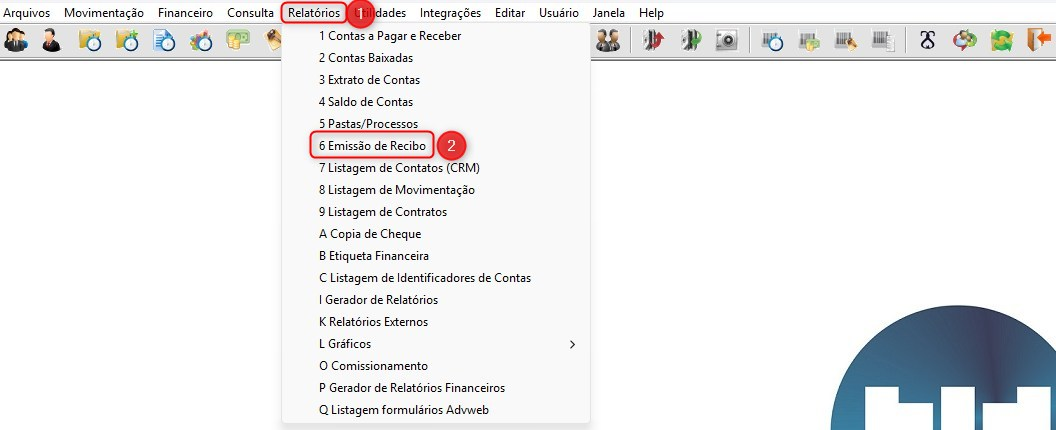
No menu superior do ADVWin Desktop, clique em "Relatórios" e, em seguida, selecione a opção "6 Emissão de Recibo".
2. Preenchendo os Dados do Recibo
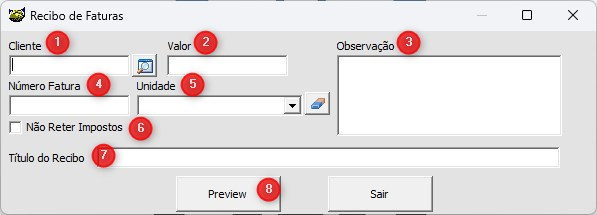
Na janela "Recibo de Faturas", preencha os campos:
- Cliente: nome do cliente para quem o recibo será emitido;
- Valor: valor do recibo;
- Observação: informações adicionais a serem exibidas no recibo (opcional);
- Número Fatura: número da fatura vinculada;
- Unidade: unidade correspondente;
- Não Reter Impostos: marque essa opção caso não deseje reter impostos no cálculo;
- Título do Recibo: título que será exibido no documento.
Após preencher, clique em "Preview".
3. Escolhendo a Ação Desejada
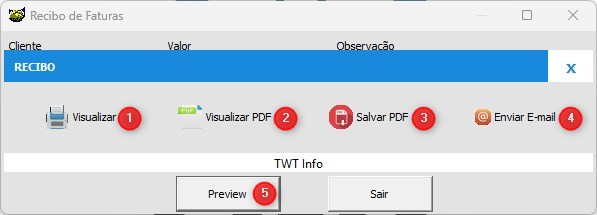
Na tela seguinte, com os dados do recibo já carregados, escolha uma das opções disponíveis:
- Visualizar: exibe o recibo em tela;
- Visualizar PDF: abre o recibo em formato PDF;
- Salvar PDF: salva o recibo como arquivo PDF;
- Enviar E-mail: envia o recibo por email.
Clique em "Preview" para gerar o documento com a ação escolhida.
4. Conferindo o Recibo Gerado
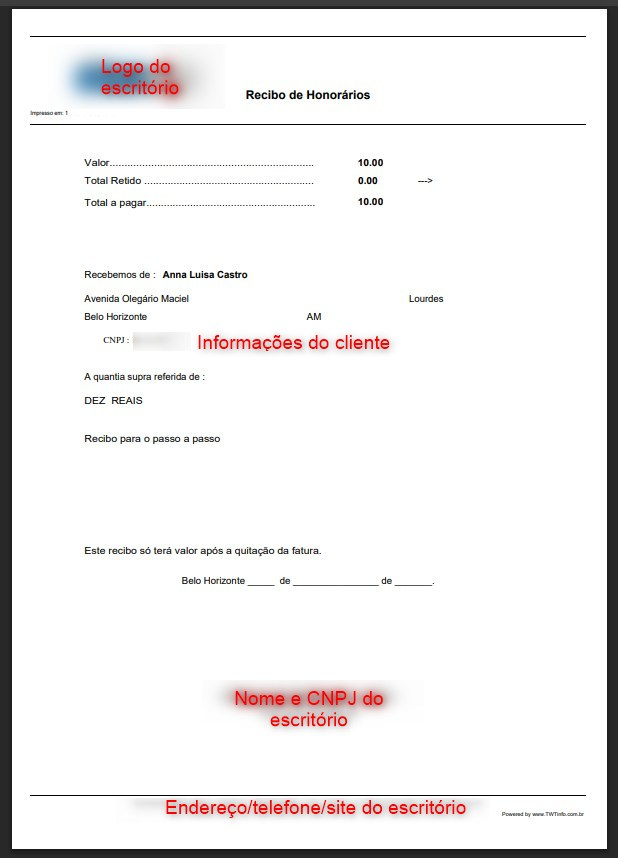
O documento final será exibido no formato "Recibo de Honorários", contendo automaticamente:
- Logo do escritório;
- Valor, total retido e total a pagar;
- Informações do cliente (nome, endereço, CNPJ);
- Valor por extenso e observação informada;
- Nome, CNPJ, endereço, telefone e site do escritório no rodapé.
AVISO LEGAL: Este manual/artigo contém informações confidenciais ou privilegiadas de uso exclusivo da TWTINFO. Caso não seja o destinatário ou a pessoa autorizada a receber esse documento, não poderá usar, copiar e divulgar as informações nele contidas.
Este artigo foi útil?
Que bom!
Obrigado pelo seu feedback
Desculpe! Não conseguimos ajudar você
Obrigado pelo seu feedback
Feedback enviado
Agradecemos seu esforço e tentaremos corrigir o artigo