✦ NOVO — publicado nos últimos 60 dias
1. Acessando o Fatura Modelos
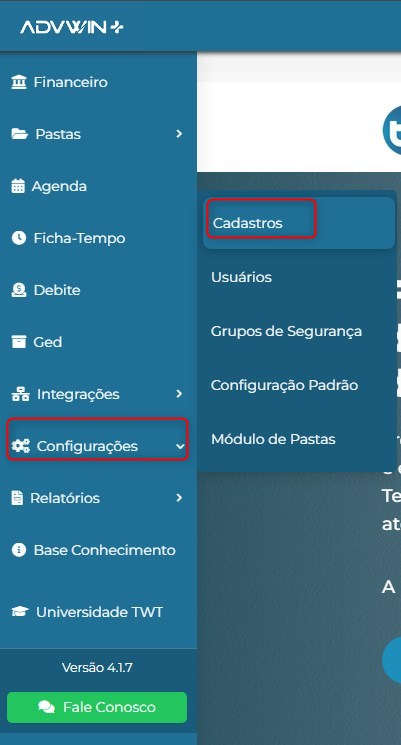
No menu lateral, acesse Configurações > Cadastros.
2. Localizando o Módulo e Selecionando um Modelo
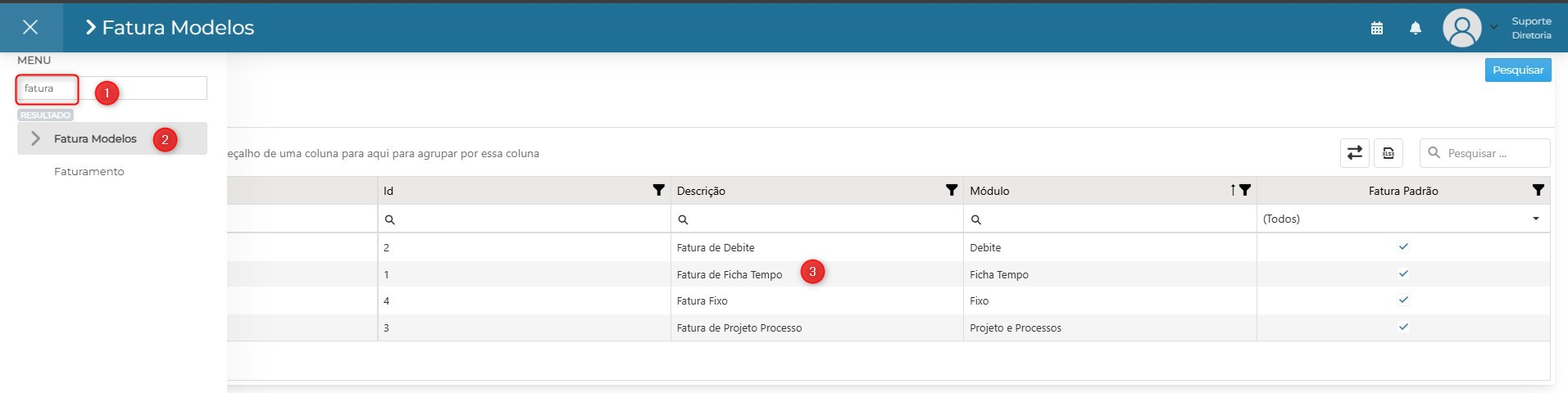
No campo de busca do menu, digite "fatura" (1). O sistema exibirá como resultado Fatura Modelos (2). Clique sobre ele para acessar a tela. Os modelos disponíveis serão listados no grid. Clique sobre o modelo desejado (3) para abri-lo.
3. Configurando o Agrupamento na Aba Listagem
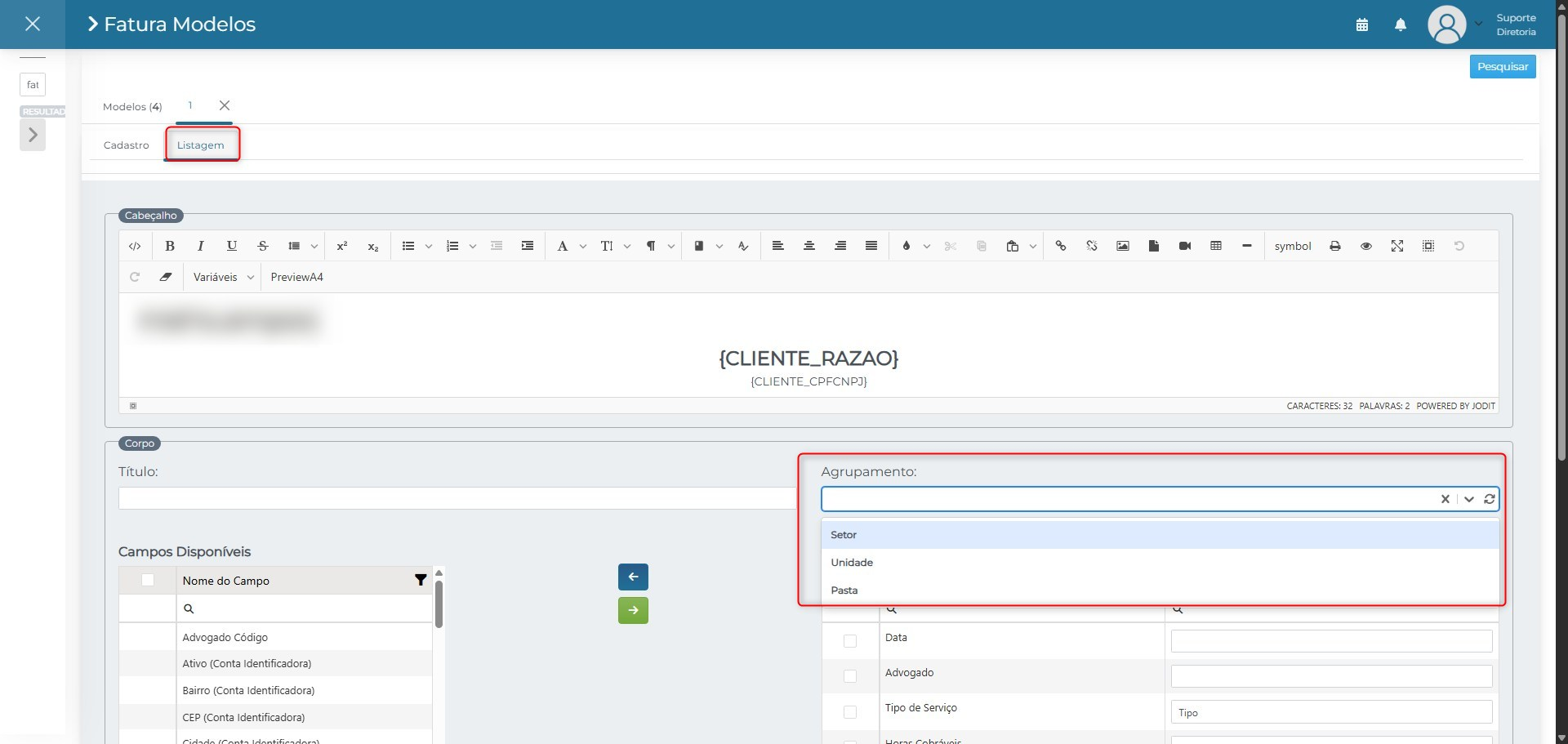
Com o modelo aberto, acesse a aba Listagem. No campo Agrupamento, localizado na seção Corpo, é possível definir como os itens da fatura serão agrupados. As opções disponíveis são:
- Setor: os itens da fatura serão organizados e exibidos agrupados pelo setor de custo ao qual pertencem.
- Unidade: os itens serão agrupados pela unidade/filial vinculada.
- Pasta: os itens serão agrupados por pasta (processo), listando os lançamentos de cada pasta separadamente.
Caso o campo Agrupamento seja deixado em branco, os itens serão listados sem nenhum critério de agrupamento.
AVISO LEGAL: Este manual/artigo contém informações confidenciais ou privilegiadas de uso exclusivo da TWTINFO. Caso não seja o destinatário ou a pessoa autorizada a receber esse documento, não poderá usar, copiar e divulgar as informações nele contidas.
Este artigo foi útil?
Que bom!
Obrigado pelo seu feedback
Desculpe! Não conseguimos ajudar você
Obrigado pelo seu feedback
Feedback enviado
Agradecemos seu esforço e tentaremos corrigir o artigo