1. Configurações do módulo 'FINANCEIRO'
Assim como os demais módulos do ADVWIN+, o módulo financeiro requer a realização de algumas configurações prévias para que possa ser utilizado de forma plena e eficiente.
Entre as configurações iniciais realizadas nas tabelas de Pré-Cadastro do ADVWIN+, destacam-se: Banco/Conta Bancária, Unidade, Setor de Custo, Gestão de E-mails e Fornecedor.
Além disso, há configurações vinculadas ao cadastro do cliente, que incluem: Cliente, Rateio, Grupo Econômico, Grupo Financeiro, Empreendimento, Impostos e Classificação de Cliente.
Para maiores informações, acesse os links:
https://twtinfohelp.freshdesk.com/support/solutions/folders/62000169279
1.2. Acessando as tabelas de Cadastro
A tabela de Cadastro pode ser acessada através do menu principal do sistema, dependendo da versão do seu ADVWIN+:
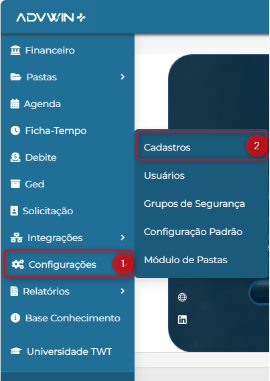
Figura 1
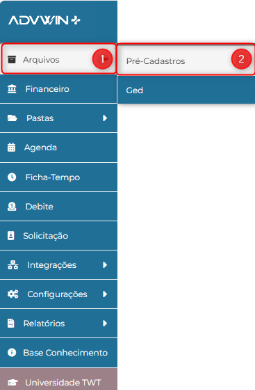
Figura 2
As tabelas envolvidas no financeiro são:
a) Cliente (e conta cliente);
b) Fornecedor;
c) Setor de Custo;
d) Unidade (vinculada a nota fiscal);
e) Tipo de Lançamento (plano de contas);
f) Tipo de documento;
g) Banco/Conta Bancária.
Para acessá-las, é necessário ter a permissão correspondente no grupo de segurança ao qual o usuário está vinculado.
1.3. Banco/Conta Bancária
Após acessar o menu “Cadastro”, procure por Banco:
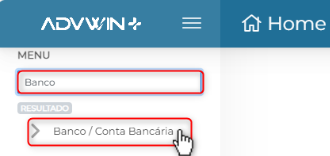
Figura 3
Ao abrir a tabela, serão apresentados no GRID os registros dos bancos já cadastrados:
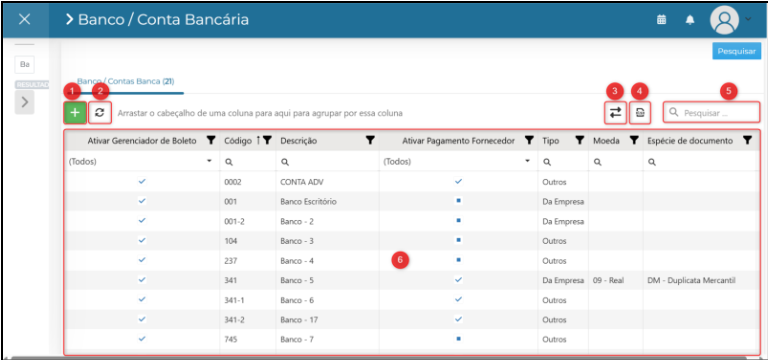
Figura 4
1.Adicionar um novo banco.
2.Recarregar as informações do GRID.
3. Reorganizar as colunas do GRID.
4. Exportar GRID para Excel.
5. Pesquisar por informações registradas na tabela.
6. Grid com os registros que já foram lançados.
1.3.1. Cadastro de uma nova conta bancária
Clique no ícone  para cadastrar uma nova conta bancária.
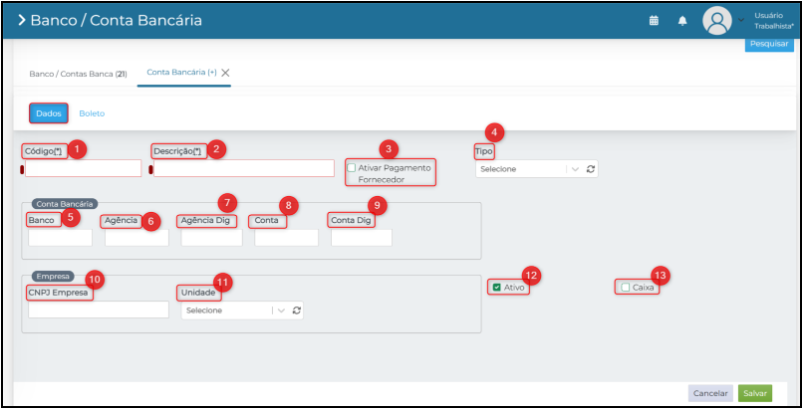
Figura 5
Na aba DADOS, devem ser preenchidos os campos:
- 1. Código: Identificador interno da conta bancária no sistema. Deve ser único e utilizado para facilitar a localização e o controle do cadastro.
- 2. Descrição: Nome ou descrição da conta bancária, geralmente composta pelo nome do banco e pela finalidade da conta, para facilitar sua identificação pelos usuários.
- 3. Ativar Pagamento Fornecedor: Indica se a conta bancária poderá ser utilizada para a realização de pagamentos a fornecedores. Quando ativado, a conta ficará disponível nos processos de pagamento.
- 4. Tipo: Define o tipo da conta bancária se é da empresa ou outros.
- 5. Banco: Número de identificação da instituição bancária à qual a conta pertence. Este campo deve ser preenchido manualmente, pois o cadastro do banco é realizado neste próprio registro.
- 6. Agência: Número da agência bancária onde a conta foi aberta, informado sem o dígito verificador.
- 7. Agência Dig: Dígito verificador da agência bancária, quando houver.
- 8. Conta: Número da conta bancária, informado sem o dígito verificador.
- 9. Conta Dig: Dígito verificador da conta bancária, conforme informado pela instituição bancária.
- 10. CNPJ Empresa: CNPJ da empresa titular da conta bancária, utilizado para identificação e vínculo da conta no sistema.
- 11. Unidade: Unidade organizacional à qual a conta bancária está vinculada, permitindo o controle financeiro segmentado.
- 12. Ativo: Indica se a conta bancária está ativa no sistema. Contas inativas não ficam disponíveis para lançamentos ou movimentações financeiras.
- 13. Caixa: Define se a conta será tratada como caixa no sistema, sendo utilizada para controle de movimentações imediatas de entradas e saídas de valores.
Na aba BOLETO, devem ser preenchidos os campos:
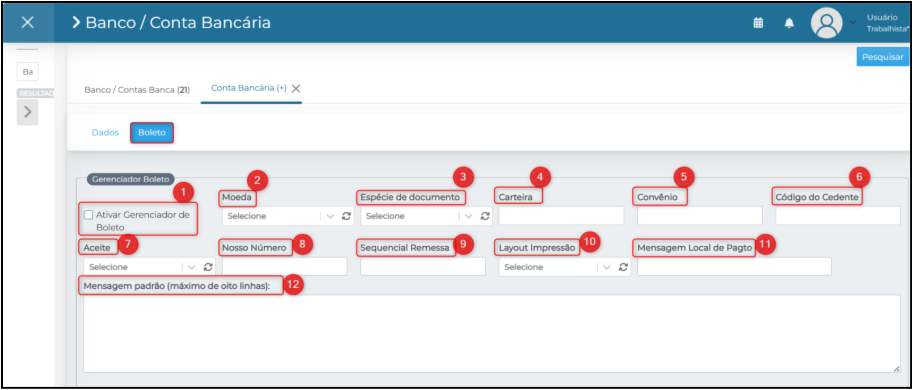
Figura 6
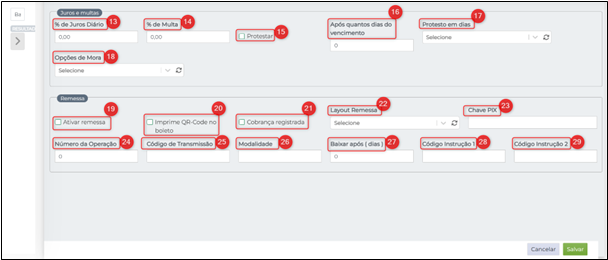
Figura 7
- 1. Ativar Gerenciador de Boleto: Habilita o uso do gerenciador de boletos para esta conta bancária. Quando ativado, o sistema permitirá a emissão e o controle de boletos vinculados a esta conta.
- 2. Moeda: Define a moeda utilizada na emissão dos boletos (exemplo: Real). Deve ser selecionada conforme a operação financeira realizada.
- 3. Espécie de documento: Informa o tipo de documento utilizado na cobrança (exemplo: DM – Duplicata Mercantil), conforme padrão bancário.
- 4. Carteira: Código da carteira de cobrança fornecido pelo banco, que identifica o tipo de cobrança contratada.
- 5. Convênio: Número do convênio firmado com o banco para emissão de boletos. Essa informação é fornecida pela instituição bancária.
- 6. Código do Cedente: Código que identifica a empresa cedente junto ao banco. É utilizado para validação e processamento da cobrança.
- 7. Aceite: Indica se o título possui aceite do pagador. Normalmente utilizado conforme orientação do banco.
- 8. Nosso Número: Identificador único do boleto junto ao banco. Pode ser gerado automaticamente pelo sistema ou definido conforme regras bancárias.
- 9. Sequencial Remessa: Número sequencial utilizado no controle dos arquivos de remessa enviados ao banco. Deve ser incrementado a cada nova remessa.
- 10. Layout Impressão: Define o modelo de layout utilizado na impressão do boleto.
- 11. Mensagem Local Pgto: Texto exibido no boleto indicando o local de pagamento (exemplo: pagável em qualquer banco até o vencimento).
- 12. Mensagem Padrão: Mensagem adicional exibida no boleto, com limite de até oito linhas, utilizada para orientações gerais ao pagador.
- 13. % Juros Diário: Percentual de juros aplicado por dia de atraso após o vencimento do boleto.
- 14. % de Multa: Percentual de multa aplicado sobre o valor do título após o vencimento.
- Protestar: Indica se o título poderá ser encaminhado para protesto em caso de inadimplência.
- 15. Após quantos dias do vencimento: Define o número de dias após o vencimento para que as ações configuradas (como protesto) sejam consideradas.
- 16. Protesto em dias: Quantidade de dias após o vencimento em que o boleto será enviado para protesto, conforme regras bancárias.
- 17. Opção de Mora: Define a forma de aplicação da mora (juros e encargos) conforme as opções disponibilizadas pelo banco.
- 18. Ativar remessa: Habilita a geração de arquivos de remessa bancária para envio ao banco.
- 19. Imprime QR -Code no boleto: Define se o boleto será impresso com QR-Code para pagamento via PIX, quando suportado pelo banco. Essa função só funciona para Webservice.
- 20. Cobrança registrada: Indica se a cobrança é do tipo registrada, conforme exigência do banco.
- 21. Layout Remessa: Define o padrão de layout do arquivo de remessa ou indica se vai usar via Webservice (exemplo: CNAB 240 ou CNAB 400), conforme especificação bancária.
- 22. Chave PIX: Chave PIX vinculada à conta bancária, utilizada para pagamentos instantâneos via boleto com QR-Code.
- 23. Número da Operação: Número utilizado para identificar a operação de cobrança junto ao banco, conforme contrato bancário.
- 24. Código de Transmissão: Código fornecido pelo banco para identificação e autenticação da transmissão dos arquivos de remessa.
- 25. Modalidade: Define a modalidade de cobrança contratada com o banco, conforme parâmetros bancários.
- 26. Baixar após (dias): Número de dias após o vencimento em que o boleto será automaticamente baixado, caso não haja pagamento.
- 27. Código Instrução 1: Código de instrução bancária utilizado para transmitir orientações específicas ao banco.
- 28. Código Instrução 2: Código adicional de instrução bancária, complementar ao Código Instrução 1.
Após preencher todos os campos, clique em SALVAR para validar o cadastro do banco  .
.
1.3.2. Habilitar emissão de boletos
Com o banco já cadastrado, é preciso habilitar a emissão de boletos no ADVWIN+.
Na parte superior da tela, acima das abas aparecerá um ícone verde com um globo:
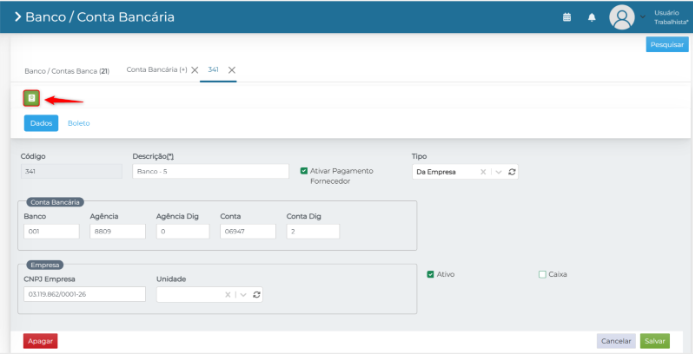
Figura 8
Ao clicar nele, um modal será habilitado, perguntando se realmente deseja habilitar esse banco para emitir boletos no ADVWIN+, você pode clicar em SIM para habilitar ou VOLTAR para a tela de cadastro.
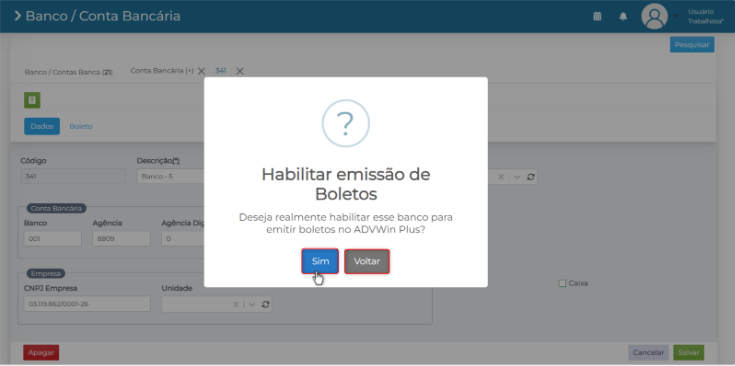
Figura 9
Pronto, agora o cadastro do banco está completo.
2. Gestão de E-mails
A Gestão de E-mails é o recurso do ADVWIN+ responsável por configurar o envio automático de e-mails do sistema, como comunicações de faturamento, faturas, boletos e outros documentos.
Essa configuração é feita através de uma tabela de Cadastro. Para acessá-la, siga o passo a passo descrito no item 1.3 deste manual.
Na tela inicial, pesquise por “GESTÃO DE E-MAILS”.
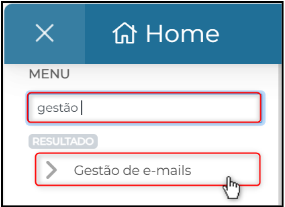
Figura 10
A tela inicial da tabela:
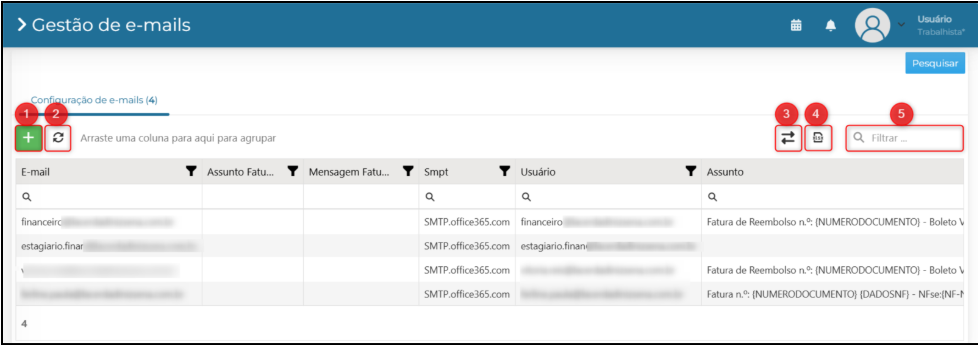
Figura 11
- 1. Adicionar um novo E-mail.
- 2. Recarregar Grid.
- 3. Reordenar as colunas da tabela.
- 4. Exportar para a tabela para Excel.
- 5. Pesquisar as informações cadastradas na tabela.
Clique no ícone  para cadastrar um novo modelo de e-mail a ser encaminhado pelo Advwin. Será aberta a seguinte tela modal:
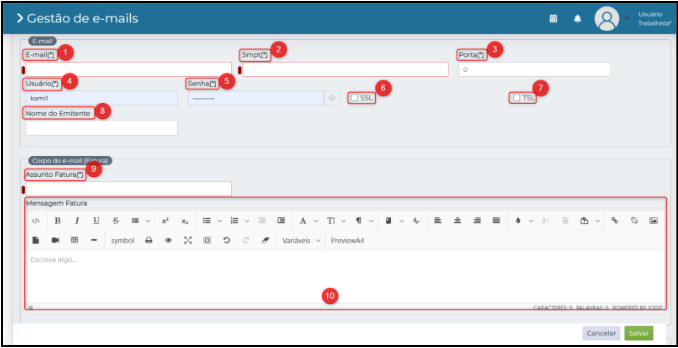
Figura 12
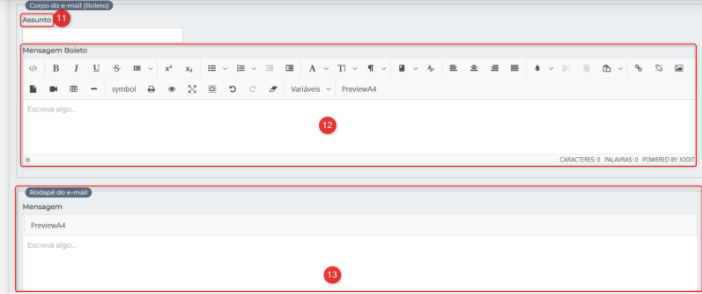

Figura 13
- 1. E-mail: Endereço de e-mail que será utilizado como remetente no envio das mensagens pelo sistema.
- 2.Smpt: Endereço do servidor SMTP responsável pelo envio dos e-mails (exemplo: smtp.gmail.com).
- 3. Porta: Porta de comunicação utilizada pelo servidor SMTP, conforme configuração do provedor de e-mail.
- 4. Usuário: Usuário de autenticação do servidor SMTP. Geralmente corresponde ao próprio endereço de e-mail configurado.
- 5. Senha: Senha do usuário de e-mail informada para autenticação no servidor SMTP.
- 6. SSL: Indica se a conexão com o servidor SMTP utilizará criptografia SSL. Deve ser marcado conforme orientação do provedor de e-mail.
- 7. TSL: Indica se a conexão com o servidor SMTP utilizará criptografia TLS. Apenas uma das opções (SSL ou TLS) deve ser selecionada, conforme o servidor utilizado.
- 8. Nome do Emitente: Nome que será exibido como remetente nas mensagens enviadas (exemplo: nome da empresa ou do setor responsável).
- 9. Assunto Fatura: Texto do assunto do e-mail de envio de faturas. Permite o uso de variáveis para personalização dinâmica das informações.
- 10. Mensagem fatura: Conteúdo do e-mail de fatura. Pode ser totalmente personalizado e formatado, com suporte à inserção de variáveis do sistema.
- 11. Assunto: Texto do assunto do e-mail de envio de boletos bancários. Também permite o uso de variáveis.
- 12. Mensagem Boleto: Conteúdo do e-mail utilizado no envio do boleto bancário ao cliente, com possibilidade de personalização e uso de variáveis.
- 13. Mensagem: Texto exibido no rodapé do e-mail. Geralmente utilizado para informações institucionais, avisos legais ou mensagens padrão da empresa.
- 14. Usuário: Define que esta configuração de e-mail será aplicada especificamente ao usuário selecionado. Nesse caso, os e-mails serão enviados conforme o usuário que estiver realizando a operação no sistema.
- 15. Unidade: Define que esta configuração de e-mail será aplicada à unidade selecionada, independentemente de qual usuário esteja utilizando o sistema.
Observação: A configuração pode ser vinculada ao usuário ou unidade. Caso seja necessário atender múltiplos usuários ou unidades, é preciso criar registros adicionais de gestão de e-mails.
IMPORTANTE:
- O sistema permite a criação de múltiplas configurações de e-mail, cada uma com suas próprias regras.
- O uso de variáveis é recomendado para tornar as mensagens dinâmicas e evitar textos fixos:

Figura 14
3. Modelo de Fatura
Através dessa tabela é possível criar, personalizar e gerenciar diferentes modelos de fatura, definindo textos, layout e variáveis que serão preenchidas automaticamente com os dados do faturamento.
Os modelos permitem padronizar a geração das faturas por unidade de faturamento, além de possibilitar a criação de versões específicas para clientes ou para atender determinadas necessidades, garantindo flexibilidade e consistência no processo de faturamento.
Para acessar a tabela, pesquise no menu da tela das tabelas de Cadastro: ‘Fatura Modelos’.
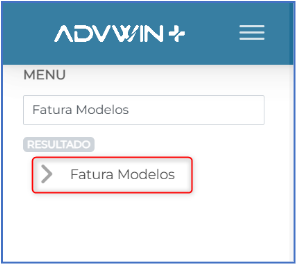
Figura 15
A tela inicial da tabela é carregada com os modelos de fatura que já foram cadastradas no sistema:
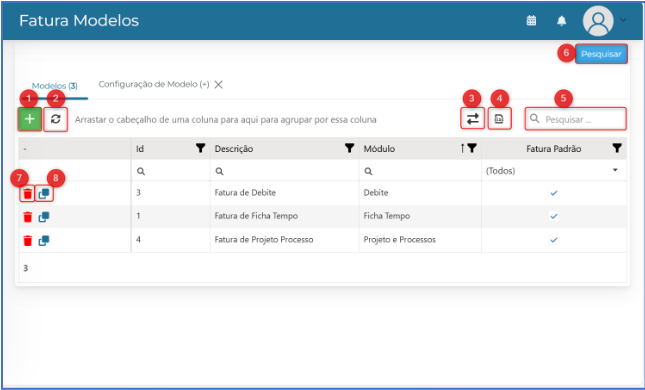
Figura 16
1. Adicionar um novo modelo de fatura;
2. Recarregar Grid;
3. Reordenar/customizar as colunas do Grid;
4. Exportar para Excel as tabelas;
5. Pesquisa rápida/ filtra por palavras na tabela.
6. Abre uma tela de pesquisa detalhada da tabela.
Clique no ícone  para adicionar um novo modelo:
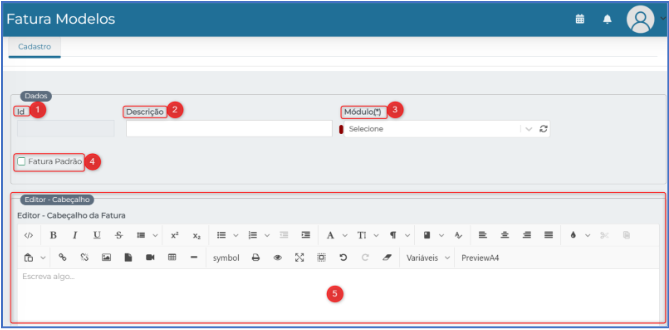
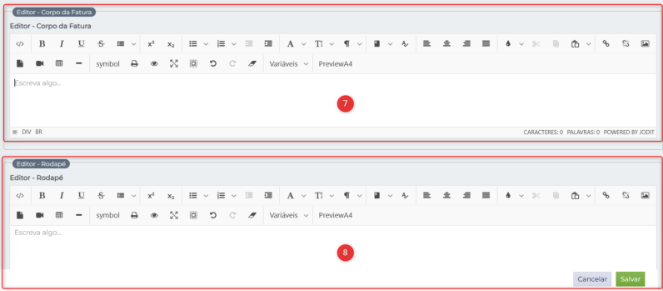
Figura 17
1. Id: Adicionar o Id identificador da fatura.
2. Descrição: Adicionar uma descrição para facilitar a identificação do modelo no sistema.
3. Módulo: Indica o módulo a qual o modelo estará vinculado.
4. Fatura Padrão: Ao marcar essa opção, o modelo será definido como padrão.
5. Editor Cabeçalho: Nesta área é possível configurar o cabeçalho da fatura, o sistema permite a inclusão de textos, imagens, padronizar a formatação, adicionar variáveis, esse campo funciona como editor de texto. Exemplo:
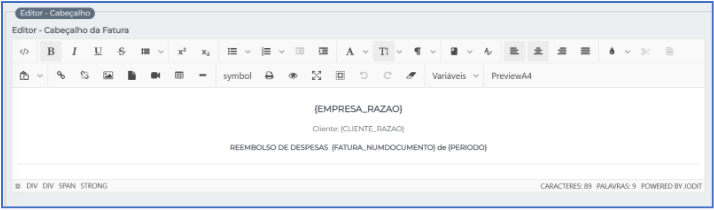
Figura 18
Exemplos de variáveis:
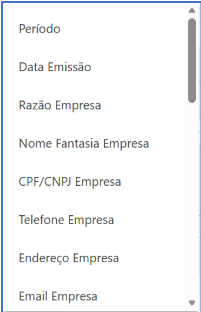
Figura 19
Para inserir imagens é necessário adicionar o URL, é recomendado que esteja publicado na internet.
- 6. Editor – Corpo da Fatura: Aqui é feita a configuração do conteúdo principal da fatura. Exemplo:
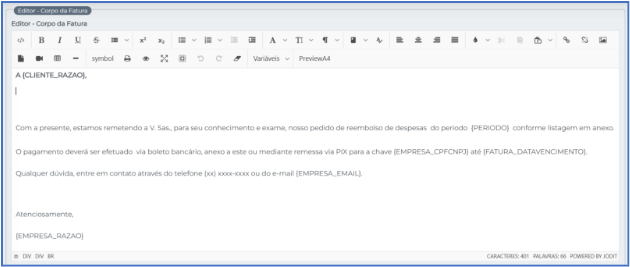
Figura 21
Editor – Rodapé: Área destinada para configurar o rodapé da fatura. Exemplo:
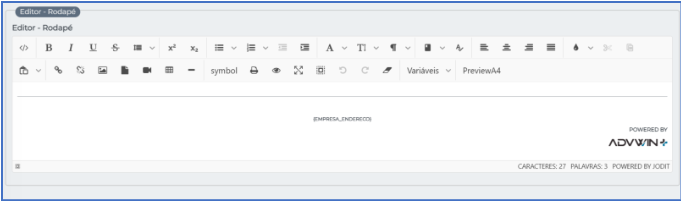
Figura 22
Após salvar o cadastro do modelo da fatura, serão habilitados o ícone  e a aba de
  .
.
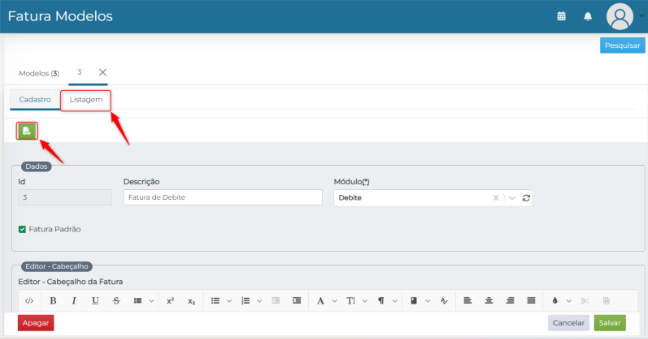
Figura 23
Clicando em PDF, a fatura será aberta em uma nova guia do navegador, facilitando o preview.
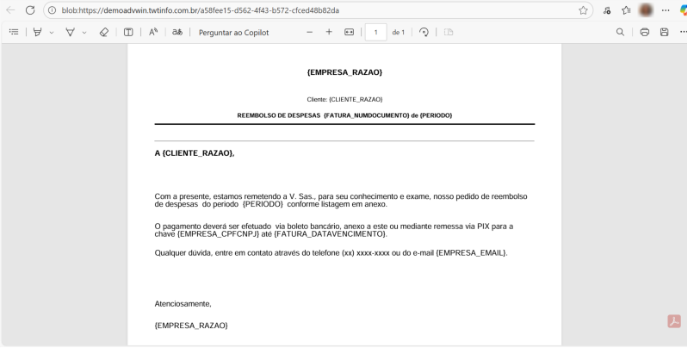
Figura 24
Na aba de listagem os campos de cabeçalho e rodapé permanecem sem alteração da configuração realizada no cadastro inicial, o que irá diferenciar nesta aba é a seleção dos campos e a listagem referentes ao módulo que foi cadastrado no corpo da fatura.
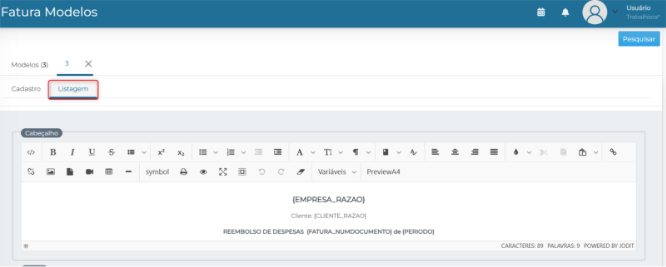
Figura 25
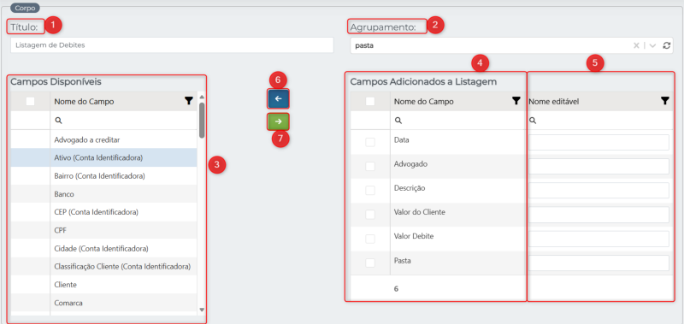
Figura 26
- 1.Título: Defina um título para a tabela, neste exemplo, a fatura configurada é do módulo de debite, dessa forma, será ‘Listagem de Debites’.
- 2. Agrupamento: O sistema possibilita agrupar os registros por Unidade, Setor e Pasta.
- 3. Campos Disponíveis: Opções de campos disponíveis do módulo que foi cadastrado para o modelo da fatura. ATENÇÃO: As opções disponíveis nesta coluna devem ser selecionadas com cuidado para listagem na fatura, é recomendável a utilização de até 6 campos na listagem, dentre eles: Advogado, Descrição, Valor Debite, Valor Cliente, Data e Pasta – no caso do módulo de debite. Advogado, Descrição, Valor da Ficha, Valor da Hora, Valor Total – para Ficha – Tempo.
- 4. Campos Adicionados a Listagem: Os campos selecionados ficarão listados nesta coluna.
- 5. Nome editável: Nesta coluna o sistema permite adicionar/editar variações dos nomes dos campos que estão listados, por exemplo, ao alterar o campo ‘Advogado’ para ‘Colaborador’, o novo nome ficará visível na fatura. como funciona.
- 6. Desassociar: Se o campo estiver aparecendo na tabela de listagem e quiser retornar ele para a coluna da campos disponíveis, basta clicar no campo que deseja e deseja e em seguida nessa seta para desassociar.
- 7. Associar: Selecione o campo que deseja listar e clique em associar para aparecer na tabela de listagem.
Após configurar corretamente todos os campos corretamente, clique em salvar.
Abaixo segue um exemplo de como a listagem dos registros ficará na fatura:
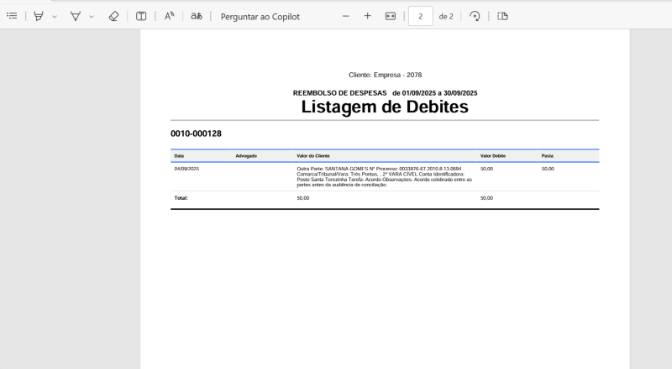
Figura 27
Aviso Legal
Este documento contém informações confidenciais ou privilegiadas de uso exclusivo da TWTINFO. Caso não seja o destinatário ou a pessoa autorizada a receber esse documento, não poderá usar, copiar e divulgar as informações nele contidas.
Este artigo foi útil?
Que bom!
Obrigado pelo seu feedback
Desculpe! Não conseguimos ajudar você
Obrigado pelo seu feedback
Feedback enviado
Agradecemos seu esforço e tentaremos corrigir o artigo