1. Unidade
Ao cadastrar uma unidade no sistema, é possível limitar o acesso dos usuários aos módulos e ações por unidade. Como por exemplo: ‘Revisar Ficha Tempo’.
1.1. Acesso a tabela
I. Acesse o Advwin+;
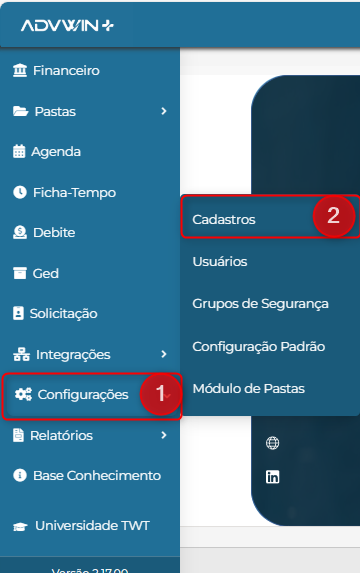
II. No menu principal, clique em ‘Configurações’ (01), depois em ‘Cadastros (02).
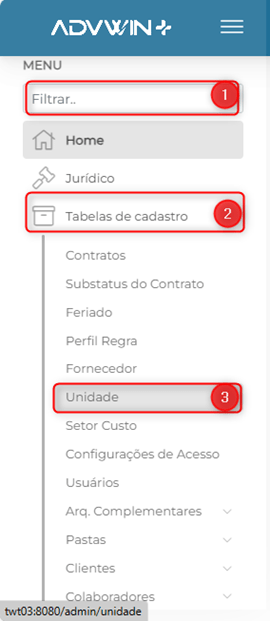
III. Pesquise (01) por ‘Unidade’ no menu das tabelas de Pré - cadastro, ou amplie a aba ‘Tabelas de Cadastro’ (02) e selecione ‘Unidade’ (03);
1.2. Tela inicial da tabela
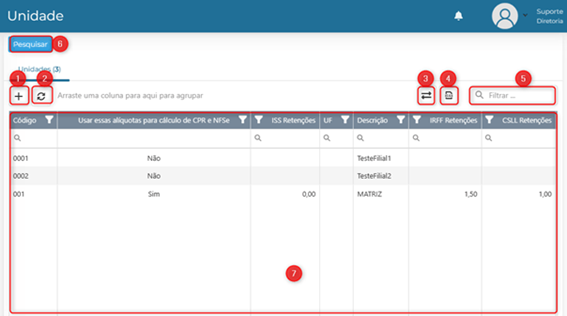
- Adicionar uma nova unidade.
- Recarregar as informações do Grid.
- Reordenar as informações do Grid.
- Exportar para Excel.
- Filtrar pelas informações da tabela.
- Pesquisa detalhada das unidades.
- Tabela de setores cadastrados.
2. Cadastro de uma nova unidade
I. Clique em  para adicionar uma nova unidade.
II. Na aba, ‘Unidade’ preencha os campos a seguir:
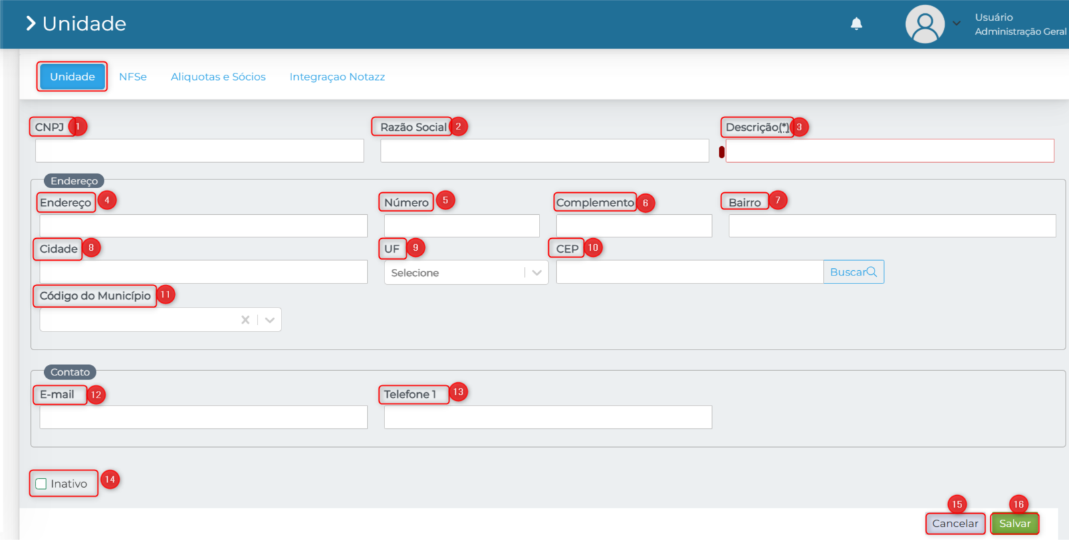
1. CNPJ: Preencha este campo com o CNPJ relacionado a unidade que está sendo cadastrada.
2. Razão Social: Preencha este campo com a razão social vinculada ao CNPJ.
3. Descrição: Campo disponível para adicionar uma descrição breve ao cadastro da unidade.
4. Endereço;
5. Número;
6. Complemento;
7. Bairro;
8. Cidade;
9. UF;
10. CEP;
11. Código do Município;
12. E-mail: Preencha este campo com um E-mail que estará vinculado a unidade.
13. Telefone 1;
14. Inativo: Se este fleg estiver marcado indicará que a unidade está inativa.
15. Cancelar: Clique aqui para cancelar o cadastro da unidade.
16. Salvar: Clique aqui para salvar o cadastro da unidade.
Na aba ‘NFSe’ preencha as informações referentes a geração das Notas Fiscais.
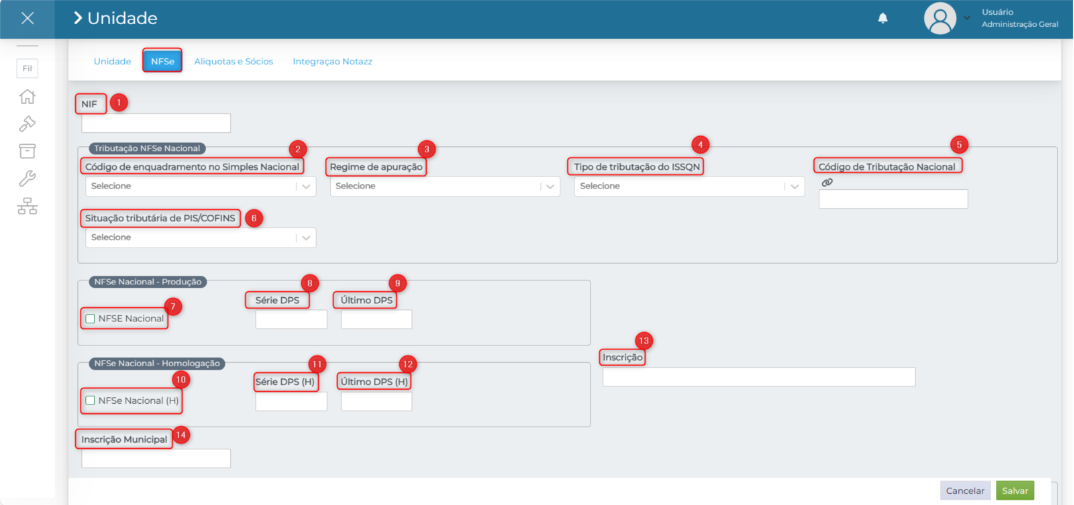
1.NIF: Número de identificação da Nota Fiscal. Identifica a unidade ou estabelecimento no sistema fiscal.
2. Código do Enquadramento no Simples Nacional: Define em qual anexo e faixa do Simples Nacional a empresa se enquadra.
3. Regime de apuração: Indica como os tributos serão calculados e recolhidos.
4. Tipo de tributação do ISSQN: Específica como será calculado o Imposto Sobre Serviços (ISSQN).
- Pode variar conforme o município:
- Fixo (valor fixo mensal)
- Variável (percentual sobre o faturamento).
5. Código de Tributação Nacional: Código definido pela prefeitura que indica o tipo de serviço prestado (CNAE/LC 116). É essencial para o cálculo correto do ISS e para identificar a natureza do serviço.
6. Situação tributária de PIS/COFINS: Determina o enquadramento da empresa em relação a esses tributos federais.
7. NFSE Nacional: Marca se a unidade está habilitada para emitir NFS-e Nacional (nota real, em produção).
8. Série DPS: Identifica a série do Documento de Prestação de Serviços (DPS) — numeração das notas fiscais. Pode haver mais de uma série, dependendo da configuração da empresa.
9. Último DPS: Informa o número da última NFS-e emitida.
10. NFSe Nacional (H): Indica se há ambiente de Homologação (teste) habilitado para essa unidade.
11. Série DPS (H): Série de numeração usada nas notas fiscais emitidas no ambiente de homologação.
12.Útimo DPS (H): Último número utilizado em notas de teste (homologação).
13. Inscrição: Último número utilizado em notas de teste (homologação).
14. Inscrição Municipal: Registro da empresa no município, obrigatório para emitir NFS-e.
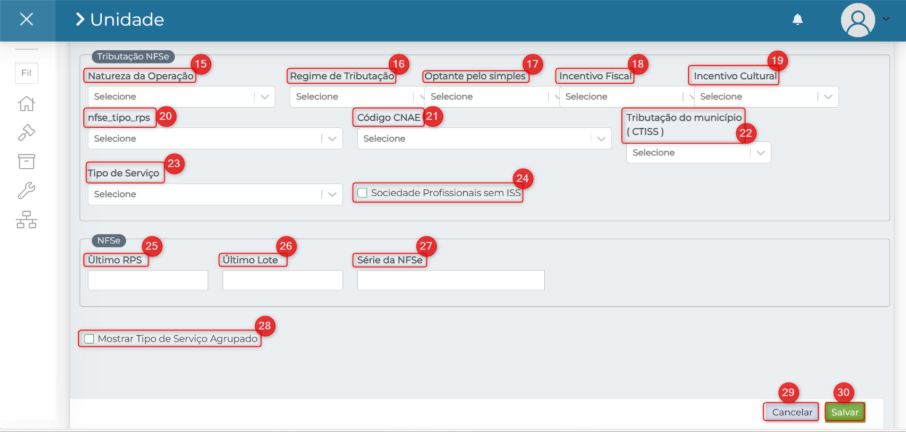
15. Natureza da Operação: Define o tipo de operação realizada na emissão da nota fiscal de serviço.
16.Regime de Tributação: Indica o regime fiscal adotado pela empresa, o que impacta diretamente o cálculo de impostos.
17. Optante pelo simples: Informa se a empresa é optante pelo Simples Nacional. Caso seja, as alíquotas e o recolhimento do ISS são ajustados automaticamente conforme a faixa de receita bruta
18. Incentivo Fiscal: Identifica se a empresa participa de algum programa de incentivo fiscal concedido pelo município.
19. Incentivo cultural: Indica se a empresa possui incentivo fiscal relacionado à área cultural, como isenções específicas para atividades artísticas ou culturais reconhecidas pela prefeitura.
20. nfse-tipo-rps: Define o tipo de RPS (Recibo Provisório de Serviços) que será convertido em NFS-e.
21. Código CNAE: Código da Classificação Nacional de Atividades Econômicas, que descreve a atividade principal ou secundária da empresa.
22. Tributação do município (CTISS): Código de Tributação de ISS definido pela prefeitura. Identifica o tipo exato de serviço prestado conforme a legislação municipal.
23.Tipo de Serviço: Seleciona o serviço prestado conforme a Lei Complementar 116/2003, que lista os serviços tributáveis pelo ISS. Pode estar vinculado ao CTISS e ao CNAE.
24. Sociedade Profissionais sem ISS: Marcação usada quando a empresa é uma sociedade uniprofissional (ex: advogados, médicos, contadores) isenta do ISS variável e paga valor fixo mensal.
25. Último RPS: Mostra o número do último Recibo Provisório de Serviços emitido.
26. Último Lote: Indica o número do último lote de RPS enviado à prefeitura.
27. Série da NFSe: Define a série (letra ou número) que identifica o grupo de notas fiscais emitidas.
28. Mostrar Tipo de Serviço Agrupado: Quando marcada, exibe os tipos de serviço agrupados em relatórios ou listas de seleção.
29. Cancelar: Cancela o preenchimento das informações dessa aba.
30. Salvar: Salva as informações que foram preenchidas.
2.1. Alíquotas e Sócios
Nessa aba é possível preencher as alíquotas relacionadas as retenções diretas que aparecerão no relatório da CPR e na emissão de Notas Fiscais.
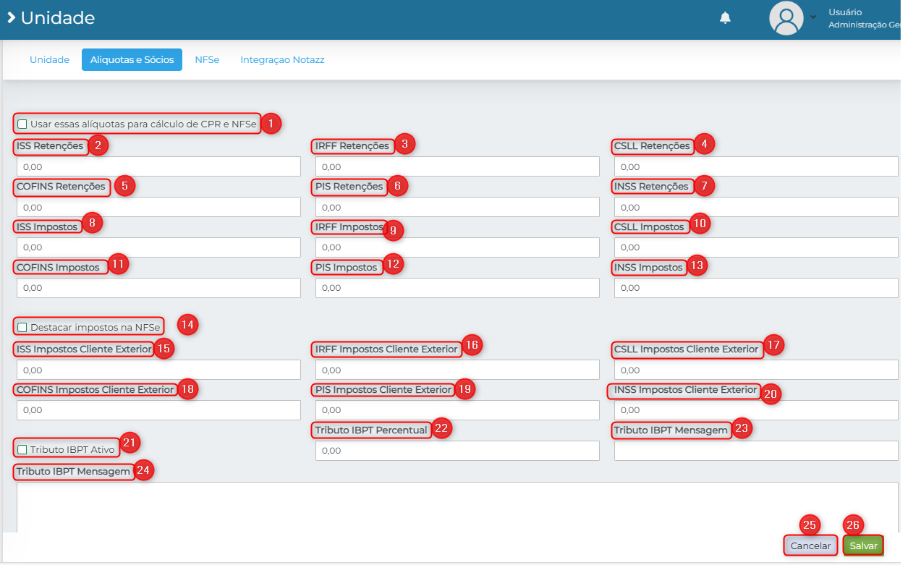
1. Usar essas alíquotas para cálculo de CPR E NFSe: Flegar este campo para indicar que as alíquotas preenchidas sejam usadas para cálculo de CPR e NFSe.
2. ISS Retenções: Valor retido referente ao Imposto Sobre Serviços.
3. IRFF Retenções: Valor referente ao Imposto de Renda Retido na Fonte.
4. CSLL Retenções: Valor referente a Contribuição Social sobre o Lucro Líquido.
5. COFINS Retenções: Valor retido para Contribuição para o Financiamento da Seguridade Social.
6. PIS Retenções: Valor da retenção do Programa de Integração Social.
7. INSS Retenções: Valores retidos de INSS.
8. ISS Impostos: Preencher este campo com o valor do ISS.
9. IRFF Impostos: Preencher este campo com o valor do IRFF.
10. CSLL Impostos: Preencher este campo com o valor do CSLL.
11. COFINS Impostos: Preencher este campo com o valor COFINS.
12. PIS Impostos: Preencher este campo com o valor do PISS.
13. INSS Impostos: Preencher este campo com o valor do INSS.
14. Destacar impostos na NFSe: Flegar este campo para destacar na nota fiscal os impostos que serão cobrados.
OBS: Caso o cliente esteja no exterior, é necessário verificar se haverá alterações na cobrança dos impostos.
15. ISS Imposto Cliente Exterior: Preencher este campo com o valor do ISS de um cliente que estiver no exterior.
16. IRFF Impostos Cliente Exterior: Preencher este campo com o valor do IRFF de um cliente que estiver no exterior.
17. CSLL Impostos Cliente Exterior: Preencher este campo com o valor do CSLL.
18. COFINS Impostos Cliente Exterior: Preencher este campo com o valor do COFINS.
19. PIS Impostos Cliente Exterior: Preencher este campo com o valor do PIS.
20. INSS Impostos Cliente Exterior: Preencher este campo com o valor do INSS.
21. Tributo IBPT ativo: Flegar este campo para ativar o IBPT.
22. Tributo IBPT Percentual: Percentual referente aos tributos dos serviços relacionados a unidade que está sendo cadastrada.
23. Tributo IBPT Mensagem: Mensagem referente aos tributos do IBPT que estará visível na nota.
24. Tributo IBPT Mensagem: Este campo é utilizado para adicionar observações referentes ao cadastro da unidade.
25. Cancelar: Clique aqui para cancelar o preenchimento das alíquotas e sócios.
26. Salvar: Clique aqui para salvar o preenchimento das alíquotas e sócios.
2.2. Integração Notazz
Integração Notazz é um sistema utilizado para emissão de notas fiscais.
Na aba, ‘Integração Notazz’ preencha os campos a seguir:
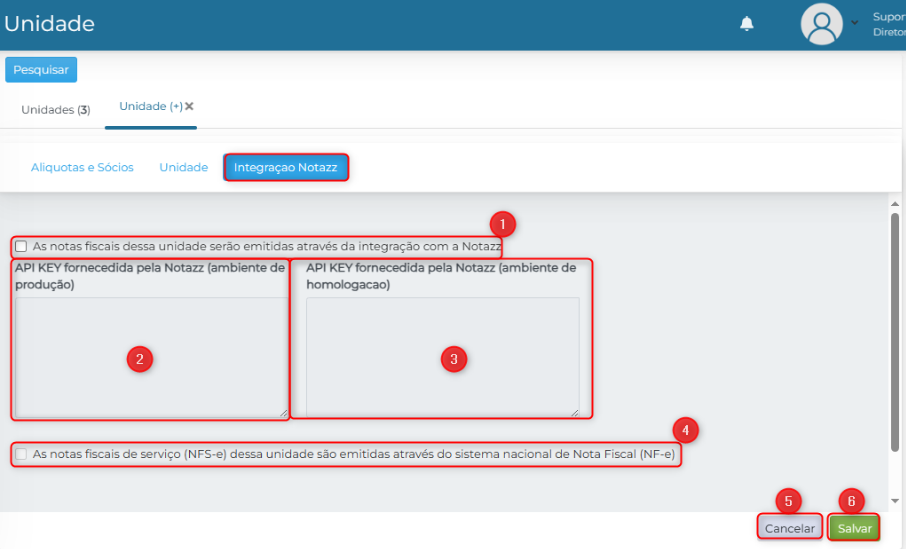
1. As notas fiscais dessa unidade serão emitidas através da integração com a Notazz: Ao flegar este campo, as notas dessa unidade serão emitidas no sistema de integração Notazz.
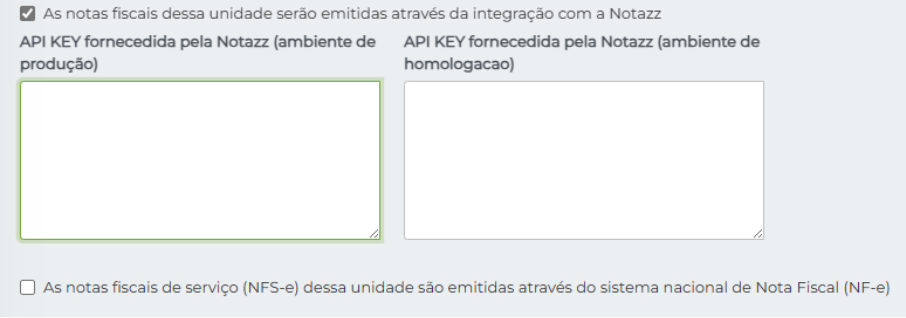
2. API KEY fornecida pela Notazz (ambiente de produção): Adicionar ID para acesso ao ambiente de emissão da nota fiscal no sistema Notazz.
3. API KEY fornecida pela Notazz (ambiente de homologação): Adicionar ID para acesso ao ambiente de teste de emissão da nota fiscal no sistema Notazz.
4. As notas fiscais de serviço (NFS-e) dessa unidade são emitidas através do sistema nacional de Nota Fiscal (NF-e): Flegar este campo se as notas fiscais dessa unidade forem emitidas de forma eletrônica.
5. Cancelar: Clique aqui para cancelar.
6. Salvar: Clique aqui para salvar.
2.3. Integração NFSe Nacional
Após preencher todas as informações necessárias para validar o cadastro da unidade no sistema. Volte para a tela inicial, onde é possível visualizar o Grid com as unidades cadastradas na base.
Clique na engrenagem que está localizada na parte superior do Grid.
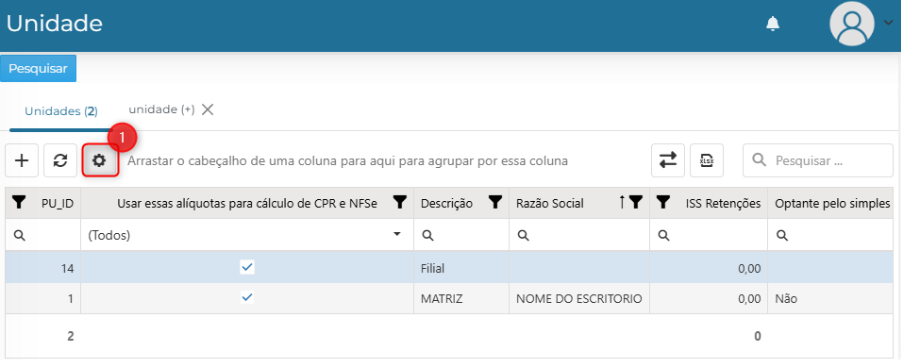
Na aba ‘Habilitar’ seleção de ‘Empresas’ escolha a unidade que deseja habilitar.
Atenção: Caso o cliente não possua o sistema Advwin Plus para habilitação da empresa, será necessário realizar o cadastro diretamente na plataforma do parceiro.
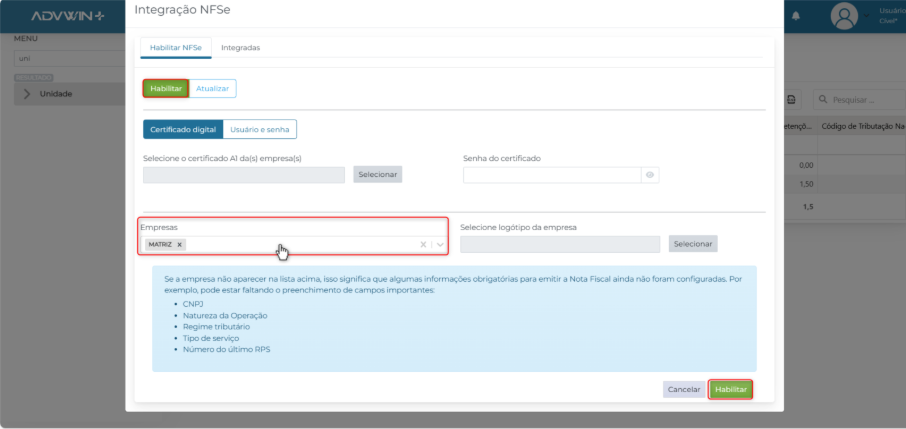
Na aba ‘Atualizar’ é possível realizar alterações de acordo com a ‘Unidade’ da empresa cadastrada anteriormente.
3. Aviso Legal
Este documento contém informações confidenciais ou privilegiadas de uso exclusivo da TWTINFO. Caso não seja o destinatário ou a pessoa autorizada a receber esse documento, não poderá usar, copiar e divulgar as informações nele contidas.
Este artigo foi útil?
Que bom!
Obrigado pelo seu feedback
Desculpe! Não conseguimos ajudar você
Obrigado pelo seu feedback
Feedback enviado
Agradecemos seu esforço e tentaremos corrigir o artigo