✦ NOVO — publicado nos últimos 60 dias
1. Pagamento de Debites
Implementada no ADVWIN+ a rotina de pagamento de debites, permitindo conduzir o fluxo de pagamento diretamente pela plataforma. Com a novidade, o usuário deixa de depender do ADVwin Desktop para concluir o pagamento dos debites lançados, mantendo em um só ambiente o registro do debite, o seu faturamento e a sua quitação.
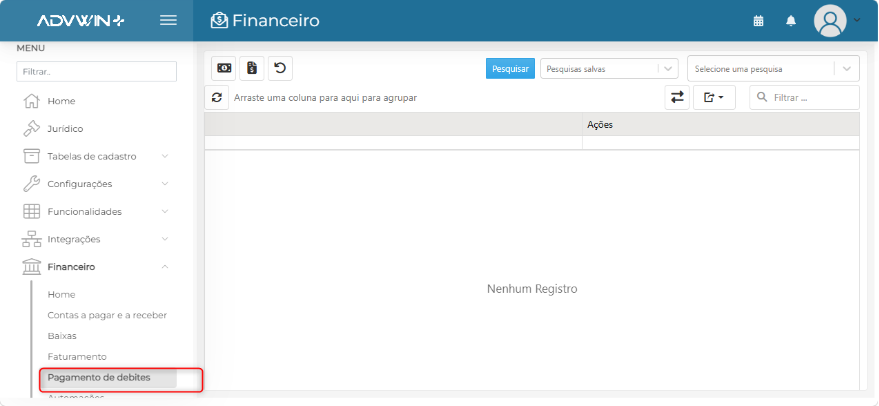
Para acessar a tela de pagamento de debite, clique em “Pagamento de debites” no menu de cadastro.
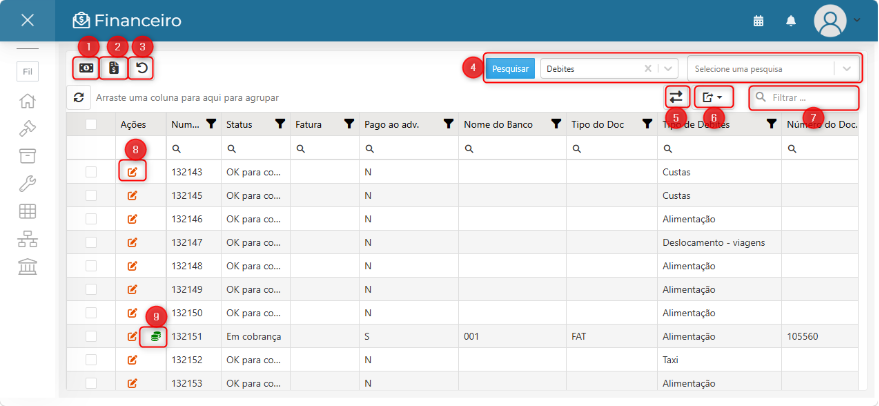
1. Gerar Baixa: com o(s) debite(s) selecionado(s), o sistema realiza a baixa — registra o pagamento e lança o debite como "pago" no módulo de Contas Baixadas.
2. Gerar CPR: com o(s) debite(s) selecionado(s), o sistema gera uma Conta a Pagar (CPR) para que o pagamento seja efetuado posteriormente, através da baixa dessa CPR.
3. Estornar Pagamento: reverte o pagamento já realizado de um debite. Se o pagamento tiver sido feito via Baixa, o sistema exclui a baixa; se tiver sido feito via CPR, o sistema cancela a CPR (e exclui a baixa da CPR, caso ela já tenha sido baixada).
4. Ferramentas de pesquisa: o botão "Pesquisar" abre uma tela de pesquisa detalhada dos debites (por advogado, cliente, número, tipo de serviço, status, unidade, setor de custo, etc.). Ao lado, o campo "Selecione uma pesquisa" traz as pesquisas salvas — fixas por período (hoje, esta semana, este mês, este ano), públicas e privadas — para aplicar um filtro rápido.
5. Customizar colunas: reordena/personaliza as colunas exibidas no grid.
6. Exportar dados: exporta a tabela para planilha (Excel), podendo exportar todos os registros do grid ou apenas as linhas selecionadas.
7. Filtrar: campo de digitação livre que filtra os registros pela informação presente em qualquer coluna visível na tabela.
8. Editar Debite: ícone (lápis) em cada linha que abre o registro daquele debite para consulta e edição de suas informações.
9. Abrir CPR ou baixa: ícone que aparece quando aquele debite já teve uma CPR ou uma baixa gerada (como na linha 132151, com status "Em cobrança" e fatura 001/FAT/105560) — ao clicar, abre o lançamento (CPR ou baixa) já vinculado a esse debite.
1. 1. Gerar Baixa
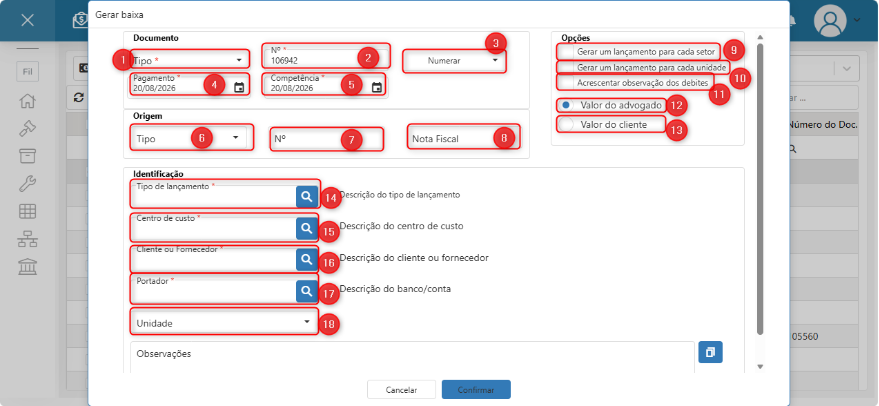

I. Documento
Tipo: tipo do documento que será gerado para a baixa.
Nº: número do documento da baixa.
Numerar: forma de numeração — geral ou por fatura.
Pagamento: data em que o pagamento será efetivado.
Competência: mês/data de competência do lançamento.
II. Origem
6. Tipo: tipo do documento de origem (da fatura/nota que gerou o debite).
7. Nº: número do documento de origem.
8. Nota Fiscal: número da nota fiscal vinculada.III. Opções
9. Gerar um lançamento para cada setor: separa a baixa em um lançamento por setor de custo, quando os debites selecionados pertencem a setores diferentes.
10. Gerar um lançamento para cada unidade: mesma lógica, separando por unidade.
11. Acrescentar observação dos debites: traz automaticamente as observações já registradas nos debites para o campo "Observações".
12. Valor do advogado: gera a baixa com o valor a reembolsar ao advogado/usuário.
13. Valor do cliente: gera a baixa com o valor a cobrar do cliente.IV. Identificação
14. Tipo de lançamento *: classificação financeira do lançamento (busca via lupa).
15. Centro de custo *: setor de custo vinculado.
16. Cliente ou Fornecedor *: parte envolvida no pagamento/recebimento.
17. Portador *: banco/conta que processará a baixa.
18. Unidade: unidade do escritório vinculada.
19. Observações: campo livre de texto; o ícone ao lado reaproveita/copia observações (ligado à opção 11).V. Ações
20. Cancelar: fecha a tela sem gerar a baixa.
21. Confirmar: efetiva a geração da baixa.
1.2. Gerar CPR
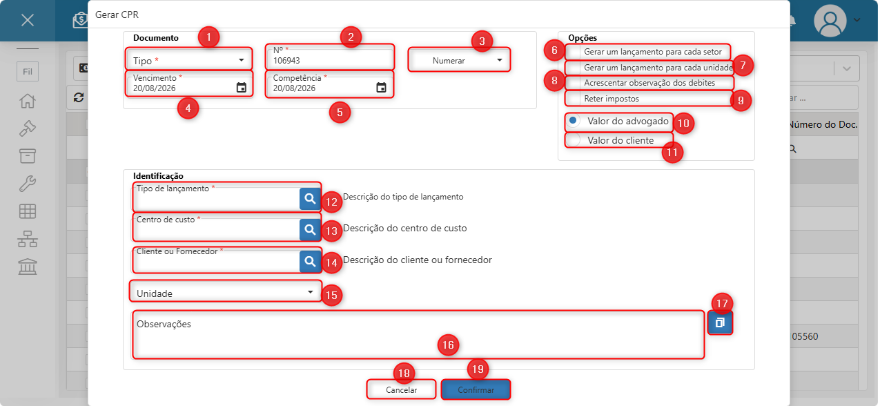
Documento
Tipo: tipo do documento que será gerado para a CPR.
Nº: número do documento da CPR.
umerar: define a forma de numeração — geral ou por fatura.
Vencimento: data em que a conta deverá ser paga/recebida (diferente da tela de baixa, aqui ainda não houve o pagamento, então o campo é "Vencimento" e não "Pagamento").
Competência *: mês/data de competência do lançamento.
Opções
6. Gerar um lançamento para cada setor: separa a CPR em um lançamento por setor de custo, quando os debites selecionados pertencem a setores diferentes.
7. Gerar um lançamento para cada unidade: mesma lógica, separando por unidade.
8. Acrescentar observação dos debites: traz automaticamente as observações já registradas nos debites para o campo "Observações".
9. Reter impostos: ao marcar, o sistema calcula e retém os impostos aplicáveis já no momento da geração da CPR (campo que não existe na tela de baixa, pois a retenção é definida antes do pagamento).
10. Valor do advogado: gera a CPR com o valor a ser reembolsado ao advogado/usuário.
11. Valor do cliente: gera a CPR com o valor que será cobrado do cliente.
Identificação
12. Tipo de lançamento *: classificação financeira do lançamento (busca via lupa).
13. Centro de custo *: setor de custo vinculado à CPR.
14. Cliente ou Fornecedor *: parte envolvida no pagamento/recebimento.
15. Unidade: unidade do escritório vinculada (não há campo "Portador" aqui, pois o banco/conta só é definido na hora de gerar a baixa da CPR).
16. Observações: campo livre para anotações sobre a CPR.
17. Copiar observação: ícone que reaproveita/copia o texto das observações dos debites (ligado à opção 8).
Ações
18. Cancelar: fecha a tela sem gerar a CPR.
19. Confirmar: efetiva a geração da CPR com os dados preenchidos — ela ficará pendente até ser liberada e baixada posteriormente.
AVISO LEGAL: Este manual/artigo contém informações confidenciais ou privilegiadas de uso exclusivo da TWTINFO. Caso não seja o destinatário ou a pessoa autorizada a receber esse documento, não poderá usar, copiar e divulgar as informações nele contidas.Este artigo foi útil?
Que bom!
Obrigado pelo seu feedback
Desculpe! Não conseguimos ajudar você
Obrigado pelo seu feedback
Feedback enviado
Agradecemos seu esforço e tentaremos corrigir o artigo