O Migrador permite importar em massa registros de Debites ou de Folha de Pagamento (Contas a Pagar) a partir de uma planilha Excel, sem necessidade de lançamento manual um a um.
⚠️ Importante: o sistema importa exatamente o que estiver na planilha — ele não calcula impostos, descontos, multiplicação de valores por quantidade ou regras de contrato. Os dados são inseridos exatamente como digitados.
1. Acessando o Migrador
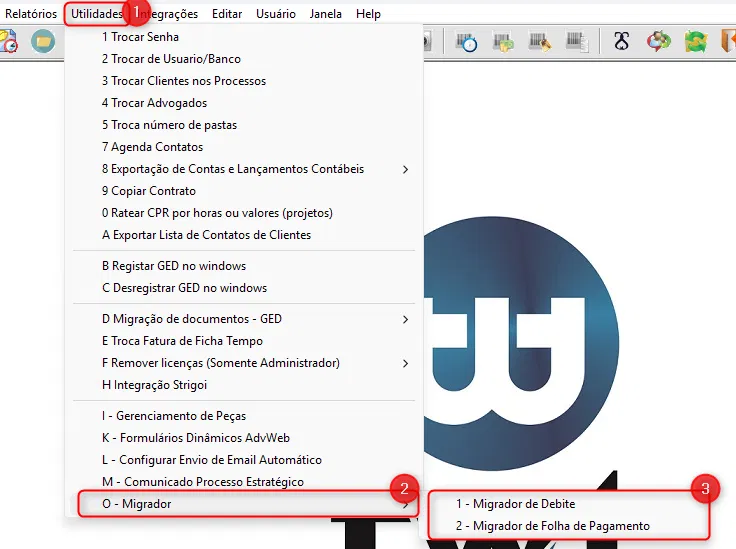
1º - No ADVWin Desktop, acesse Utilidades > O - Migrador e escolha 1 - Migrador de Debite ou 2 - Migrador de Folha de Pagamento, conforme o tipo de importação desejada.
2. Definindo os campos da planilha
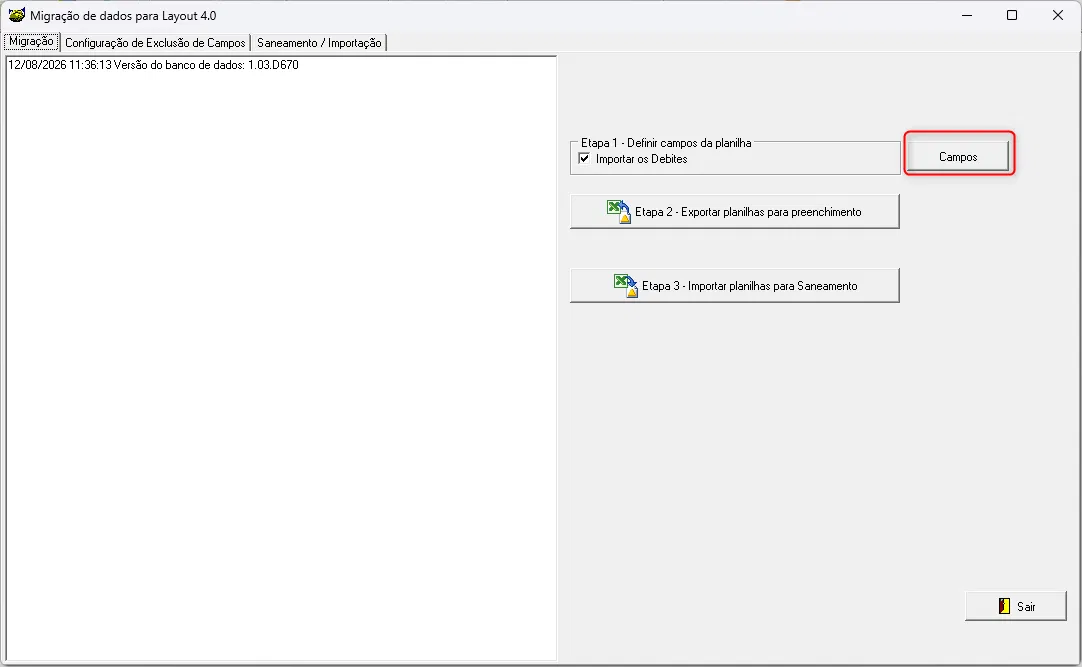
2º - Na tela "Migração de dados para Layout 4.0", na aba Migração, clique em Campos para escolher quais informações irão compor a planilha de coleta.
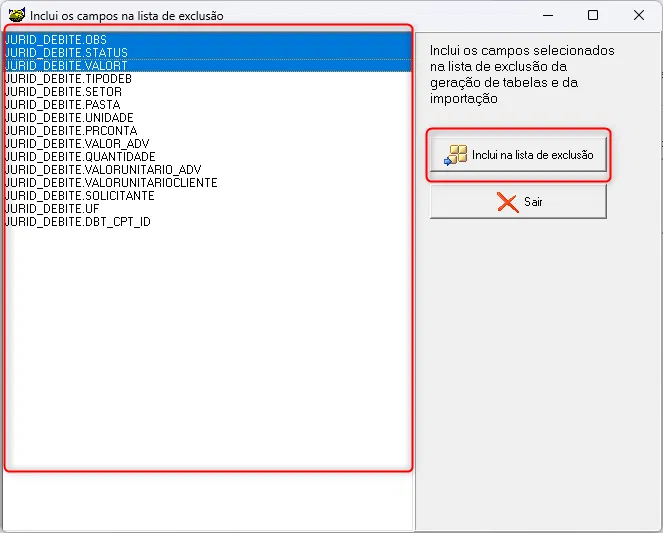
3º - Na tela "Inclui os campos na lista de exclusão", selecione (com Ctrl ) os campos que NÃO deseja coletar na planilha e clique em Incluir na lista de exclusão. Por padrão, todos os campos vêm habilitados — aqui você remove os que não serão usados.
3. Exportando a planilha modelo
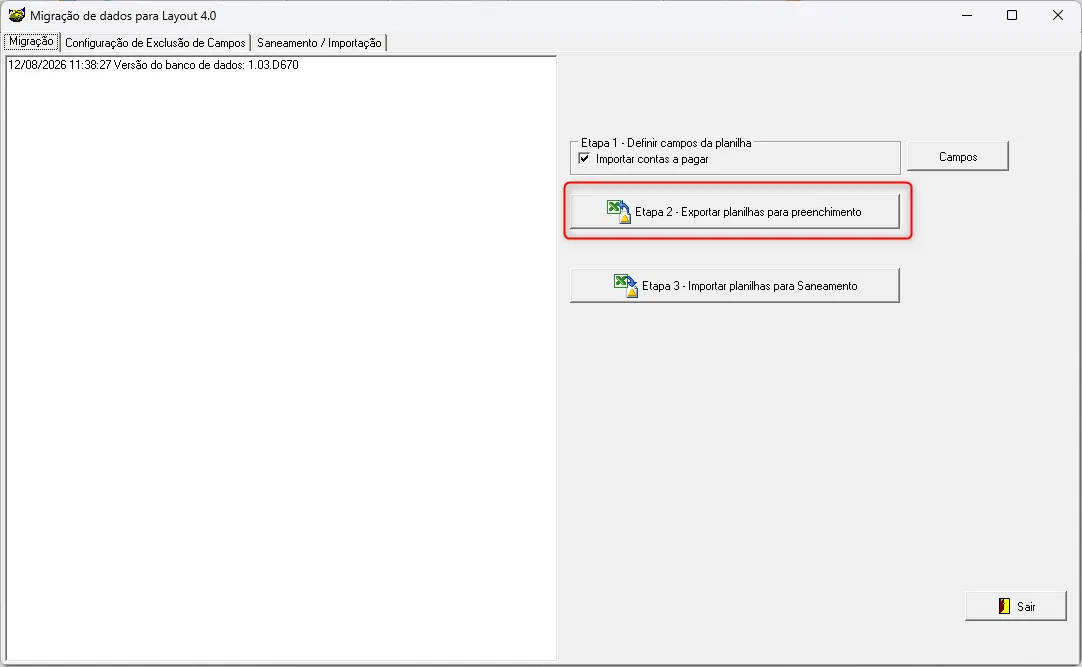
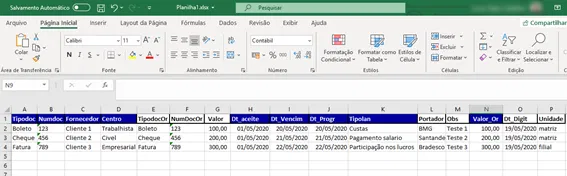
4º - De volta à tela principal, clique em Etapa 2 - Exportar planilhas para preenchimento e escolha uma pasta local confiável para salvar o arquivo gerado (ex.: Jurid_Debite.xlsx ou Jurid_ContaPR.xlsx).
5º - Preencha a planilha exportada com os dados a serem importados, com atenção ao formato de cada coluna — o sistema carrega os dados exatamente como estão digitados.
4. Importando a planilha
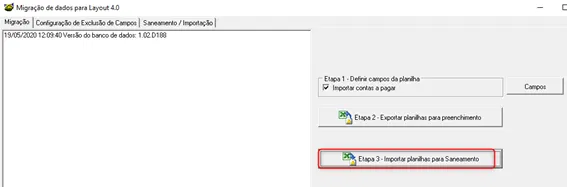
6º - Volte ao menu Utilidades > O - Migrador e clique em Etapa 3 - Importar planilhas para Saneamento, selecionando o arquivo já preenchido.
5. Saneamento dos dados importados
7º - Na aba Saneamento/Importação, o sistema mostra a tabela temporária com os registros lidos da planilha. Linhas em vermelho indicam dados sem correspondência no ADVWin (ex.: um cliente informado na planilha que não foi localizado no cadastro). O sistema exibe o aviso "Foram encontrados registros na planilha sem correspondente no AdvWin. Favor efetuar o saneamento!".
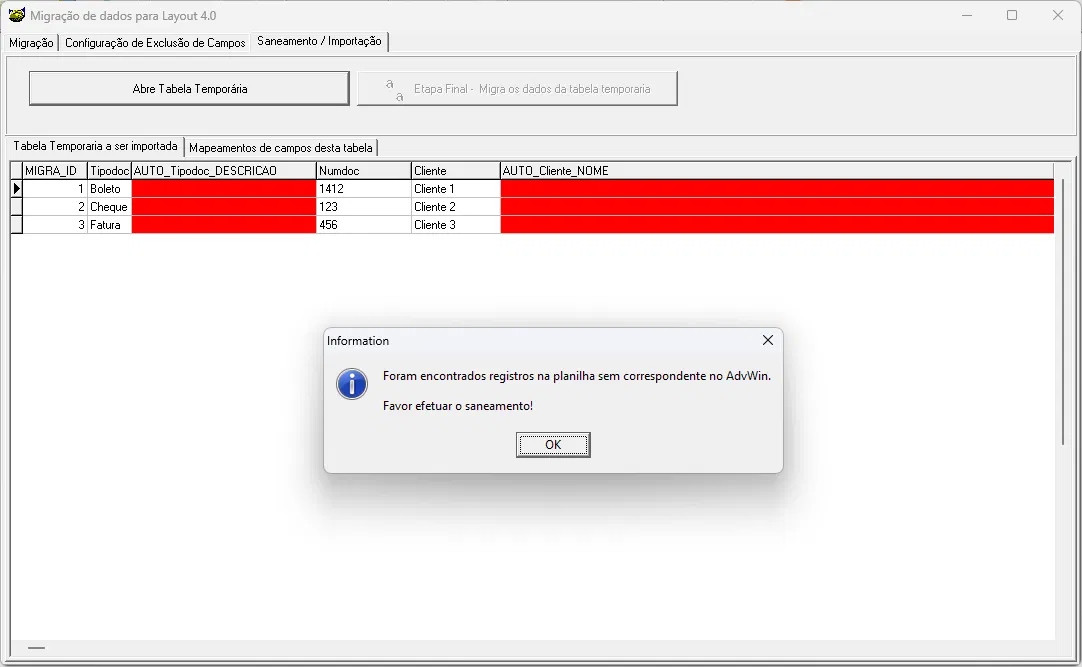
8º - Clique duas vezes sobre o "Tipodoc" para abrir a tela de "De/Para". Selecione a tabela correspondente (Cliente, Fornecedor, Setor, etc.) e clique duas vezes novamente no "Pix".
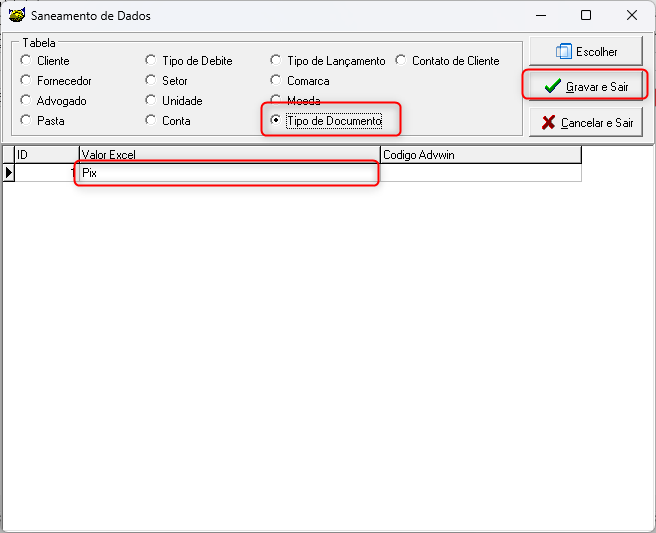
9º - Na janela de seleção que abrir, localize e selecione o registro correto correspondente no ADVWin e clique em OK.
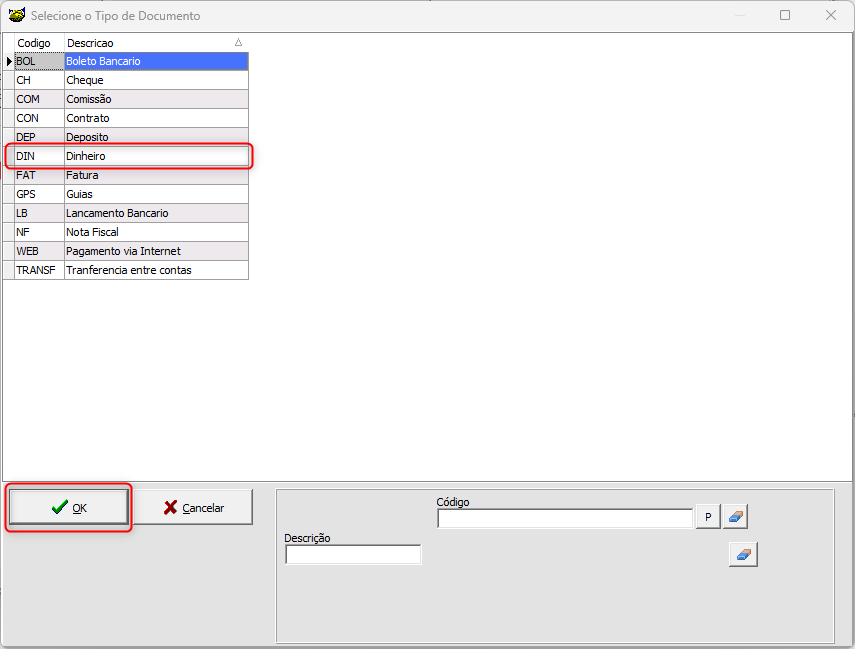
10º - Repita o processo de De/Para para todas as inconsistências até que não restem linhas vermelhas.
11º - Uma vez configurado, o mapeamento pode ser revisado na sub-aba Mapeamentos de campos desta tabela — se algum vínculo tiver sido feito incorretamente, selecione a linha e clique em Apaga mapeamento selecionado para refazer o De/Para.
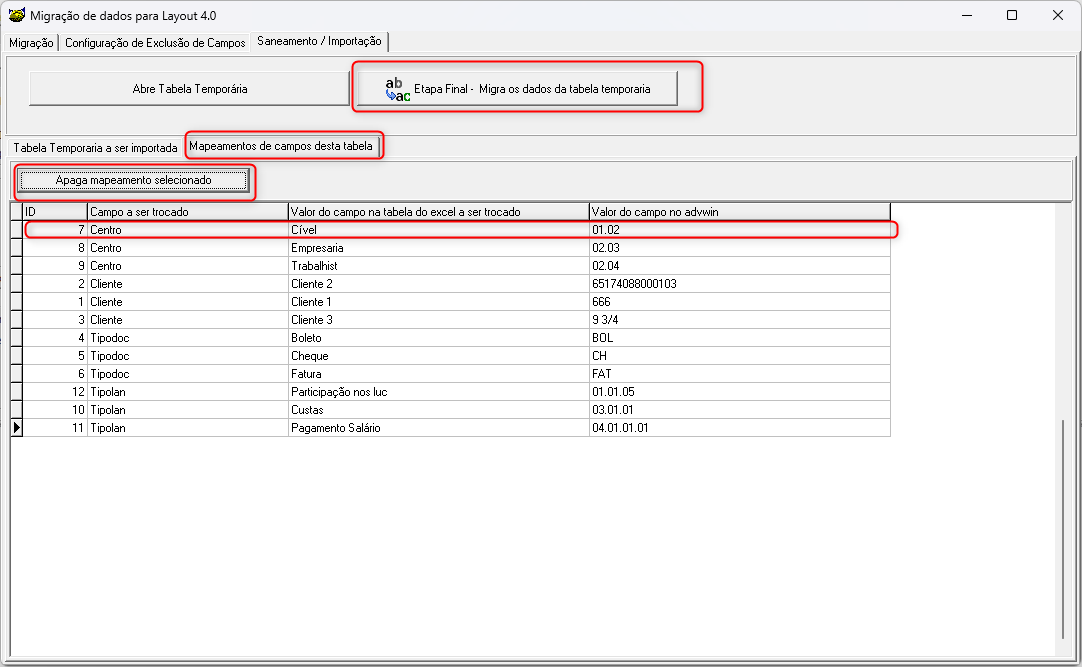
12º - Com todas as inconsistências sanadas, clique em Etapa Final - Migra os dados da tabela temporária para concluir a importação.
AVISO LEGAL: Este manual/artigo contém informações confidenciais ou privilegiadas de uso exclusivo da TWTINFO. Caso não seja o destinatário ou a pessoa autorizada a receber esse documento, não poderá usar, copiar e divulgar as informações nele contidas.
Este artigo foi útil?
Que bom!
Obrigado pelo seu feedback
Desculpe! Não conseguimos ajudar você
Obrigado pelo seu feedback
Feedback enviado
Agradecemos seu esforço e tentaremos corrigir o artigo