✦ NOVO — publicado nos últimos 60 dias
Introdução.
Durante a jornada do cliente, uma das tratativas recorrentes está relacionada às senhas expiradas, que possuem uma estimativa de validade de cerca de 3 meses, podendo variar conforme as políticas de segurança adotadas. Essa situação pode impedir o acesso aos sistemas e impactar diretamente a continuidade das atividades do usuário.
Nesses casos, a demanda é registrada e direcionada internamente para o operador de suporte, responsável por analisar a solicitação e realizar os procedimentos necessários para a redefinição ou atualização da senha, garantindo o restabelecimento do acesso de forma segura e ágil.
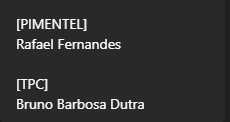
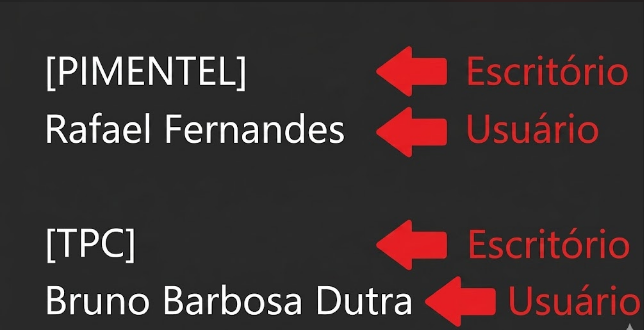
Exemplo de recebimento da demanda:
Passo 1:
Após receber a demanda interna, você deve retornar ao desktop e acessar o programa TWT_BD. Em seguida, digite o login e a senha que lhe serão fornecidos.
Passo 2:
Após efetuar o Login, você irá identificar essa tela: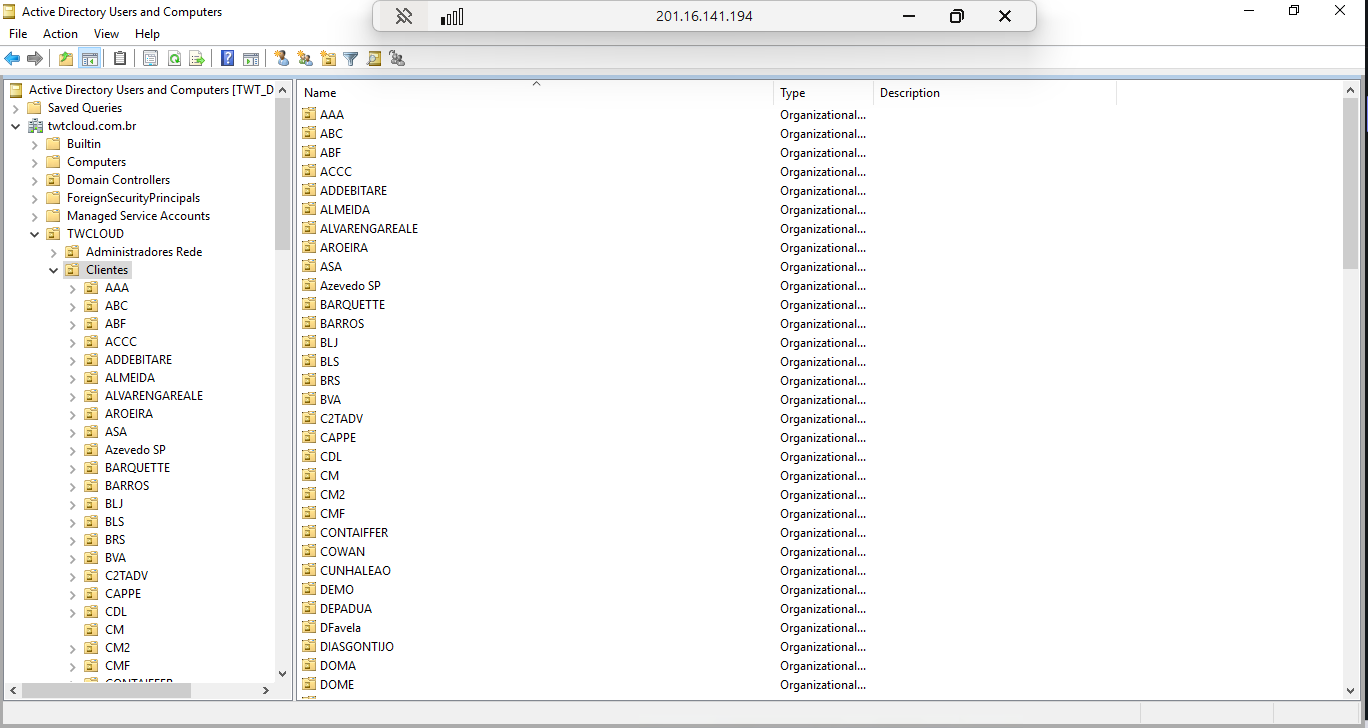
Passo 3:
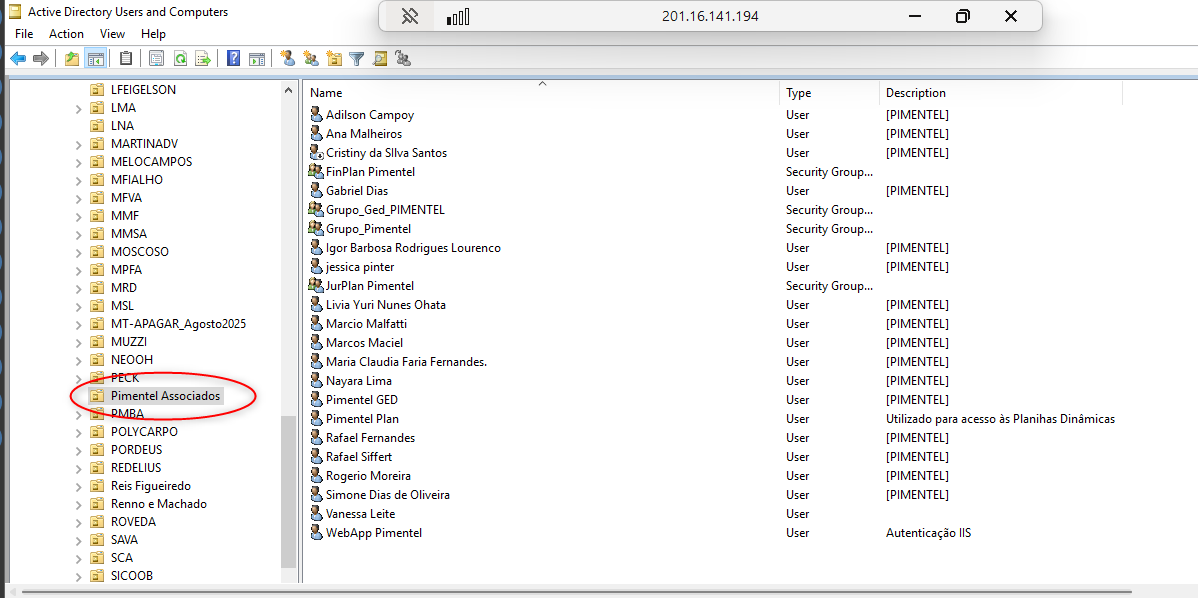
Após adentrar a Tela, seu próximo Objetivo, é Identificar o Escritório, como veremos abaixo: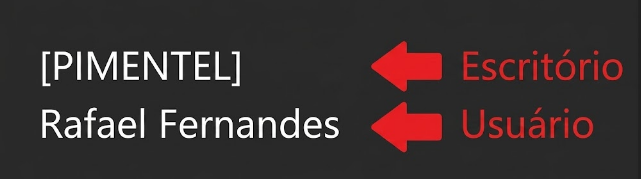
Dentro do programa TWT_BD, os escritórios estão organizados em ordem alfabética. Como nosso Escrítório de Exemplo, começa com a Letra ''P, Pimentel'' Está identificado como ''Pimentel Associados''
Passo 4:
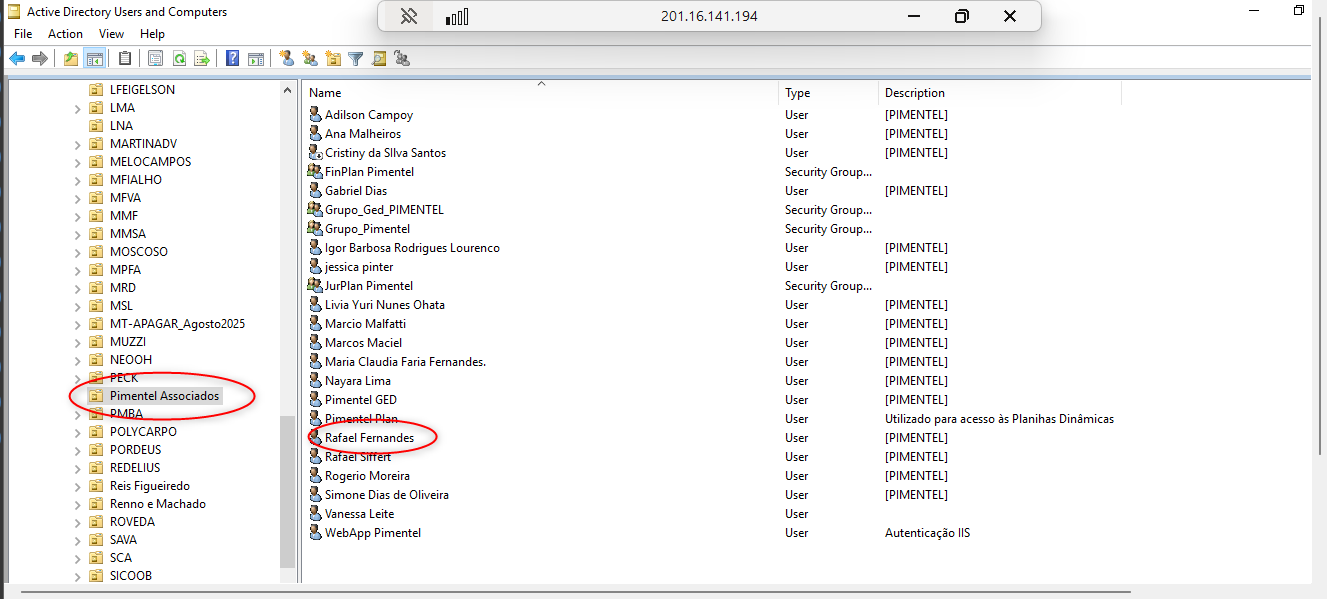
Após esse procedimento, iremos identificar o usuário cuja senha precisa ser resetada. No exemplo citado, o usuário é Rafael Fernandes.
Passo 5:
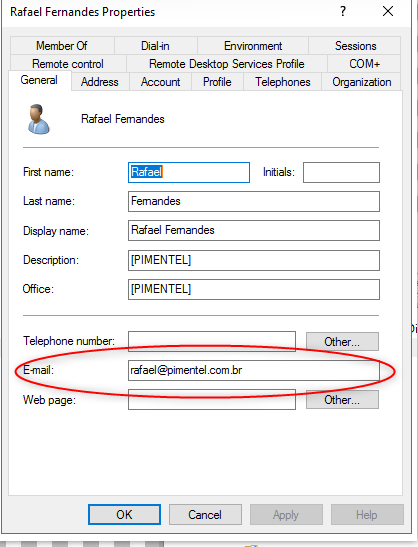
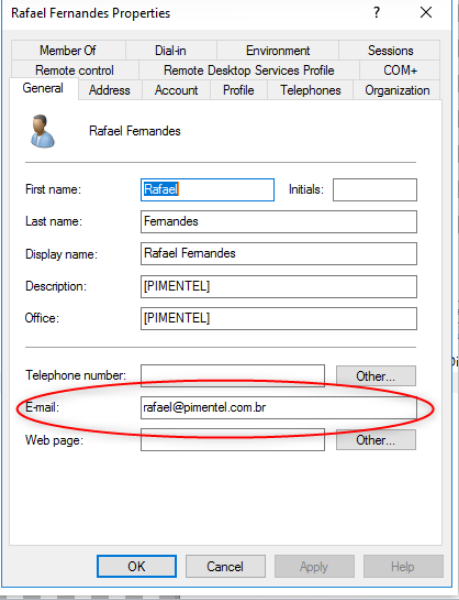
Quando o usuário for identificado, clique com o botão do mouse em “Propriedades” e verifique se o e-mail está corretamente informado na aba “E-mail”.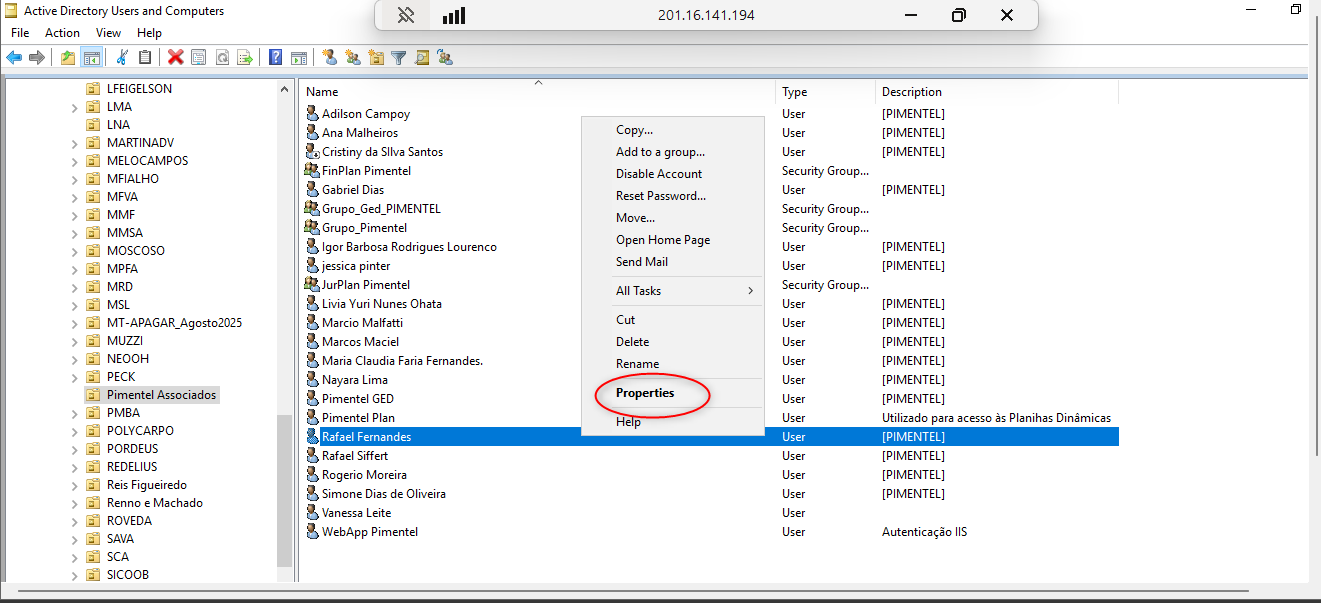
IMPORTANTE: Caso não esteja, será necessário identificar o e-mail do usuário de acordo com o escritório ao qual ele pertence e digitá-lo. Dessa forma, caso seja necessário, o próximo operador de suporte não terá retrabalho para realizar essa etapa novamente.
Passo 6:
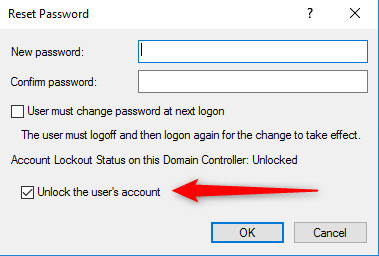
Após certificar-se de que o e-mail está preenchido corretamente, retornaremos ao usuário e clicaremos com o botão direito do mouse na opção “Reset Password”.
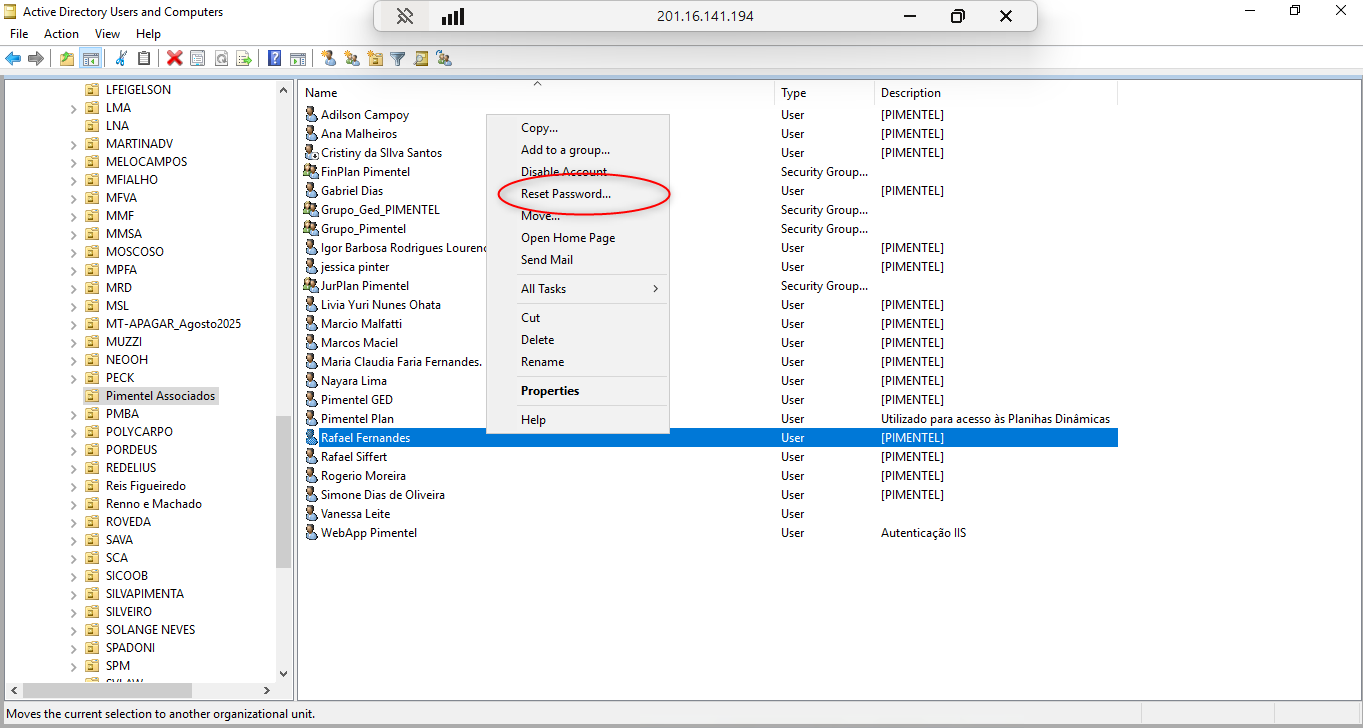
Após clicar em “Reset Password”, você será direcionado para uma nova janela, onde será solicitado que digite a nova senha.
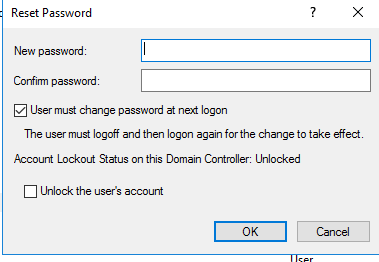
Para isso, utilizamos websites geradores de senha que atendem aos requisitos de segurança. O operador de suporte pode utilizar aquele com o qual se sentir mais confortável.
Por exemplo:
- https://www.lastpass.com/pt/features/password-generator
- https://1password.com/pt/password-generator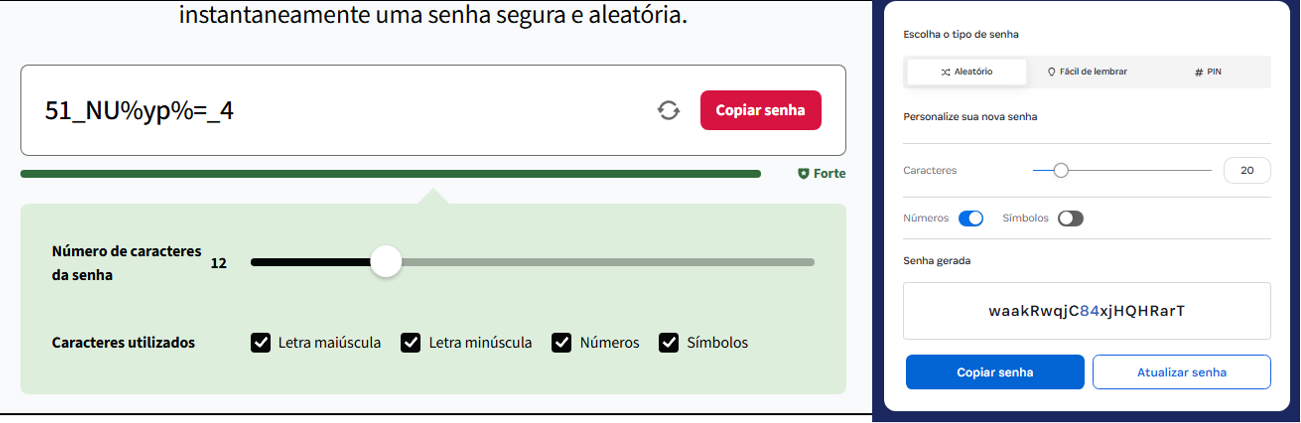
IMPORTANTE: Lembre-se de que, para a segurança do usuário, a senha deve conter, no mínimo, 9 caracteres, incluindo:
- Letras maiúsculas
- Letras minúsculas
- Números
- Símbolos
Passo 7:
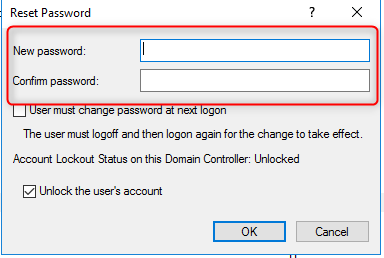
Passo 8:
Passo 9:
Após finalizarmos o reset de senha do usuário, iremos prosseguir para o Helpdesk, onde ficam os chamados que o operador está tratando.
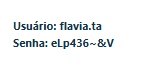
Em seguida, deverá ser elaborado um e-mail para o usuário, informando que sua senha foi redefinida e que uma nova senha foi gerada.
- https://suporte.twtinfo.com.br/a/tickets
Clique na Aba novo e a Opção E-mail: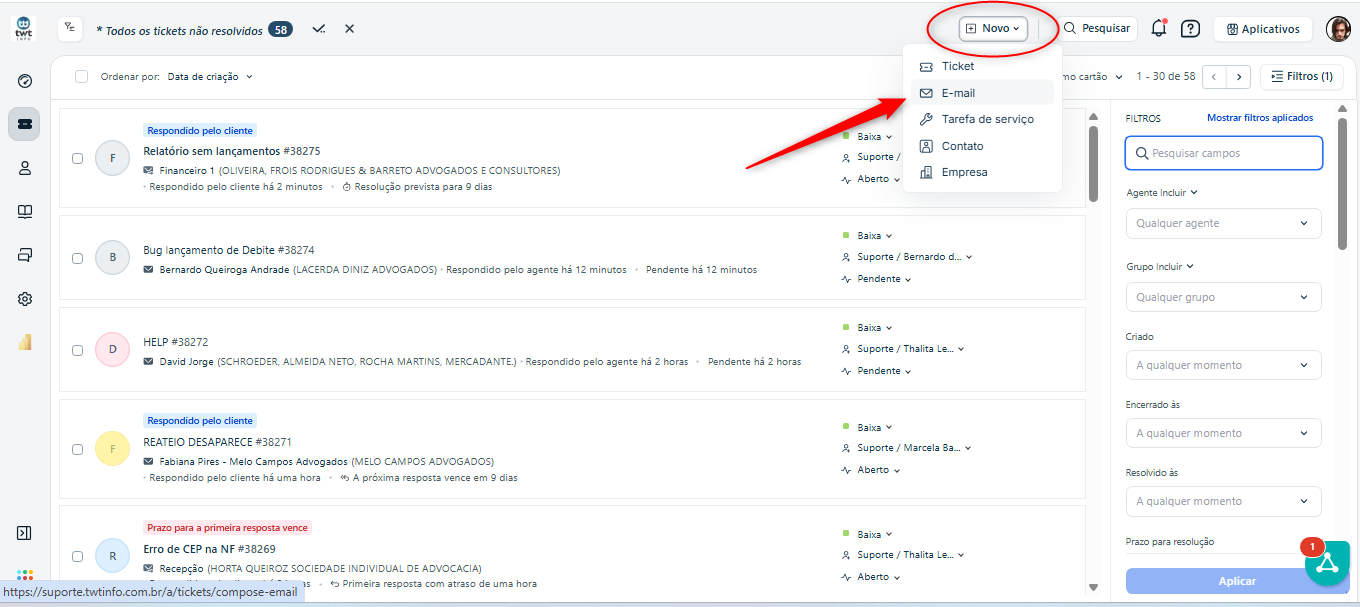
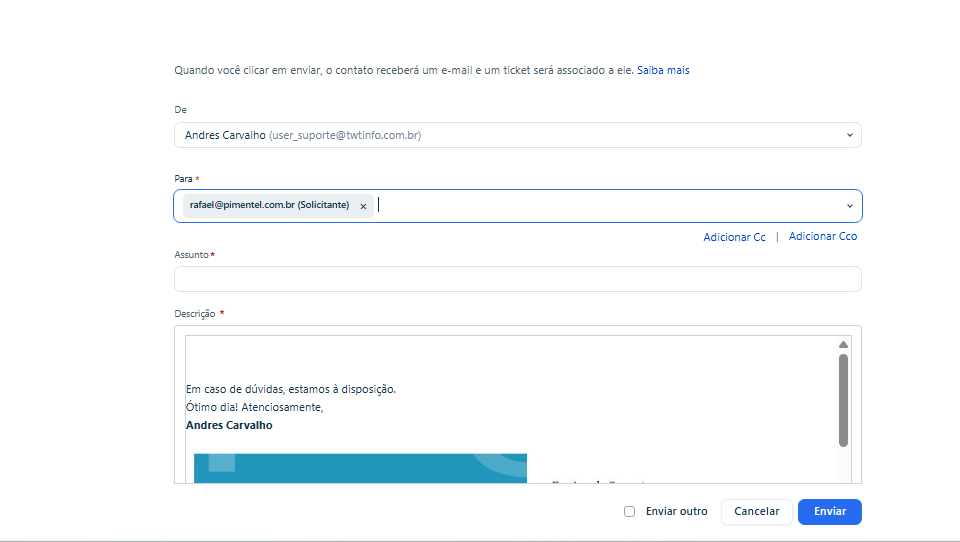
Você irá para o campo de preenchimento de Email, onde está citado registrado o Email do Usuario e seu respectivo Escritorio. No Passo 5, está descrito o email de usuario, onde utilizaremos para enviar corretamente.
Passo 10:
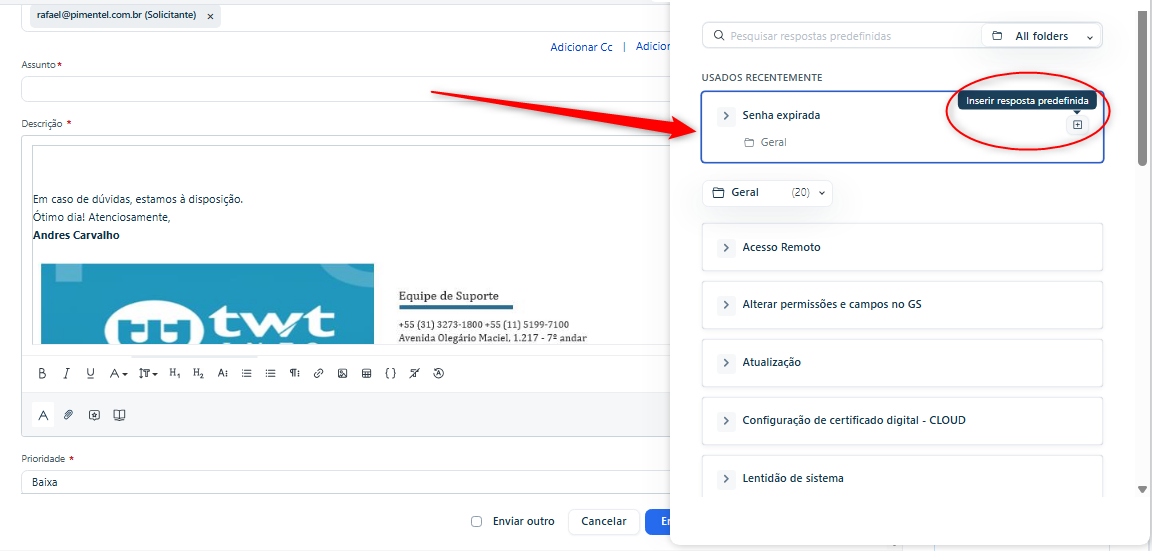
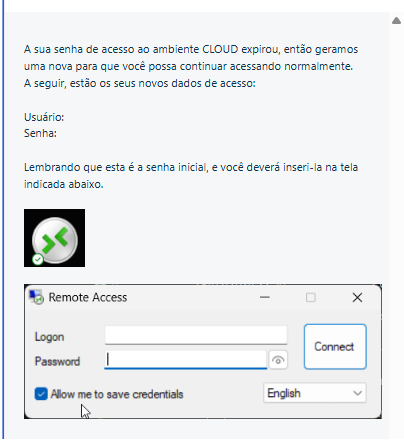
Para redigir o email de Senha Expirada, utilizamos um corpo pronto que deve ser utilizado sempre que efetuamos o procedimento de senha 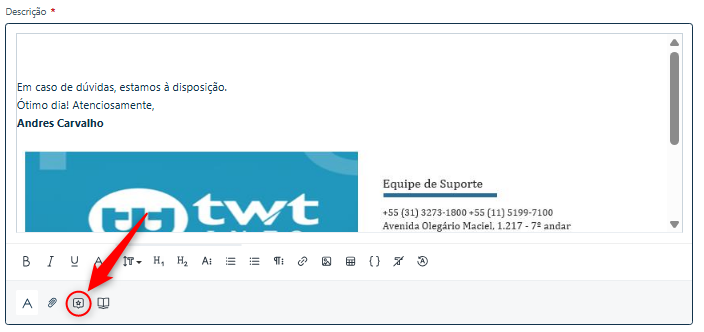
Na aba ao lado que irá surgir, você encontrará todas as respostas predefinidas que o operador de Helpdesk pode utilizar.
AVISO LEGAL: Este manual/artigo contém informações confidenciais ou privilegiadas de uso exclusivo da TWTINFO. Caso não seja o destinatário ou a pessoa autorizada a receber esse documento, não poderá usar, copiar e divulgar as informações nele contidas.
Este artigo foi útil?
Que bom!
Obrigado pelo seu feedback
Desculpe! Não conseguimos ajudar você
Obrigado pelo seu feedback
Feedback enviado
Agradecemos seu esforço e tentaremos corrigir o artigo