✦ NOVIDADE DA VERSÃO 5.0.0-B5
Configuração do MFA pelo administrador: a verificação em duas etapas é configurada em Configurações > Usuários, no botão Segurança de acesso (ícone de escudo), aba MFA. Habilite o Código por e-mail e/ou o App autenticador (TOTP) e ajuste validade do código, intervalo para reenvio, tentativas antes do bloqueio, tempo total e a opção "Confiar neste computador". Os usuários que usam o MFA são definidos individualmente ou por Grupo de Segurança.
Recuperação de senha: na aba Recuperação de senha da mesma janela, ative "Esqueceu sua senha?" para exibir o link na tela de login. O usuário recebe um código por e-mail e, depois, uma senha temporária, que deve ser trocada no próximo acesso.
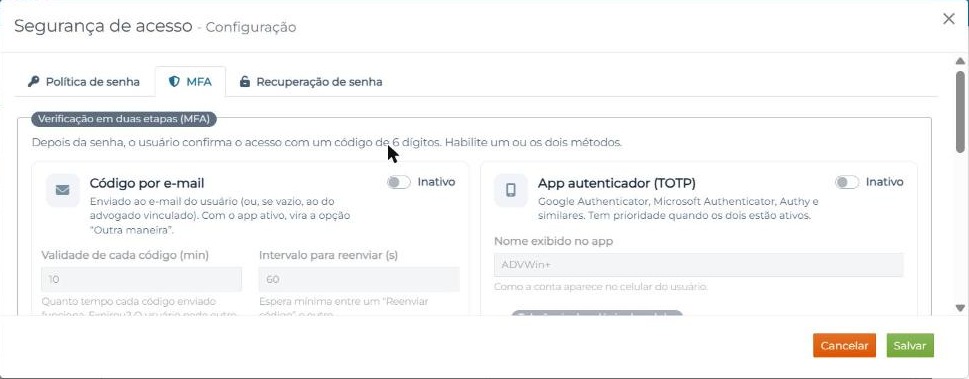
Imagem ilustrativa e exemplificativa.
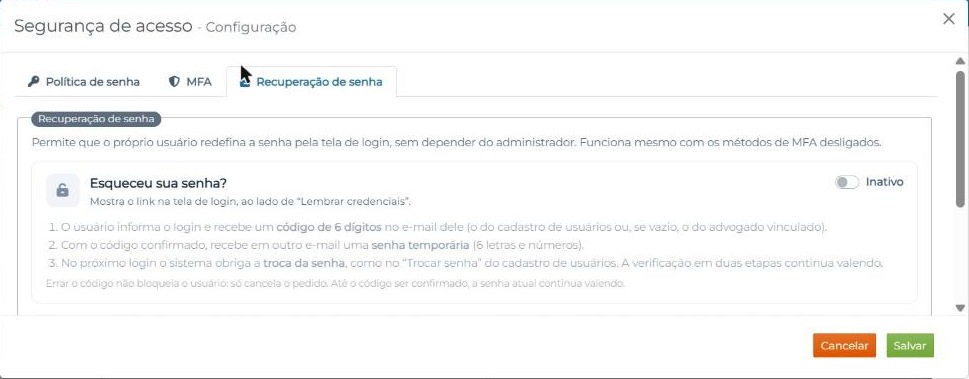
Imagem ilustrativa e exemplificativa.
O que muda no seu login
Com a verificação em duas etapas ligada, entrar no ADVwin+ passa a ter dois passos: seu usuário e senha, como sempre, e depois um código de 6 dígitos. Esse código chega no seu e-mail ou aparece num aplicativo autenticador no celular, conforme o que o administrador do escritório definiu. A senha sozinha não basta mais para entrar na sua conta.
Entrar com o código recebido por e-mail
- Na tela de login, informe seu usuário e senha e clique em "Entrar".
- Abre a tela "Verificação em duas etapas", que mostra o e-mail para onde o código foi enviado (parcialmente oculto) e por quanto tempo ele vale.
- Abra seu e-mail e procure a mensagem "ADVWin+ | Código de verificação". Ela costuma chegar em poucos segundos.
- Digite ou cole os 6 números nas caixas. Use "Mostrar" se quiser conferir o que digitou.
- Se estiver no seu computador de trabalho, pode marcar "Confiar neste computador": nesse navegador o código deixa de ser pedido por 30 dias (o prazo aparece na própria opção e pode variar conforme a configuração do escritório). Depois disso, o código volta a ser pedido.
- Clique em "Confirmar".
Primeiro acesso: confirmar o e-mail dos códigos
Só no primeiro login com a verificação ligada, depois do código, aparece o "Último passo: E-mail para os códigos". Essa pergunta é feita uma única vez.
- "Continuar com este e-mail": os códigos continuam indo para o e-mail mostrado. Você entra no sistema em seguida.
- "Usar outro e-mail": informe outro endereço, por exemplo o corporativo. Para concluir a troca, o sistema pede confirmação com um código.
Se precisar trocar esse e-mail mais tarde, faça isso pelo menu do seu usuário no ADVwin+. A troca pede sua senha e um código de confirmação.
Se o escritório usa app autenticador
Você vai precisar de um app autenticador no celular, como o Microsoft Authenticator ou o Google Authenticator. O cadastro é feito uma vez, no primeiro login:
- Faça login com usuário e senha.
- Passo 1 de 2: digite o código enviado para o seu e-mail (assunto "ADVWin+ | Código para cadastrar o app autenticador").
- Passo 2 de 2: no app do celular, adicione uma conta e leia o QR code mostrado na tela. No Microsoft Authenticator, toque em + e depois em "Outra conta (Google, Facebook etc.)". Se a câmera não ler o QR code, clique em "Não consegue ler o QR code? Digite a chave" e digite a chave no app.
- O app passa a mostrar a conta ADVWin+ com um código de 6 dígitos que muda a cada 30 segundos. Digite esse código e clique em "Confirmar". Aparece a mensagem "App cadastrado com sucesso".
Nos logins seguintes, depois da senha, abra o app e digite o código que estiver aparecendo. Sem o celular em mãos, clique em "Outra maneira: receber o código por e-mail" e siga o passo a passo do código por e-mail.
OBSERVAÇÃO: Trocou ou perdeu o celular? Peça ao administrador para desvincular seu app. No próximo login você refaz este cadastro.
Dúvidas comuns
| Situação | O que fazer |
|---|---|
| O e-mail com o código não chegou | Confira a caixa de spam. Quando a contagem regressiva acabar, clique em "Reenviar". Só vale o código do último e-mail. |
| A tela diz "Código expirado" | Clique em "Reenviar código" e use o código novo. Não precisa digitar a senha de novo. |
| Demorei e voltei para a tela de login | O tempo para concluir a verificação acabou. Faça o login de novo com usuário e senha. |
| A tela diz "Código inválido" | Confira os números. A tela mostra quantas tentativas restam. Se elas acabarem, o acesso fica bloqueado e você precisa falar com o administrador. |
| A tela diz que não há e-mail para enviar o código | Seu cadastro está sem e-mail. Peça ao administrador para cadastrar um. |
| Esqueci minha senha | Use "Esqueceu sua senha?" na tela de login. Depois de trocar a senha, a verificação em duas etapas continua sendo pedida. |
| Usei outro computador ou navegador | O código é pedido de novo, mesmo que você tenha marcado "Confiar neste computador" em outra máquina. |
Este artigo foi útil?
Que bom!
Obrigado pelo seu feedback
Desculpe! Não conseguimos ajudar você
Obrigado pelo seu feedback
Feedback enviado
Agradecemos seu esforço e tentaremos corrigir o artigo