✦ NOVO — publicado nos últimos 60 dias
1. Fluxo de Caixa
O Fluxo de Caixa é a tela do módulo Financeiro do ADVWIN+ que permite acompanhar, dia a dia, a movimentação de entradas e saídas do escritório, mostrando os valores a pagar e a receber, o saldo do período e o saldo acumulado, com base nos lançamentos, CPRs e baixas já registrados no sistema. A tela é dividida em três visões complementares: Fluxo de Caixa, que exibe a movimentação diária de forma simples e permite inserir lançamentos manuais, recalcular saldos e zerar ou transferir dados para o fluxo; Fluxo de Caixa Consolidado, que possibilita consultar o fluxo aplicando filtros mais detalhados (período, centro de custo, portador, cliente/fornecedor, unidade, moeda, tipo de data, tipo de custo e tipo de lançamento); e Consolidado Avançado, que traz a mesma lógica de filtros, porém unindo receber e pagar num único resultado e adicionando opções para agrupar a consulta por setor de custo, unidade ou rateio. Juntas, essas visões dão ao usuário o controle necessário para planejar o caixa, evitar déficits e analisar a saúde financeira do escritório ao longo do tempo.
Para acessar a Aba do Fluxo de Caixa, na tela de cadastros pesquise ou amplie a seção do financeiro para localizar a aba:
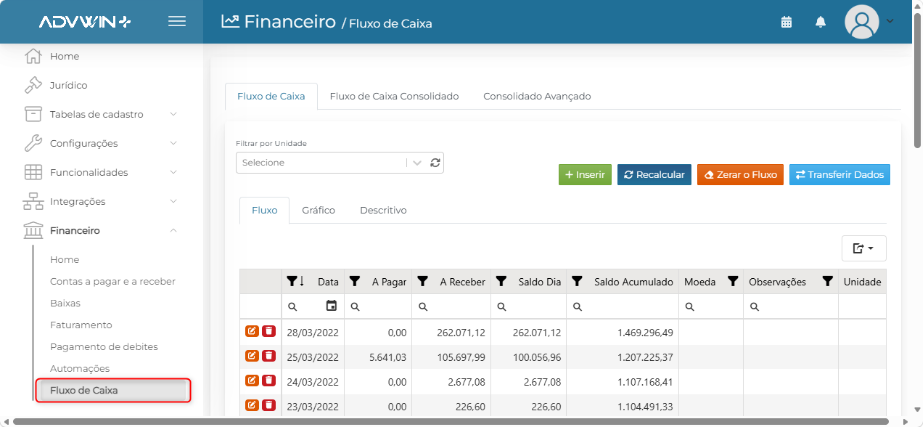
1.1. Tela Fluxo de Caixa
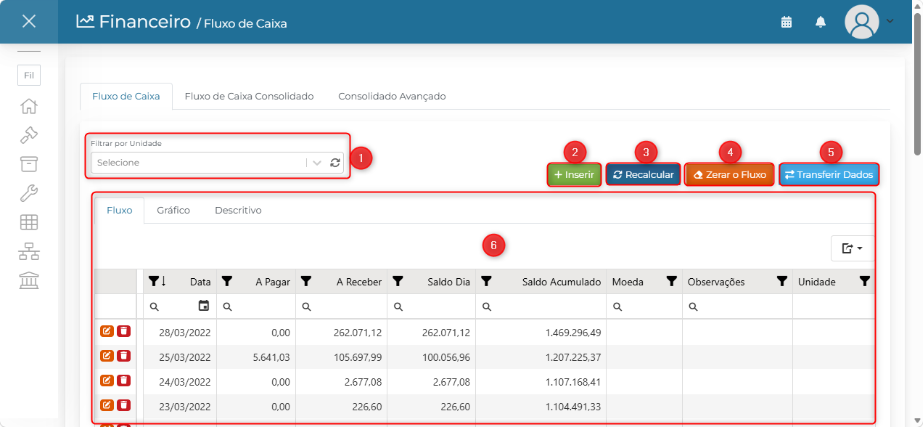
1. Filtrar por Unidade: filtra o fluxo de caixa exibido para mostrar apenas os lançamentos da unidade selecionada. O ícone de atualizar ao lado recarrega a lista com o filtro aplicado.
2. + Inserir: permite inserir manualmente um novo lançamento no fluxo de caixa (uma entrada ou saída prevista que não vem automaticamente de uma baixa ou CPR).
3. Recalcular: recalcula os saldos do dia e o saldo acumulado da tabela, atualizando os valores com base nos lançamentos, baixas e CPRs mais recentes.
4. Zerar o Fluxo: zera/limpa os valores do fluxo de caixa gerados na tela, normalmente usado antes de reprocessar tudo do zero (rodando novamente "Transferir Dados" e "Recalcular").
5. Transferir Dados: importa/traz para dentro do fluxo de caixa os dados de contas a pagar, a receber e baixas já lançados no sistema, populando a tabela abaixo.
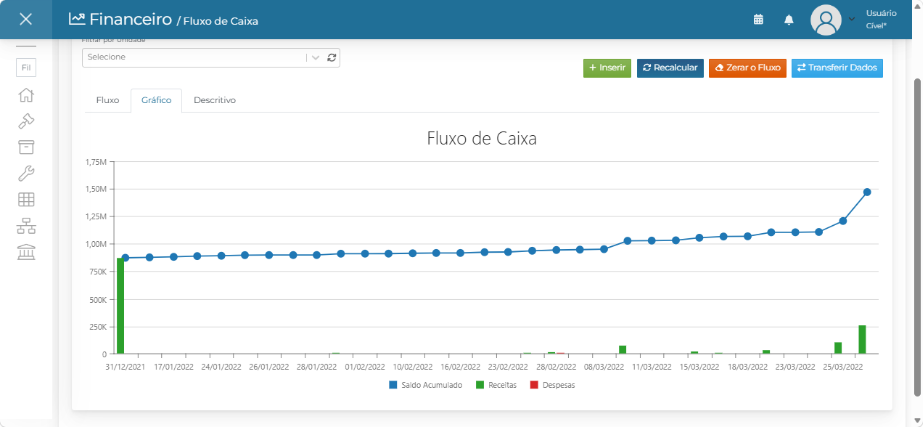
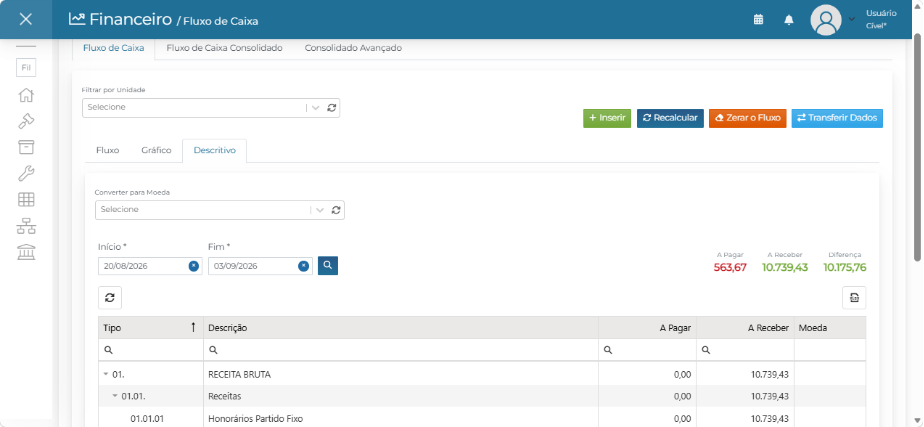
6. Área da tabela (abas Fluxo / Gráfico / Descritivo): exibe o fluxo de caixa dia a dia, com as colunas Data, A Pagar, A Receber, Saldo Dia, Saldo Acumulado, Moeda, Observações e Unidade. A aba "Gráfico" mostra essa mesma movimentação em formato gráfico, e "Descritivo" detalha os lançamentos que compõem cada linha.
1.2. Fluxo de Caixa Consolidado
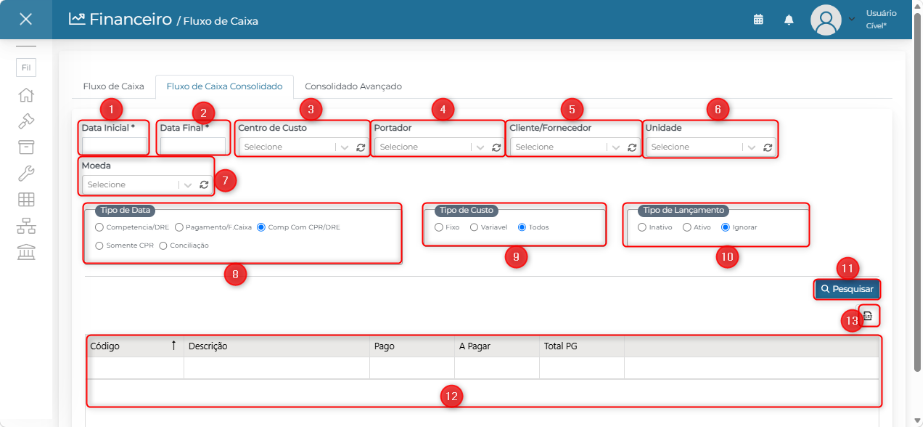
1. Data Inicial: início do período que será considerado na consulta.
2. Data Final: fim do período da consulta.
3. Centro de Custo: filtra os lançamentos por setor de custo específico.
4. Portador: filtra pelo banco/conta vinculado aos lançamentos.
5. Cliente/Fornecedor: filtra pelos lançamentos de um cliente ou fornecedor específico.
6. Unidade: filtra pelos lançamentos de uma unidade específica do escritório.
7. Moeda: filtra os lançamentos por moeda.
8. Tipo de Data: define qual data será usada como referência para o filtro de período — Competência/DRE, Pagamento/F.Caixa, Comp Com CPR/DRE (opção padrão, que combina competência com a data da CPR/DRE), Somente CPR ou Conciliação.
9. Tipo de Custo: filtra por Fixo, Variável ou Todos (padrão).
10. Tipo de Lançamento: filtra por status do lançamento — Inativo, Ativo, ou Ignorar (padrão, não aplica esse filtro).
11. Pesquisar: executa a consulta aplicando todos os filtros preenchidos acima.
12. Tabela de resultados: exibe os lançamentos encontrados, com as colunas Código, Descrição, Pago, A Pagar e Total PG (soma do pago + a pagar).
13. Exportar: exporta os dados da tabela de resultados.
1.3. Consolidado Avançado
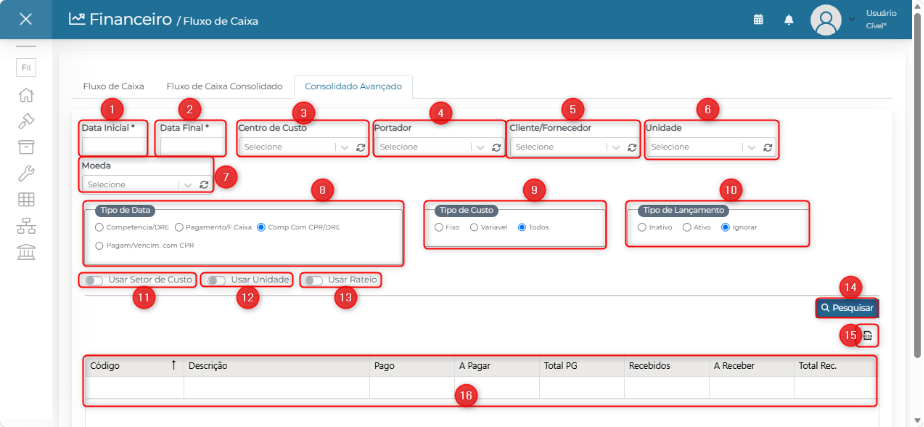
1. Data Inicial *: início do período da consulta.
2. Data Final *: fim do período da consulta.
3. Centro de Custo: filtra por setor de custo específico.
4. Portador: filtra pelo banco/conta vinculado.
5. Cliente/Fornecedor: filtra por cliente ou fornecedor específico.
6. Unidade: filtra por unidade do escritório.
7. Moeda: filtra por moeda.
8. Tipo de Data: define a data de referência do filtro — Competência/DRE, Pagamento/F.Caixa, Comp Com CPR/DRE (padrão), ou Pagam/Vencim. com CPR (opção extra que não existe no Consolidado simples, cruzando data de pagamento/vencimento com a CPR).
9. Tipo de Custo: filtra por Fixo, Variável ou Todos (padrão).
10. Tipo de Lançamento: filtra por Inativo, Ativo, ou Ignorar (padrão).
11. Usar Setor de Custo: switch que ativa o agrupamento/exibição dos resultados por setor de custo.
12. Usar Unidade: switch que ativa o agrupamento/exibição dos resultados por unidade.
13. Usar Rateio: switch que considera o rateio dos lançamentos (quando um lançamento é dividido entre mais de um setor/unidade/centro de custo) no resultado.
14. Pesquisar: executa a consulta com os filtros e switches selecionados.
15. Exportar: exporta os dados da tabela de resultados.
16. Tabela de resultados: exibe os lançamentos encontrados, agora com as colunas de pagar (Pago, A Pagar, Total PG) e de receber (Recebidos, A Receber, Total Rec.) lado a lado, além de Código e Descrição.
AVISO LEGAL: Este manual/artigo contém informações confidenciais ou privilegiadas de uso exclusivo da TWTINFO. Caso não seja o destinatário ou a pessoa autorizada a receber esse documento, não poderá usar, copiar e divulgar as informações nele contidas.
Este artigo foi útil?
Que bom!
Obrigado pelo seu feedback
Desculpe! Não conseguimos ajudar você
Obrigado pelo seu feedback
Feedback enviado
Agradecemos seu esforço e tentaremos corrigir o artigo