✦ NOVO — publicado nos últimos 60 dias
1. Introdução - Entendendo a Funcionalidade
A integração do ADVWIN+ com inteligência artificial representa um avanço significativo na forma como os usuários interagem com o sistema. Por meio da funcionalidade Ágata Chat, é possível conversar com uma IA diretamente dentro do ambiente de trabalho, sem a necessidade de acessar ferramentas externas ou alternar entre janelas.
A funcionalidade está disponível a partir da versão 4.0 do ADVWIN+ e foi desenvolvida para tornar a rotina mais produtiva, auxiliando no preenchimento de campos de texto, na redação de documentos, na organização de informações e na sugestão de conteúdos contextualizados à rotina jurídica.
Obs.: A integração atual do ADVWIN+ utiliza exclusivamente o ChatGPT (OpenAI) como modelo de inteligência artificial. Futuramente, está prevista a possibilidade de integração com outros modelos de IA, ampliando as opções disponíveis para os usuários. Vale destacar que as respostas geradas seguem o padrão do ChatGPT — e, como característica natural dos modelos de IA, respostas para uma mesma pergunta podem variar a cada interação, sem que isso represente erro ou falha na integração.
2. Configuração Grupo de Segurança
Para que os usuários possam utilizar a Ágata Chat e seus recursos de cadastro, é necessário que o administrador do sistema configure previamente as permissões nos grupos de segurança. Sem essa configuração, o usuário não terá acesso às funcionalidades.
É importante destacar que somente usuários administradores podem configurar as permissões nos grupos de segurança.
Para acessar, navegue pelo menu lateral em Configurações (01) > Grupos de Segurança (02).
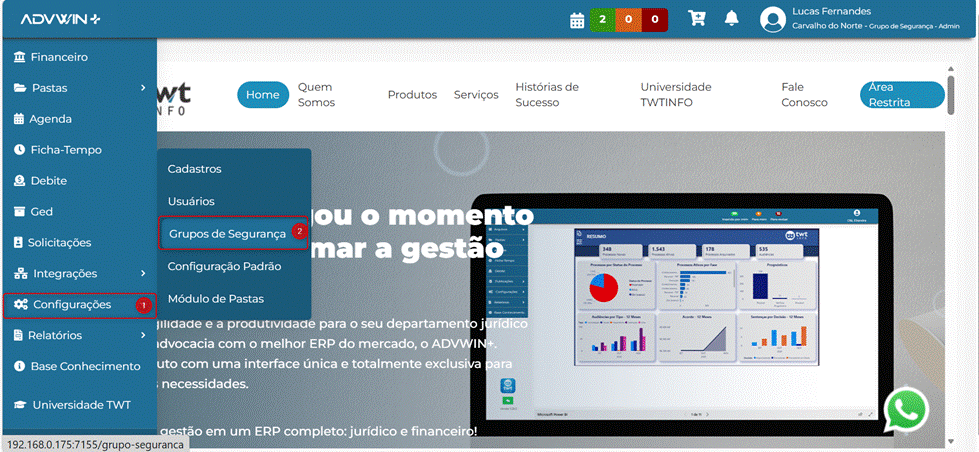
Figura 1 - Acessando o Grupo de Segurança
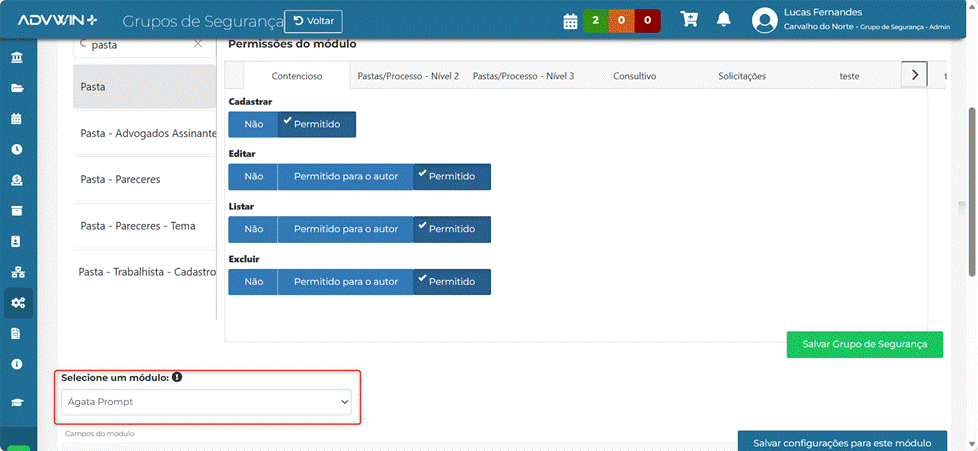
Figura 2 - Permissões Ágata Chat no módulo de pasta
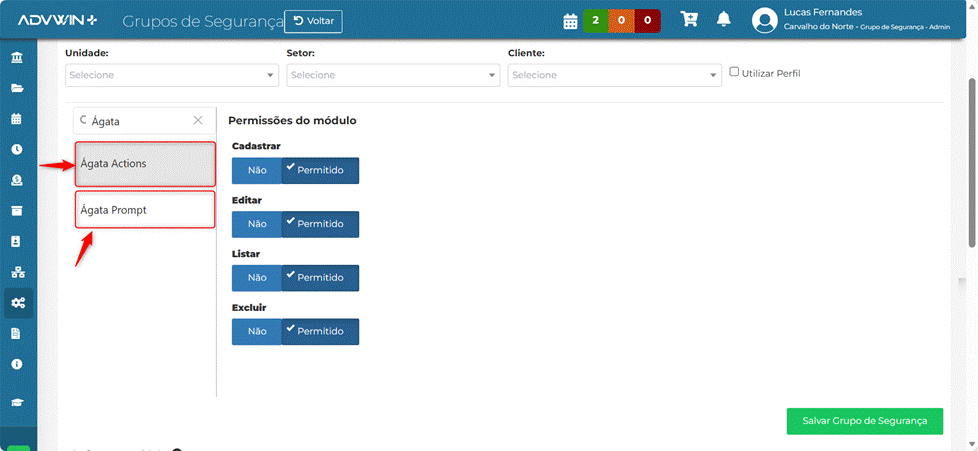
Figura 3 - Configuração das permissões nas tabelas de Pré-Cadastro
3. Ações Prévias – Chat GPT
Antes de utilizar qualquer recurso da integração, é necessário realizar algumas etapas obrigatórias. Este processo é feito uma única vez por escritório ou ambiente e envolve tanto configurações do lado da OpenAI quanto do próprio ADVWIN+.
A integração funciona por meio da API oficial da OpenAI, o que significa que o escritório precisa ter uma conta ativa na plataforma e gerar uma chave de acesso (chamada de API Key) antes de qualquer configuração no ADVWIN+.
Para isso:
1. Acesse o site da OpenAI em https://platform.openai.com/home e crie ou acesse sua conta.2. No painel da plataforma, navegue até a seção de API Keys.
3. Clique em "Create new secret key" para gerar uma nova chave de API.
4. Copie a chave gerada e guarde-a em local seguro. Ela será exibida apenas uma vez pela OpenAI.
Atenção: Nunca compartilhe sua chave de API publicamente. Ela é a credencial que autoriza o uso da IA e está diretamente vinculada à cobrança da sua conta.
a. Entendendo os custos
Antes de configurar a integração, é importante que o responsável pela conta compreenda como funciona a cobrança da API da OpenAI.
A cobrança não é feita por clique nem por consulta, mas sim por tokens processados. Token é simplesmente um pedaço de texto — uma forma de a IA "medir" o volume de informação que processa. Como referência prática: 1.000 tokens equivalem a aproximadamente 750 palavras. Tanto a sua pergunta quanto a resposta da IA consomem tokens, e você paga pelos dois.
A API divide a cobrança em dois tipos de tokens: os de entrada (input), que correspondem ao que você envia para a IA, e os de saída (output), que correspondem ao que ela responde. Cada modelo tem preços diferentes. Para ter uma ideia de escala, o GPT-4.5 custa aproximadamente US$ 5 por 1 milhão de tokens de entrada e US$ 30 por 1 milhão de tokens de saída — valores que, na prática do uso cotidiano moderado, representam custos baixos, mas que podem crescer em cenários de uso intenso ou automatizado.
Existem dois tipos de limite que você pode e deve conhecer. O primeiro é o limite financeiro, configurado diretamente no painel da OpenAI: você define um valor máximo mensal (por exemplo, US$ 20) e, ao atingi-lo, a API para de responder automaticamente. O segundo é o rate limit, um limite técnico que define quantas requisições e tokens podem ser processados por minuto — esse limite varia conforme o modelo escolhido e o histórico de uso da conta, e tende a aumentar com o tempo.
A OpenAI oferece diferentes versões do GPT, com variações de custo, velocidade e capacidade. Neste primeiro momento, a integração do ADVWIN+ utiliza o modelo GPT-4o Mini, escolha que garante boa qualidade de respostas com um custo-benefício adequado para o uso cotidiano em tarefas como preenchimento de campos, automações jurídicas e interações via chat.
Obs.: Futuramente, está prevista a possibilidade de utilização de outros modelos de IA ampliando as opções disponíveis. Por enquanto, o modelo utilizado é fixo e não pode ser alterado pelo usuário.
4. Habilitar o TOKEN
Com a chave de API gerada na OpenAI, o próximo passo é solicitar a ativação da integração no ADVWIN+. Essa configuração é realizada pela equipe TWTINFO — o cliente não precisa acessar nenhuma tabela do sistema para essa etapa.
Para isso:
1. Abra um chamado no suporte TWTINFO informando que deseja ativar a integração com o ChatGPT.
2. Encaminhe a chave de API gerada na OpenAI junto ao chamado.
3. Aguarde o retorno da equipe. Após a ativação, a funcionalidade estará disponível no sistema.
Importante: A ativação do Token é um pré-requisito obrigatório. A integração não funcionará enquanto essa etapa não for concluída pela equipe TWTINFO.
5. Pré Cadastros que otimizam o uso da funcionalidade
Por padrão, a Ágata Chat já funciona como uma conversa direta com a IA, seguindo a mesma lógica da aplicação da OpenAI — basta ter o Token configurado e começar a interagir. Não é necessário configurar nenhum recurso adicional para utilizar o chat.
No entanto, o ADVWIN+ oferece dois recursos opcionais que permitem personalizar e otimizar o uso da IA de acordo com a rotina do escritório: a Ágata Prompt e a Ágata Actions. Eles não são pré-requisitos para o funcionamento da integração, mas tornam a experiência mais eficiente, padronizada e produtiva para equipes que utilizam a funcionalidade com frequência.
a) Ágata Prompt
A Ágata Prompt permite que os usuários com as devidas permissões cadastrem prompts pré-configurados, que estarão disponíveis para uso direto na Ágata Chat.
1. Para acessá-la, navegue pelo menu lateral em ‘Configurações’ (01) e depois em ‘Cadastros’ (02).
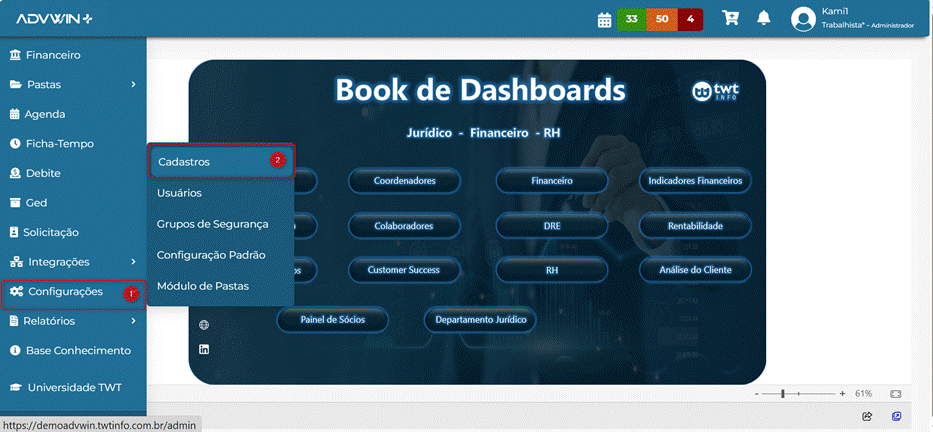
Figura 4 - Acessando as tabelas de Pré-Cadastro
2. Na tela das tabelas de 'Pré-Cadastro', pesquise por ‘Ágata Prompt’ (01).
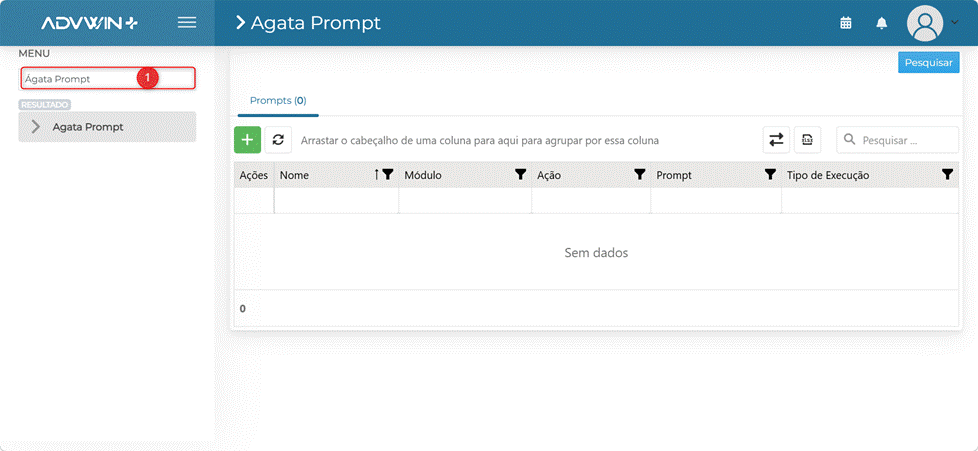
Figura 5 – Pesquisa e tela inicial da tabela de Pré-Cadastro
3. No Grid serão listados os prompts que já foram cadastrados no sistema, mas para cadastrar um novo prompt, clique no ícone do + verde.
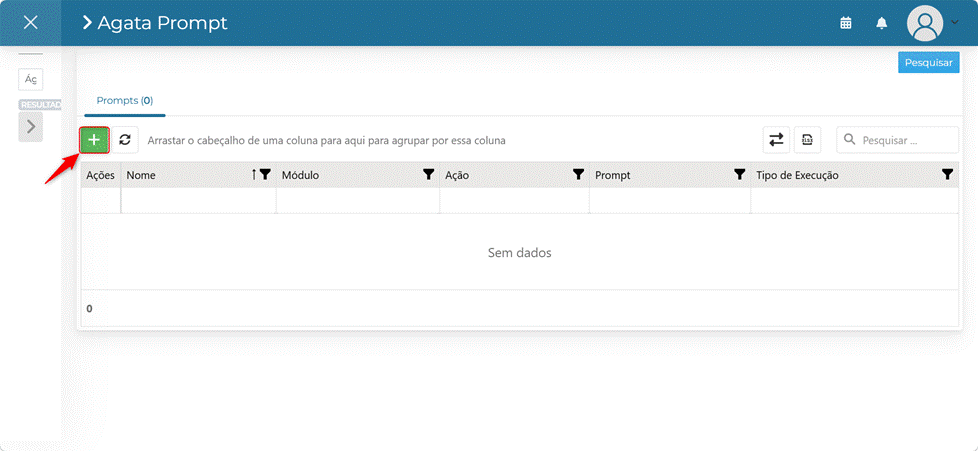
Figura 6 - Inserir um novo Prompt
Na tela de cadastro os campos disponíveis serão:
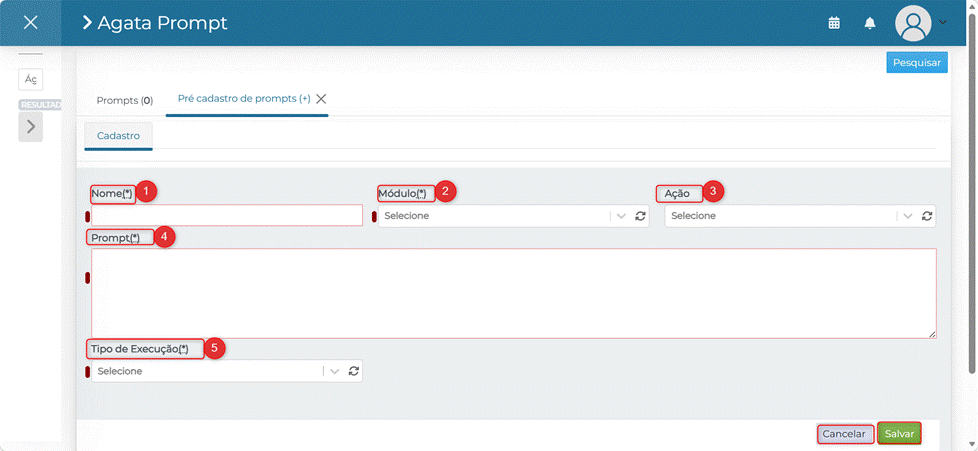
Figura 7 - Tela de cadastro de um prompt no ADVWIN+
1. Nome: Escolha um nome descritivo que facilite a localização por toda a equipe, pois os prompts são visíveis a todos os usuários com permissão de acesso.
2. Módulo: Selecione em qual módulo do sistema o prompt estará disponível. Os módulos disponíveis no momento são: Pasta e Pasta – Movimentação.
Obs.: Os módulos GED e Agenda estão previstos para versões futuras da integração.
3. Ação: Vincule uma ação cadastrada na Ágata Actions a este prompt. A ação define o que acontecerá no campo de destino após o retorno da IA — se a resposta irá incrementar (complementar o conteúdo existente) ou substituir (sobrescrever o conteúdo do campo). Cada prompt comporta o vínculo de uma única ação.
4. Prompt: Campo onde o usuário escreve a instrução que será enviada à IA.
5. Tipo de execução: Define como o prompt será disparado. Existem duas opções:
- Automático: o prompt é executado sem intervenção direta do usuário. Nessa modalidade, é possível criar um encadeamento de prompts, onde a resposta de um prompt serve de base para o disparo do próximo, formando um fluxo automatizado de interações com a IA.
- Manual: o usuário aciona o prompt de forma ativa, podendo selecionar prompts previamente cadastrados ou digitar livremente uma instrução no chat no momento da interação.
Obs.: Após salvar o prompt, as interações criadas ficarão disponíveis para gerenciamento na aba Interações.
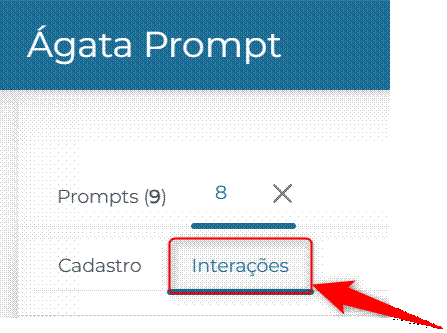
Figura 8 - Aba Interações na tabela Ágata Prompt
Após salvar o prompt, o sistema abrirá a tela de Interações, onde o usuário deverá configurar as interações que aquele prompt irá executar. É nessa etapa que o fluxo encadeado de prompts é construído.
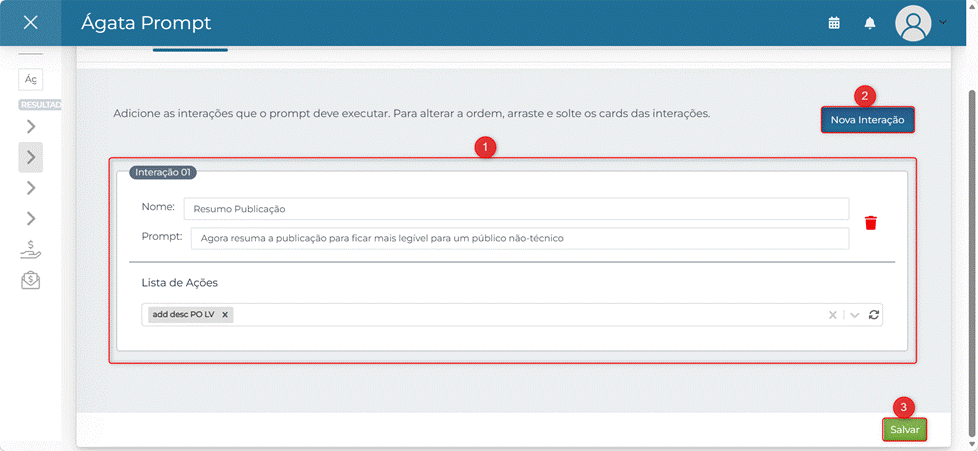
Figura 9 - Visualizando e inserindo uma interação
1.Card de Interação: cada interação cadastrada é exibida em um card individual, identificado sequencialmente — Interação 01, Interação 02, e assim por diante. Dentro de cada card, o usuário preenche:
2. Nome: identificação da interação.
3. Prompt: a instrução que será enviada à IA nessa etapa do fluxo.
4. Lista de Ações: a ação vinculada a essa interação, que define o que acontecerá no campo de destino após a resposta da IA (incrementar ou substituir).
5. Nova Interação: botão para adicionar uma nova interação ao fluxo, permitindo o encadeamento de quantas etapas forem necessárias.
6. Salvar: ao finalizar a configuração das interações, clique em Salvar para registrar o fluxo.
Dica: Pense em cada interação como um passo do fluxo — a resposta da IA em uma interação serve de contexto para a próxima. Organize as interações na ordem lógica em que deseja que a IA processe as informações.
b) Ágata Actions
A Ágata Actions amplia as possibilidades da integração ao permitir a criação de ações automatizadas vinculadas à IA. Por meio dela, é possível definir gatilhos e fluxos que a IA executará automaticamente em determinadas situações dentro do sistema, reduzindo etapas e aumentando a produtividade da equipe.
1. Para localizar a tabela da Ágata Actions, acesse pelo menu ‘Configurações’ (01) e depois ‘Cadastros’ (02).
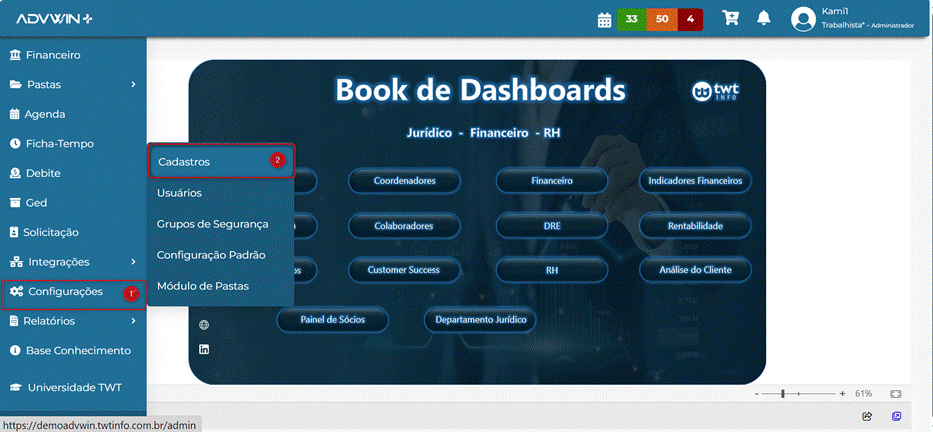
Figura 10 - Acessando as tabelas de Pré-Cadastro
2. Na tela das tabelas de Pré - Cadastro, pesquise por Ágata Actions.
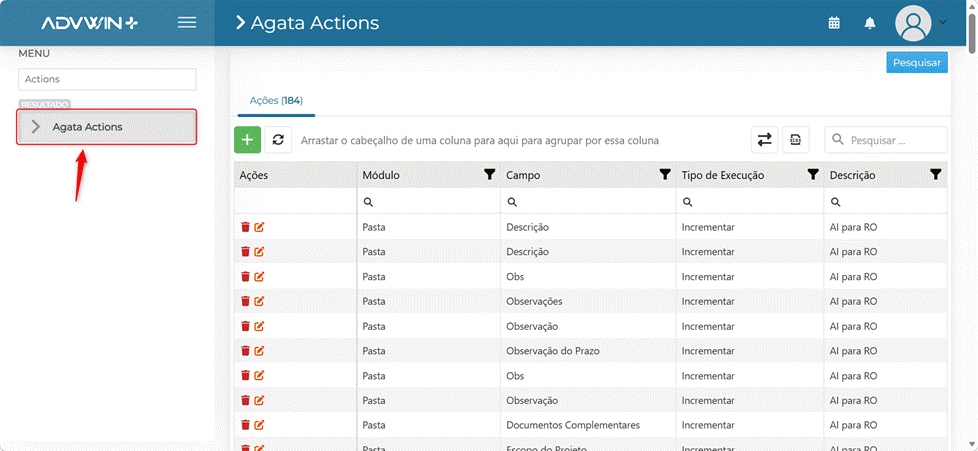
Figura 11 - Pesquisa e tela inicial da tabela
3. Na inicial da tabela, as ações que já foram cadastradas serão listadas no Grid, mas para inserir uma nova ação, basta clicar no ícone do + verde.
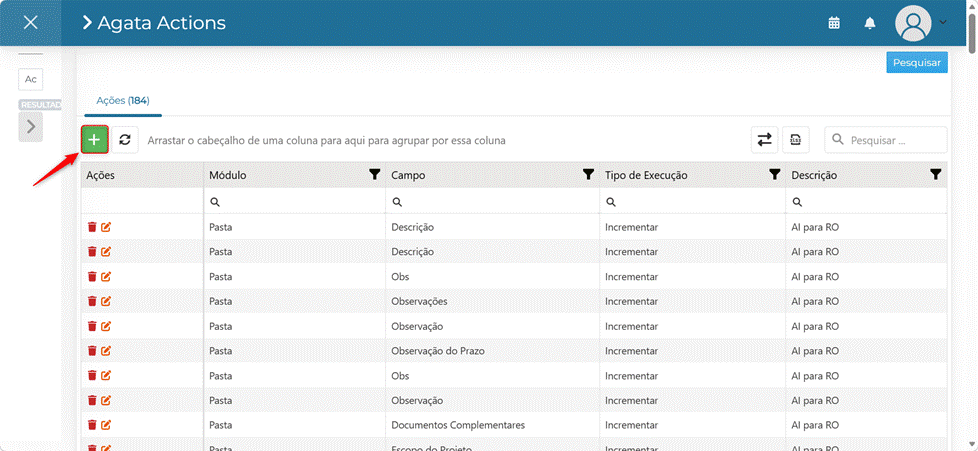
Figura 12 - Visualização e inserção das ações no sistema
4. Na tela de cadastro, os seguintes campos estarão disponíveis:
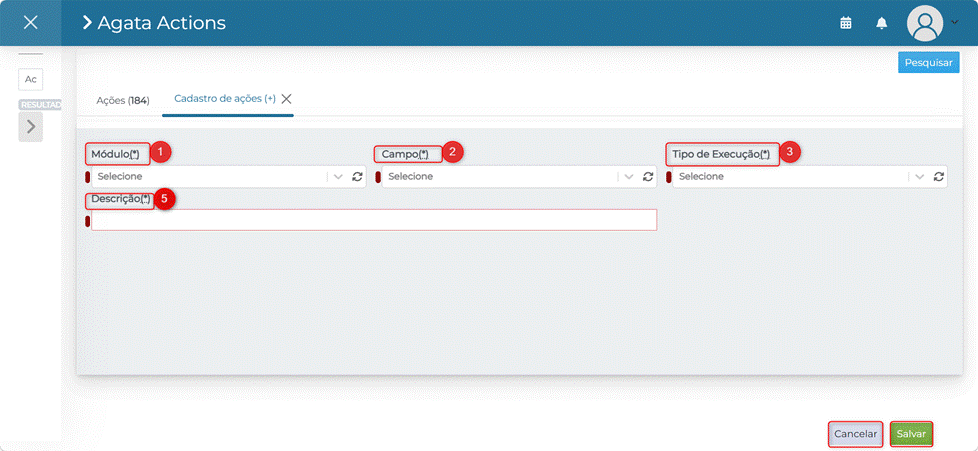
Figura 13 - Tela de cadastro de uma ação
1. Módulo: Selecione o módulo do sistema ao qual a ação estará relacionada.
2. Campo: Indique o campo específico do módulo sobre o qual a ação irá atuar.
3. Tipo de execução: Define como a ação se comportará em relação ao conteúdo do campo — se irá incrementar (adicionar ao conteúdo já existente) ou substituir (sobrescrever o conteúdo do campo com a resposta da IA).
4. Descrição: Campo para descrever o propósito da ação, facilitando a identificação e o vínculo com os prompts cadastrados na Ágata Prompt.
6. Acessando a Integração
Depois de realizar as configurações prévias, nos campos de texto padrão da pasta e nos campos de texto livre, um ícone de robô ficará visível (como mostra a imagem abaixo), pronto para iniciar a interação com Ágata Chat. O ícone do robô estará visível em todos esses campos, permitindo que o usuário inicie a interação com a IA a partir de qualquer um deles. O campo que receberá a resposta gerada pela IA, no entanto, é definido pela ação vinculada ao prompt — por isso a configuração prévia da Ágata Prompt e da Ágata Actions é tão importante para garantir que as respostas cheguem exatamente onde devem.
Os módulos em que essa funcionalidade estará disponível, são:
- Pasta: campos de texto, como descrição, observação, anotação relatório e campos livres de texto.
- Pasta – Movimentação: campos de descrição e comentários.
OBS: Sobre o limite de caracteres: cada campo do sistema possui um limite próprio de caracteres e a resposta da IA respeitará esse limite.
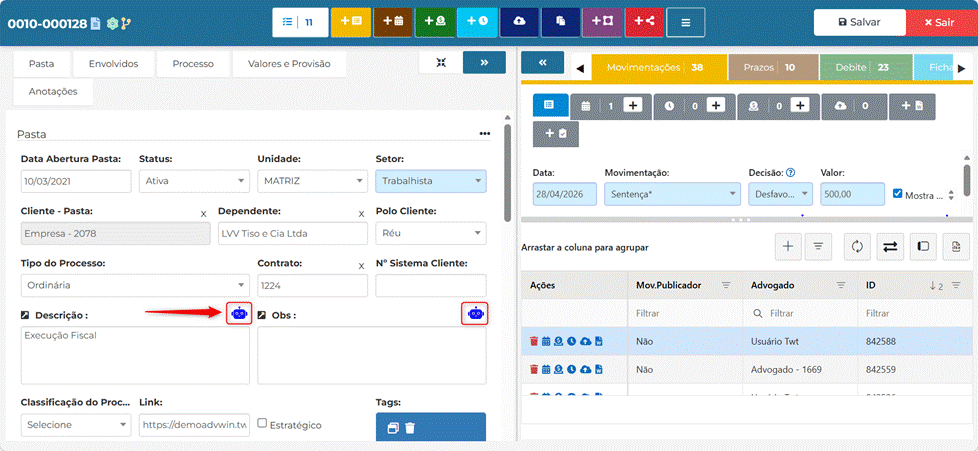
Figura 14 - Indicação da localização do robô da integração
a) Interagindo com a Ágata Chat - manual
Na pasta de exemplo o campo ‘Descrição’ está preenchido apenas com ‘Execução Fiscal’. Ao clicar no ícone do robô  , o chat será aberto. Na tela, será apresentada a informação que já está no campo Descrição da pasta.
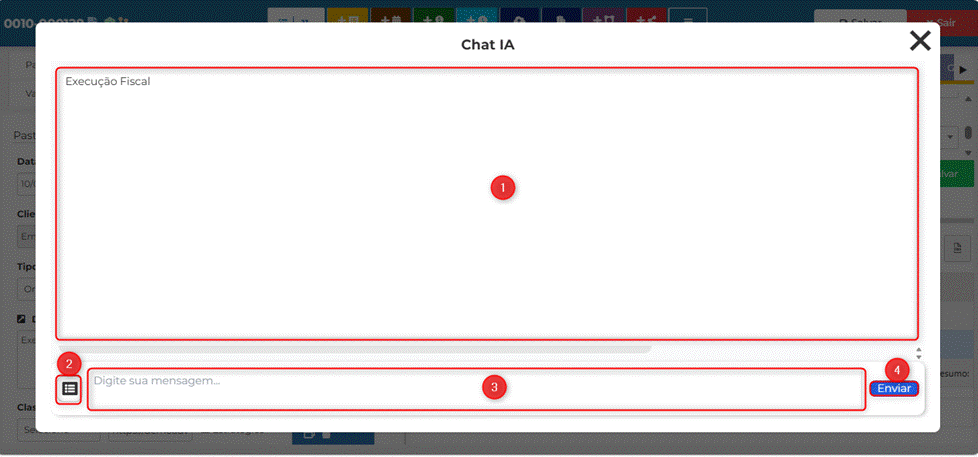
Figura 15 - Chat IA
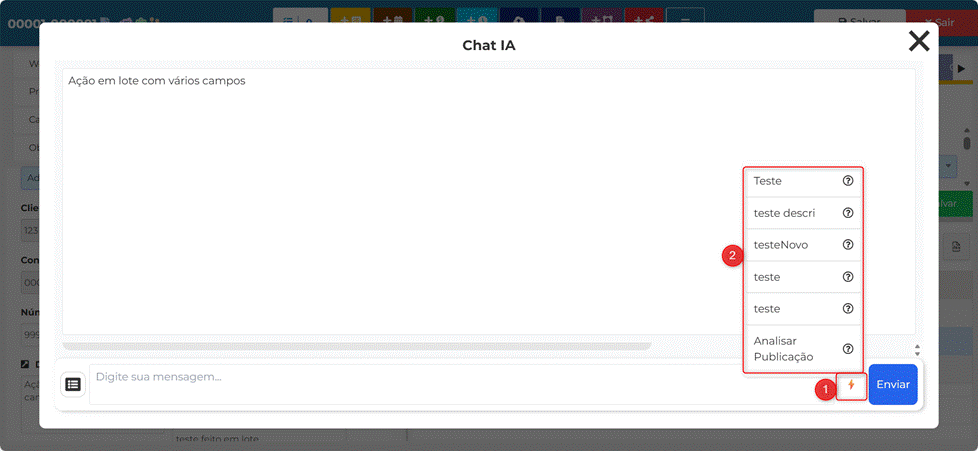
1. Espaço que aparecerá o texto da descrição ou outro campo selecionado e onde as interações com a IA ficarão visíveis.
2. Acessar o histórico das conversas com a IA.
3. Digitar o prompt.
OBS: caso tenha um prompt que foi configurado na tabela Ágata Prompt, o usuário poderá selecioná-lo clicando no ícone do raio (01) e indicando qual prompt deseja aplicar (02), mas lembre-se que se for um prompt com execução automática, o fluxo passa a ser encadeado até que finalize a interação automática.
1. Enviar o prompt para obter resposta.
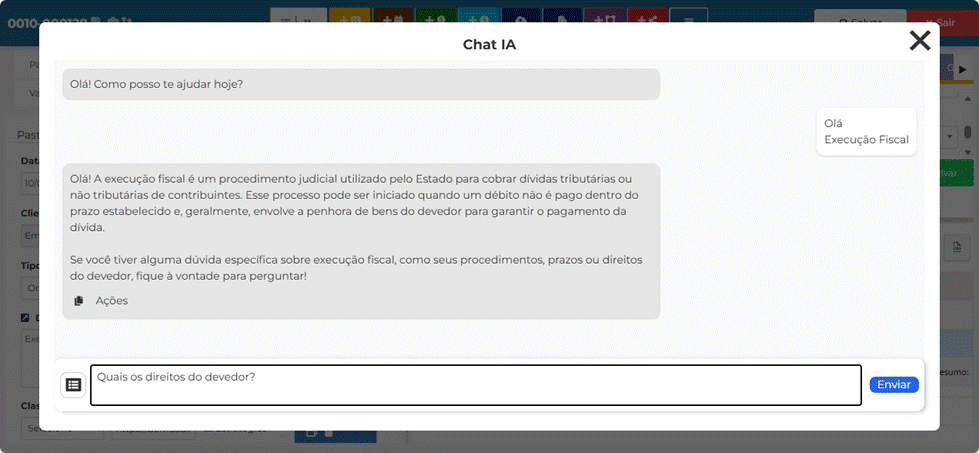
No exemplo escolhido, a primeira interação foi ‘Olá’ e a resposta da IA foi uma explicação sobre o que é uma execução fiscal. Neste momento, nenhuma ação será realizada com a resposta inicial. O prompt escolhido para continuar a conversa foi: “Quais os direitos do devedor?”
Com base na resposta da IA, é possível realizar algumas ações:
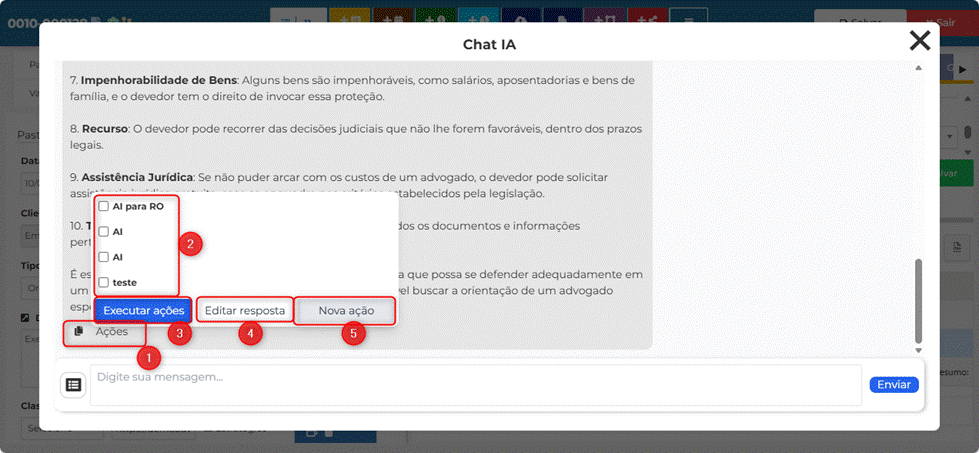
Figura 18 - Ações disponíveis
Ao clicar no botão de ‘AÇÕES’ (01), quatro informações passarão a aparecer na tela, são elas:
2.Lista com as ações cadastradas na tabela ÁGATA ACTIONS no formato de seleção. É possível selecionar uma ou mais ações.
3. Botão que deve ser acionado ao selecionar uma ou mais ações na lista.
4. Caso queira editar a resposta, é possível clicando neste botão, no entanto, precisa ser selecionada uma ação.
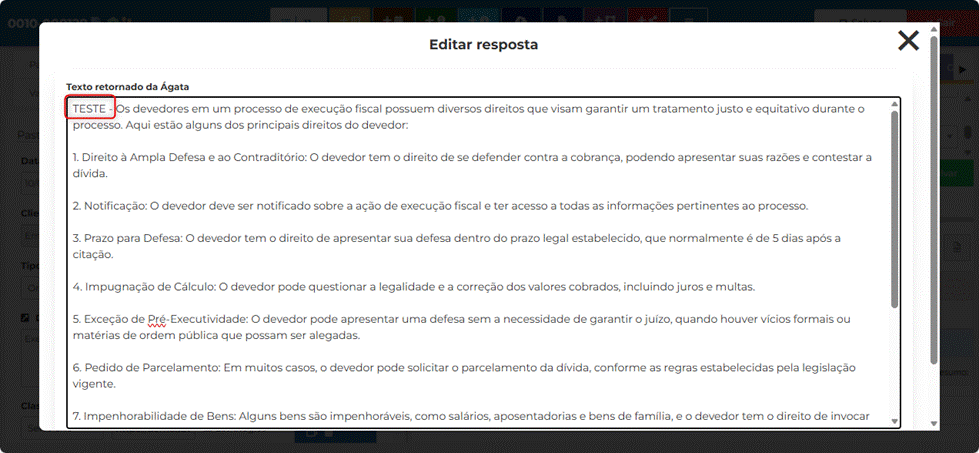
Figura 19 - Demonstração de edição da resposta da IA
5. Possibilidade de cadastrar uma nova ação sem precisar abrir a tabela Ágata Actions. Os campos para configurar são os mesmos da tabela, explicados no item 4.2. deste manual, as únicas diferenças nesta tela é o campo de texto Retornado pela Ágata IA e as opções de salvamento, que são: Executar e Executar e Salvar - caso escolha salvar, a ação passará a aparecer na lista - além de cancelar.
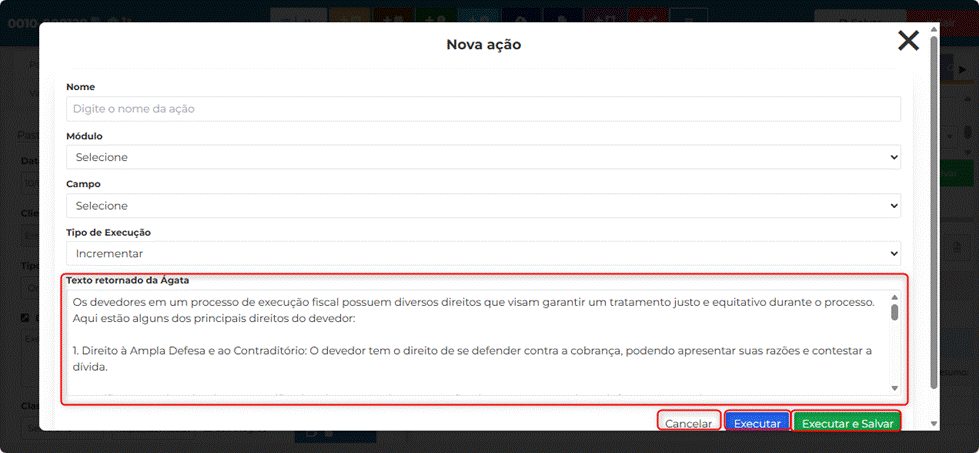
20.Esse exemplo foi uma demonstração de interação manual e semelhante às interações já realizadas com os chats de IA fora do ADVWIN+.
b) Entendendo o fluxo de campos e prompts encadeados
Uma das funcionalidades mais poderosas da integração é a possibilidade de criar fluxos encadeados de prompts, onde a resposta de um prompt serve de base para o próximo. Isso permite ao usuário "prever" e direcionar toda uma sequência de análises com antecedência, sem precisar intervir manualmente a cada etapa.
Os prompts que irão construir o fluxo de encadeamento são configurados na tabela Ágata Prompt como explica o item 4.1. deste manual.
O fluxo de um prompt cadastrado funciona da seguinte forma:
- Clique no ícone do raio para visualizar a lista de prompts cadastrados (01).
- Selecione o prompt que deseja (02).
- Por fim, clique em enviar.
- Quando o tipo de execução automático estiver selecionado, ao iniciar a interação o sistema executará todos os prompts encadeados em sequência, inserindo as respostas automaticamente nos campos previamente configurados em cada interação — sem que o usuário precise selecionar ou confirmar cada campo manualmente.
O fluxo funciona da seguinte forma: a primeira interação executa o prompt e insere a resposta no(s) campo(s) definido(s) na sua lista de ações. A segunda interação, com base no contexto da resposta anterior, executa o próximo prompt e insere a resposta nos campos definidos para ela, e assim por diante até o último prompt do encadeamento.
Ao final, o sistema exibirá um relatório consolidado informando quais campos foram alimentados e com quais respostas, permitindo que o usuário visualize tudo que foi executado.
Obs.: O acionamento automático está em fase de desenvolvimento e não está disponível nesta versão. A funcionalidade será liberada na próxima atualização do sistema, que já está em andamento.
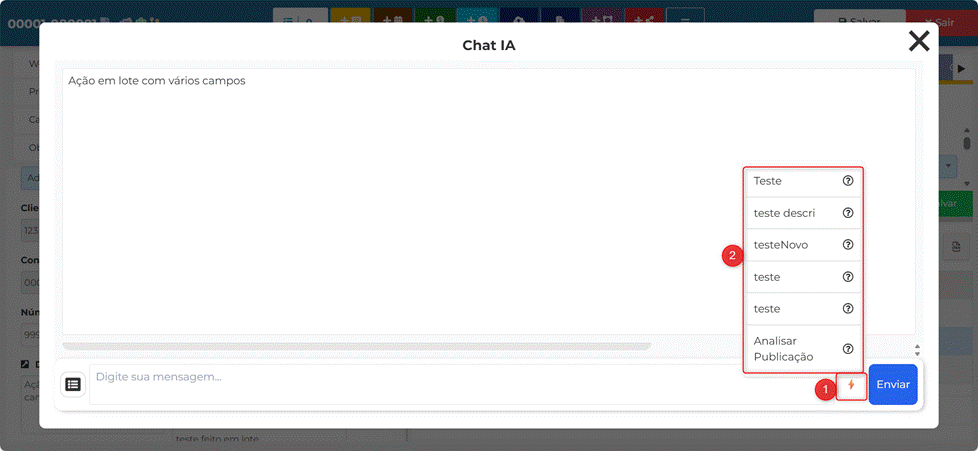
Figura 21 - Prompts cadastrados - fluxo encadeamento
7.Considerações Finais e Boas Práticas
A integração da Ágata Chat com o ChatGPT representa uma poderosa ferramenta de otimização para o dia a dia do escritório.
É fundamental que o uso da inteligência artificial seja feito com responsabilidade e critério. Algumas recomendações importantes:
Revise antes de inserir
Revise sempre as respostas geradas pela IA antes de inseri-las em campos do sistema. A IA é uma ferramenta de apoio, e o julgamento do profissional continua sendo indispensável.
Elabore prompts claros e objetivos
Quanto mais bem definida for a instrução enviada à IA, mais precisa e útil será a resposta obtida.
Atenção ao consumo de tokens
Interações longas e frequentes impactam diretamente no custo da API. Utilize os fluxos automatizados da Ágata Prompt para padronizar e tornar o uso mais eficiente.
Mantenha os cadastros organizados
Prompts e ações bem nomeados e documentados facilitam o uso por toda a equipe e evitam duplicidades.
Utilizada de forma consciente, a Ágata Chat tem o potencial de transformar a rotina do escritório — tornando os processos mais rápidos, consistentes e inteligentes.
AVISO LEGAL: Este manual/artigo contém informações confidenciais ou privilegiadas de uso exclusivo da TWTINFO. Caso não seja o destinatário ou a pessoa autorizada a receber esse documento, não poderá usar, copiar e divulgar as informações nele contidas.Este artigo foi útil?
Que bom!
Obrigado pelo seu feedback
Desculpe! Não conseguimos ajudar você
Obrigado pelo seu feedback
Feedback enviado
Agradecemos seu esforço e tentaremos corrigir o artigo