1. O que é a Captação de Peças?
Com o monitoramento automatizado nos principais tribunais nacionais é possível que o sistema realize a baixa de toda a documentação do processo cadastrado e configurado no Advwin.
2. Acessando a Configuração
No menu superior do ADVWIN Desktop, acesse Integrações > AdvRadar – Consulta de Processos > Configurações, conforme imagem abaixo:

3. Menu Radar
Ao clicar em Configurações, será exibida a janela Menu Radar, com três opções: Configurar Radar, Associar Movimentação e Associar Processo.
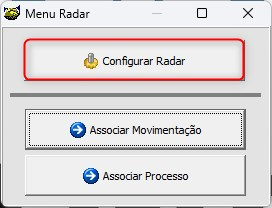
Clique em Configurar Radar para acessar as configurações de captação.
4. Configuração Radar – Informações da Integração
Ao selecionar 'Configurar Radar', serão apresentadas as configurações gerais do AdvRadar, na aba 'Informações da Integração':
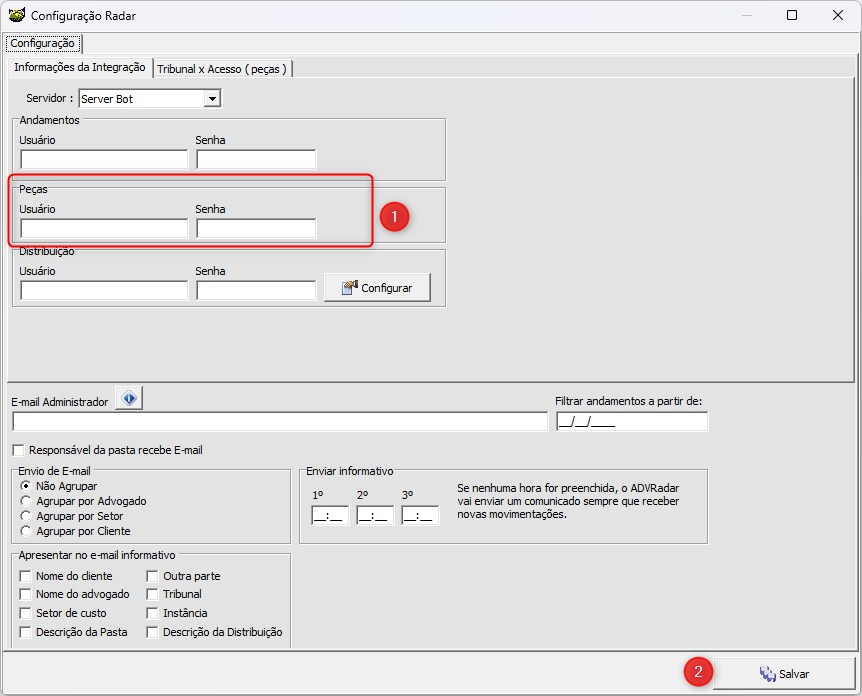
- Servidor: servidor de integração utilizado (ex.: “Server Bot”).
- Andamentos – Usuário/Senha: credenciais usadas para a captação de andamentos processuais.
- Peças – Usuário/Senha: credenciais específicas usadas para a captação de peças (documentos) do processo. Essa configuração é normalmente realizada pela equipe da TWT, conforme a contratação do cliente.
- Distribuição – Usuário/Senha + botão Configurar: credenciais e configuração da integração de distribuição processual.
- E-mail Administrador: e-mail que recebe as notificações administrativas do AdvRadar.
- Filtrar andamentos a partir de: data a partir da qual o sistema passa a considerar andamentos para captação.
- Responsável da pasta recebe E-mail: quando marcado, o responsável pela pasta também recebe o e-mail informativo.
- Envio de E-mail: define como o e-mail informativo é agrupado – Não Agrupar, Agrupar por Advogado, Agrupar por Setor ou Agrupar por Cliente.
- Enviar informativo: até três horários (1º, 2º, 3º) para o disparo do e-mail informativo. Se nenhum horário for preenchido, o ADVRadar envia o comunicado sempre que receber novas movimentações.
- Apresentar no e-mail informativo: checkboxes que definem quais dados aparecem no e-mail – Nome do cliente, Outra parte, Nome do advogado, Tribunal, Setor de custo, Instância, Descrição da Pasta, Descrição da Distribuição.
- Salvar: grava as configurações da integração.
Após configurar as credenciais de Peças, clique na aba 'Tribunal x Acesso (peças)'.
5. Aba 'Tribunal x Acesso (peças)'
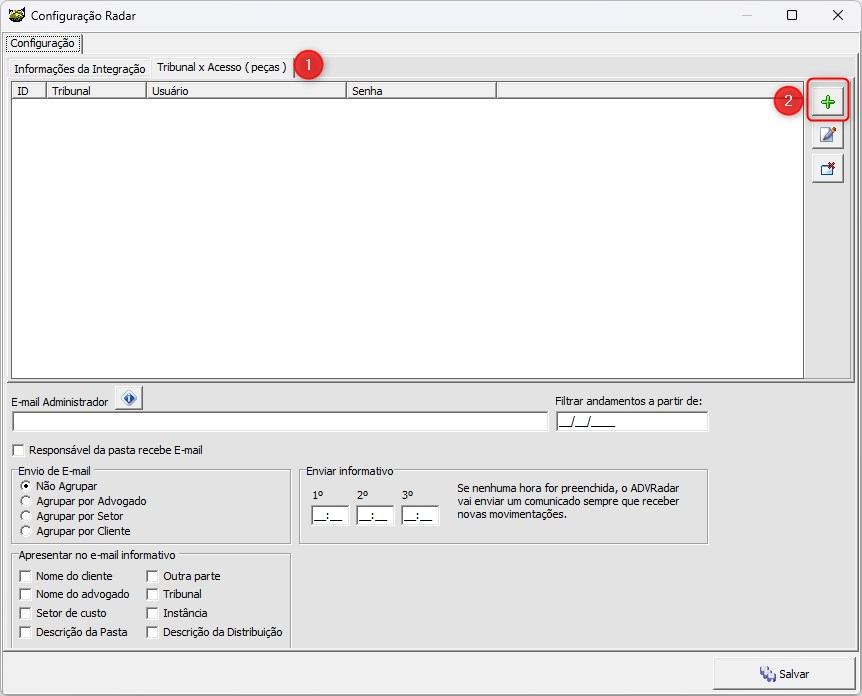
Nesta aba o usuário realiza o cadastro dos tribunais disponíveis para a captação das peças dos respectivos processos trabalhados.
- A grade exibe as colunas ID, Tribunal, Usuário e Senha, listando os acessos por tribunal já cadastrados.
- O botão verde “+”, à direita da grade, adiciona um novo acesso de tribunal.
- Os ícones de editar (lápis) e excluir (X), abaixo do “+”, permitem gerenciar os acessos já cadastrados.
6. Cadastro do Acesso por Tribunal
Ao clicar no ícone “+”, é exibido um novo formulário para cadastrar o acesso ao tribunal desejado:
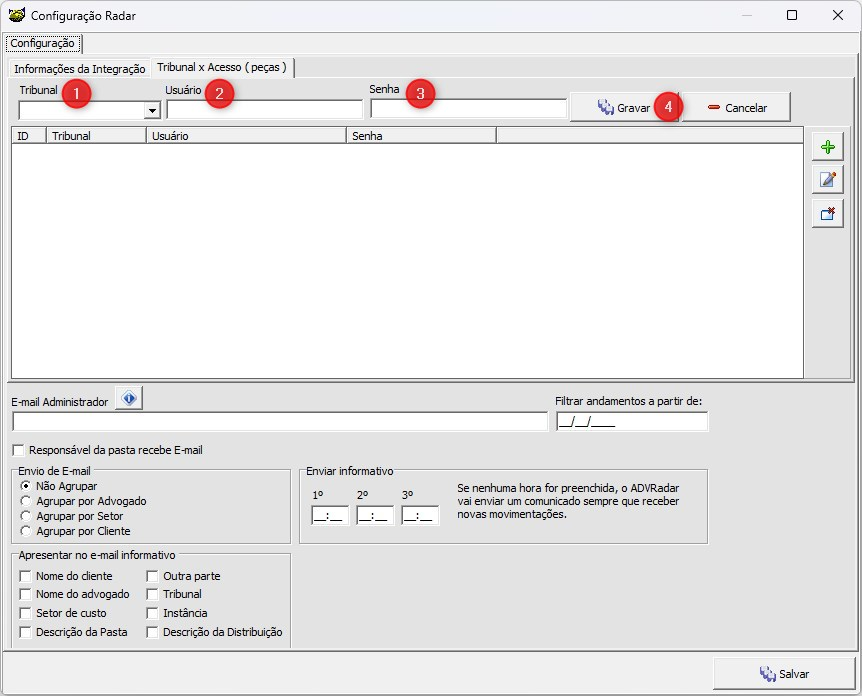
- Tribunal: campo para selecionar o tribunal ao qual o acesso se refere.
- Usuário: usuário de acesso ao tribunal, usado na captação de peças.
- Senha: senha de acesso ao tribunal.
- Gravar: salva o novo acesso na grade de Tribunal x Acesso (peças).
Cancelar: descarta o cadastro em andamento sem salvar.
IMPORTANTE: a captação de peças ocorre somente uma vez no processo.
AVISO LEGAL: Este manual/artigo contém informações confidenciais ou privilegiadas de uso exclusivo da TWTINFO. Caso não seja o destinatário ou a pessoa autorizada a receber esse documento, não poderá usar, copiar e divulgar as informações nele contidas.
Este artigo foi útil?
Que bom!
Obrigado pelo seu feedback
Desculpe! Não conseguimos ajudar você
Obrigado pelo seu feedback
Feedback enviado
Agradecemos seu esforço e tentaremos corrigir o artigo