1. Movimentação
A tabela de movimentação, além de ser destinada ao cadastro de movimentações em pastas, também atende o cadastro de tipos prazos, tipos de distribuições e configurações de prazos automáticos.
Com ela é possível integrar áreas, assim como disparo de informações ao financeiro para pagamentos, reembolso, cobrança, lançamento de horas cobráveis ou não do cliente.
Em um único cadastro de movimentação é possível a abertura automática de telas de despesas, horas, Ged, objetos/pedidos para lançamento das informações.
2. Acessando a Tabela de Pré-Cadastro Movimentação
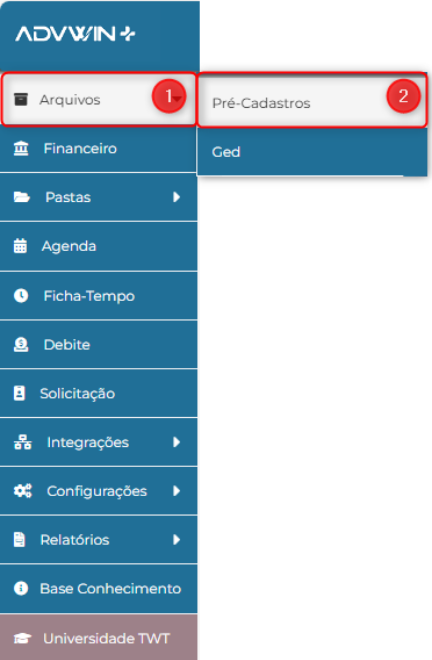
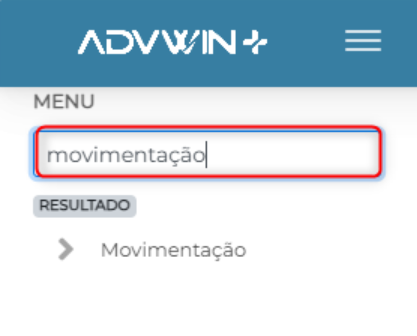
No menu principal, clique em 'Arquivos', depois em 'Pré-Cadastro' e pesquise por 'Movimentação'.
Na tela inicial da tabela de movimentação é possível:
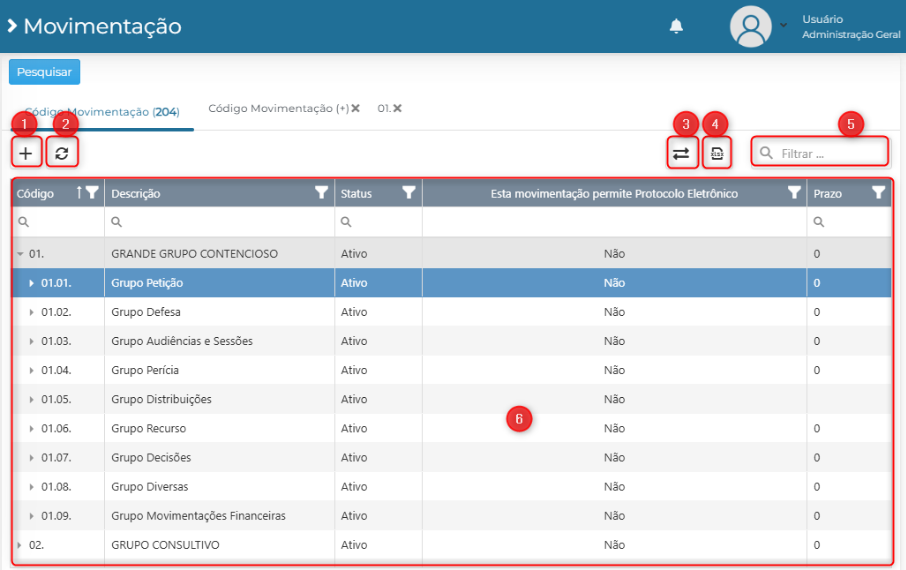
- Adicionar uma nova movimentação;
- Recarregar as informações da tabela;
- Reorganizar/Customizar as colunas do GRID;
- Exportar a tabela para Excel;
- Filtrar/pesquisar as informações da tabela;
- Visualizar a lista de movimentações cadastradas no sistema.
3. Cadastro de uma nova movimentação
Para adicionar uma nova movimentação, clique no ícone de inserir para cadastrar uma nova movimentação.
3.1. Dados
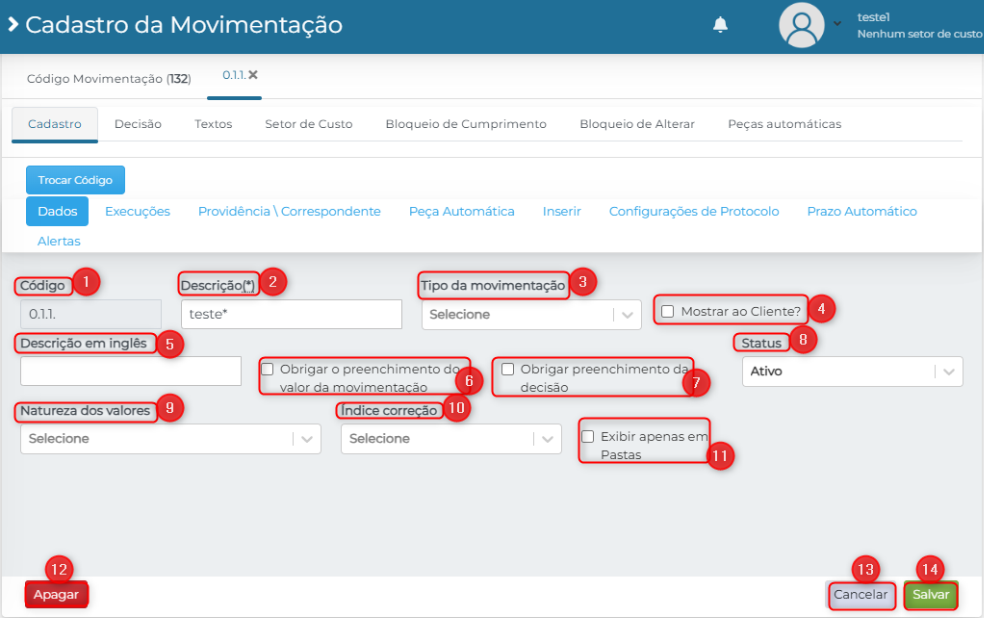
- Código: Insira o código da movimentação que deseja pesquisar.
- Descrição: Insira palavras chaves do nome da movimentação.
- Tipo movimentação: Selecione o tipo da movimentação que está sendo inserida.
- Mostrar ao cliente: Esse flag diferencia as movimentações em pesquisas e relatórios. Configurando este campo e deixando flegado, ao inserir a movimentação o campo estará flegado automaticamente.
- Descrição em inglês: Preencha este campo com a descrição inglês da movimentação que está sendo inserida.
- Fleg este campo caso queira obrigar o preenchimento do valor da movimentação.
- Marque este campo para obrigar preenchimento da decisão.
- Status: Controle para a movimentação estar disponível para ser utilizada em um novo cadastro.
- Ativa: Movimentação aparecerá na seleção para cadastro.
- Inativa: Movimentação não aparecerá na seleção para cadastro.
- Há a possibilidade de inativar uma movimentação que já foi utilizada. Após a inativação ela continuará aparecendo em cadastros antigos e nas tabelas de pesquisas. - Natureza dos valores: configuração de movimentações de depósitos, custas e levantamentos. Selecionando se a movimentação será crédito ou débito, indicará no sistema se está somando ou subtraindo.
- Índice correção: selecione o índice de correção.
- Exibir apenas em pastas: é possível restringir a movimentação para aparecer somente em pastas. Com esse flag marcado a movimentação não aparecerá na seleção de cadastro ou alteração de prazo na agenda.
- Apagar.
- Cancelar.
- Salvar.
3.2. Execução
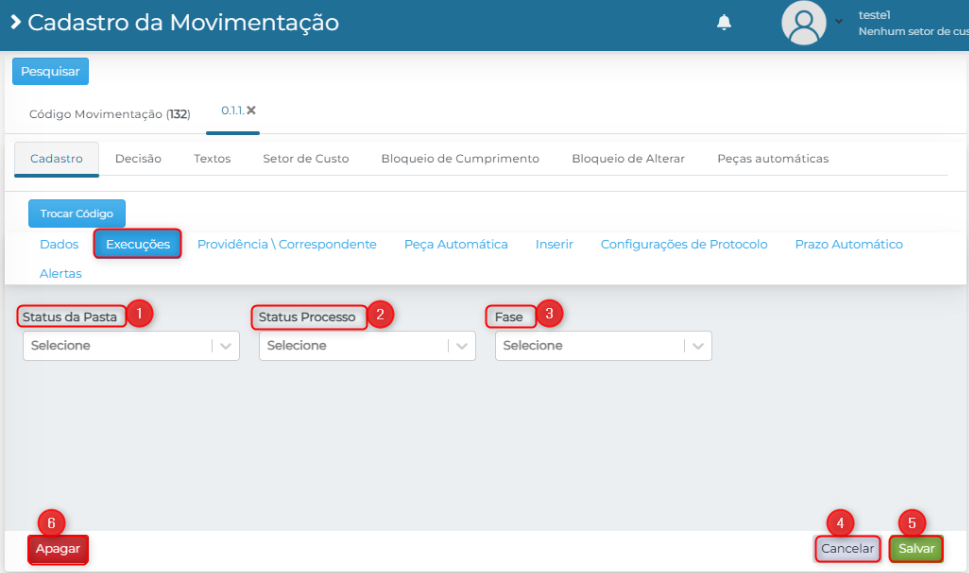
- Status da pasta: altera o status da pasta, o status do processo e a fase da movimentação.
- Status do processo: selecione o status do processo. Por exemplo: se os status estiverem configurados como Inativo, ao inserir a movimentação, o status da pasta será alterado para inativo.
- Fase: selecione a fase relacionada ao processo.
3.3. Providência/Correspondente
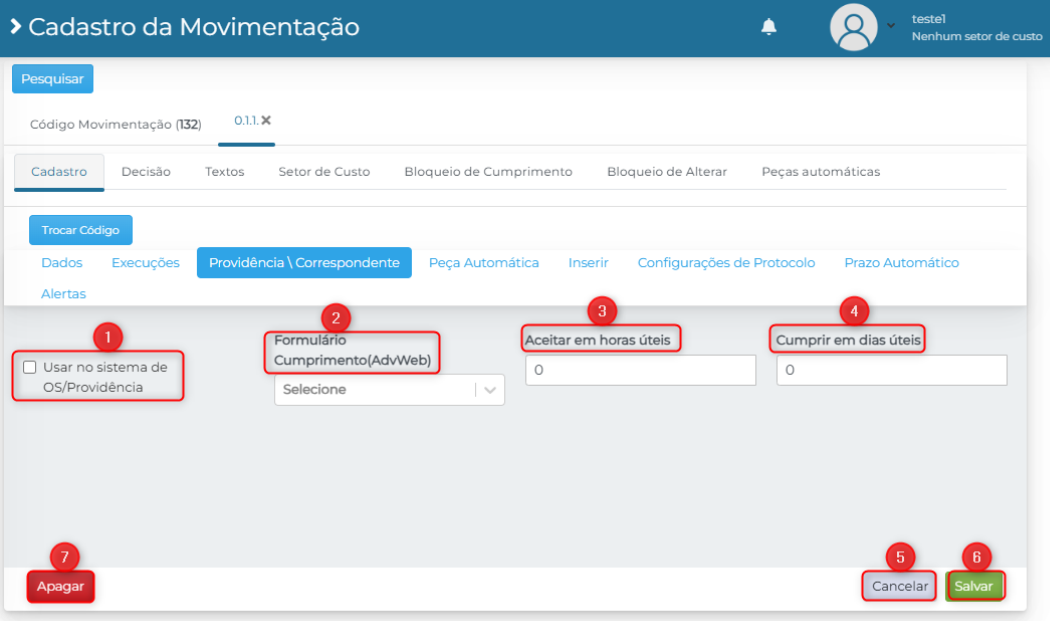
- Usar no sistema de OS/Providência: ao marcar esse item a movimentação aparecerá na tabela de seleção para a inclusão de uma nova OS/Providência.
- Formulário Cumprimento (ADVWeb): selecione o formulário referente a movimentação.
- Aceitar em horas úteis: possibilidade de estipular um período de horas para o correspondente aceitar o serviço demandado.
- Cumprir em dias úteis: possibilidade de estipular a quantidade, em dias úteis, para o correspondente "cumprir" a OS/Providência.
3.4. Peças automáticas
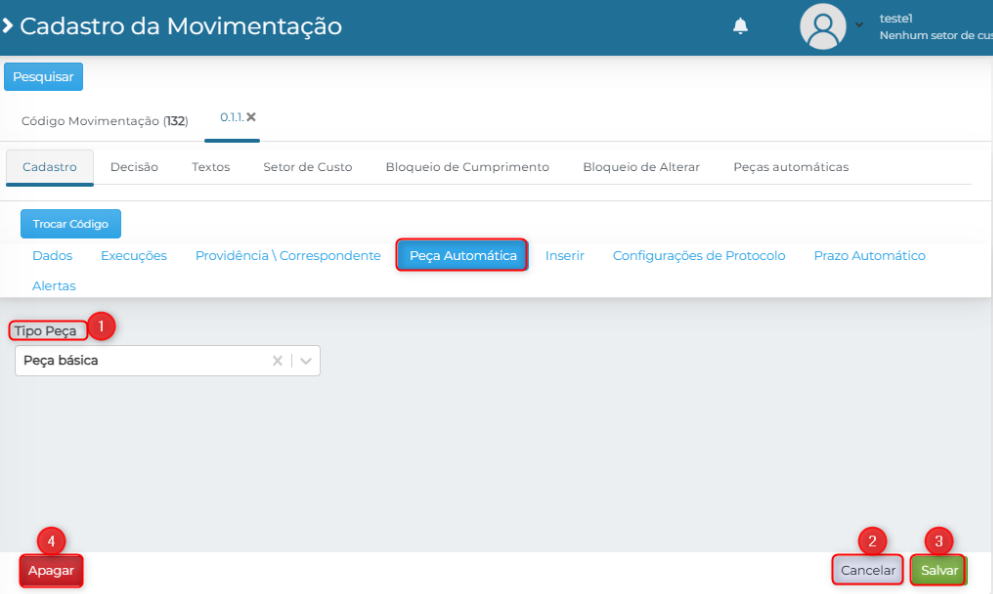
Tipo Peça: Selecione o tipo da peça automática que será gerada ao inserir a movimentação.
3.5. Inserir
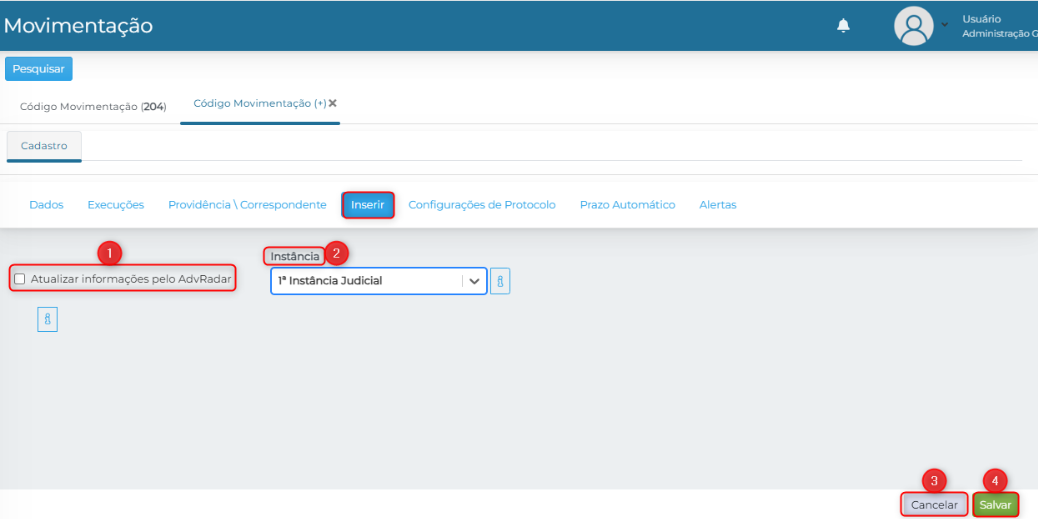
- Atualizar informações pelo AdvRadar: preencha a instância e marque o fleg.
- Instância: selecione a instância judicial.
3.6. Configurações de Protocolo
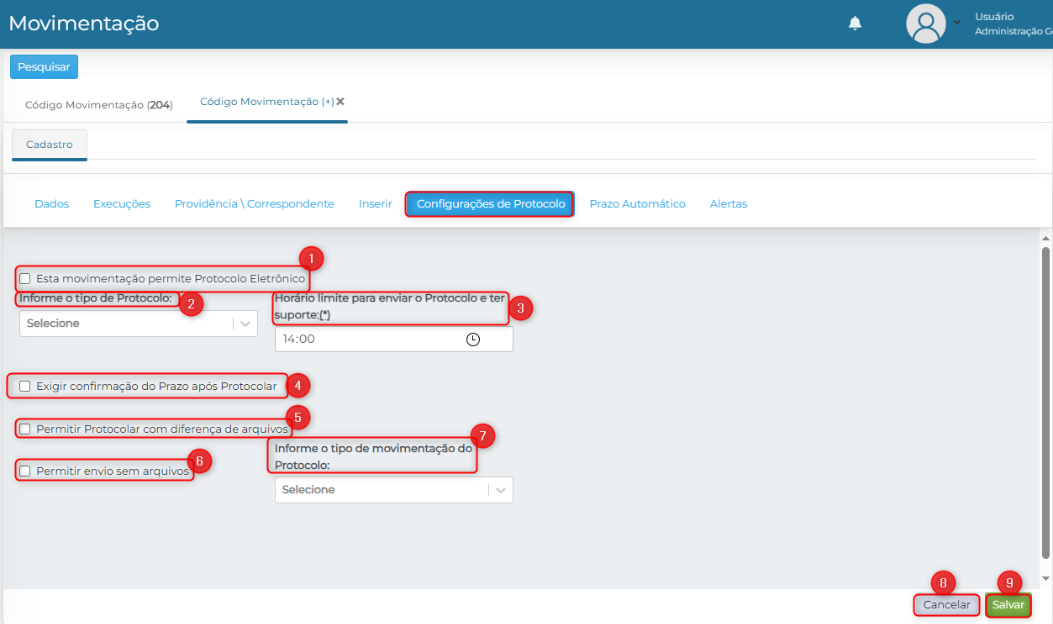
- Esta movimentação permite Protocolo Eletrônico: ao marcar este campo a movimentação estará configurada para aceitar a entrada ou tramitação de documentos de forma digital, usando o protocolo eletrônico.
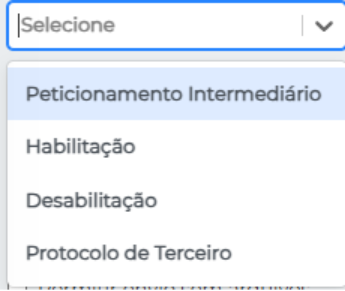
- Informe o tipo de Protocolo: selecione o tipo do protocolo (ex.: Peticionamento Intermediário, Habilitação, Desabilitação, Protocolo de Terceiro).
- Horário limite para enviar o Protocolo e ter suporte.
- Marque este campo para exigir confirmação do Prazo após protocolar.
- Marque este campo para permitir protocolar com diferença de arquivos.
- Marque este campo para permitir envio sem arquivos.
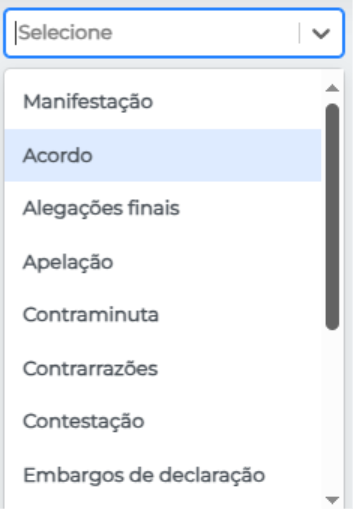
- Informe o tipo de movimentação do Protocolo: selecione o tipo de movimentação do protocolo (ex.: Manifestação, Acordo, Alegações finais, Apelação, Contraminuta, Contrarrazões, Contestação, Embargos de declaração).
3.7. Prazo automático
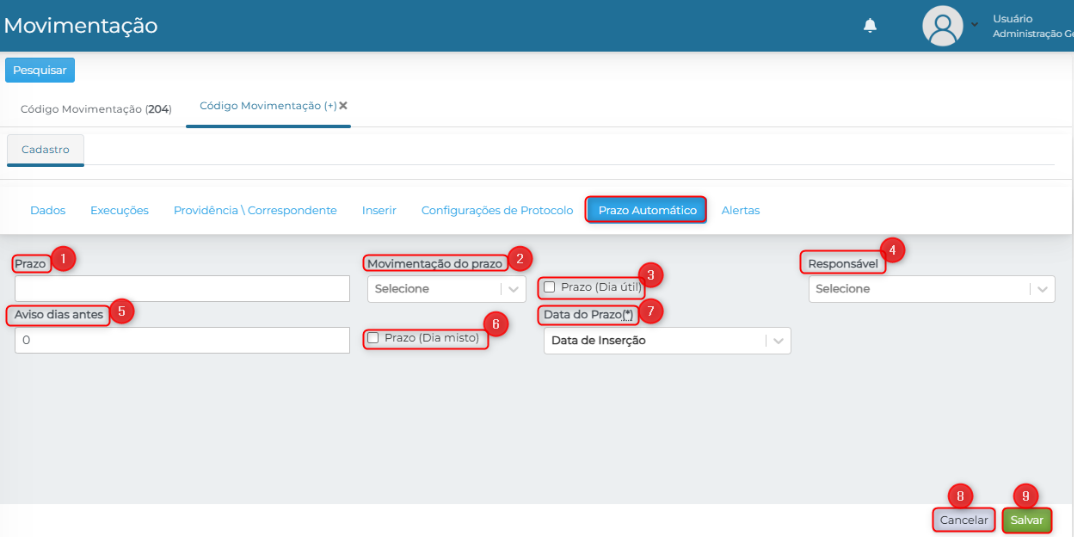
- Prazo: contagem de tempo que será inserida a data do prazo. A contagem poderá ocorrer da data de cadastro ou data da movimentação.
- Movimentação do prazo: Selecione o tipo de movimentação do prazo automático.
- Prazo (dia útil): Flegar este campo caso o prazo respeite apenas dias úteis.
- Responsável: Selecione o responsável pelo prazo.
- Aviso dias antes: Preencha este campo com a quantidade de dias que o sistema irá avisar antes da data fatal do prazo.
- Prazo (dia misto): a contagem é realizada ininterruptamente, excluindo-se dias de início e de fim para os prazos iniciados ou finalizados em finais de semana ou feriados (cadastrados no Advwin).
- Data do prazo: preencha este campo com a data do prazo.
3.8. Alertas
Nesta aba é feita a configuração dos alertas ao inserir a movimentação cadastrada no sistema:
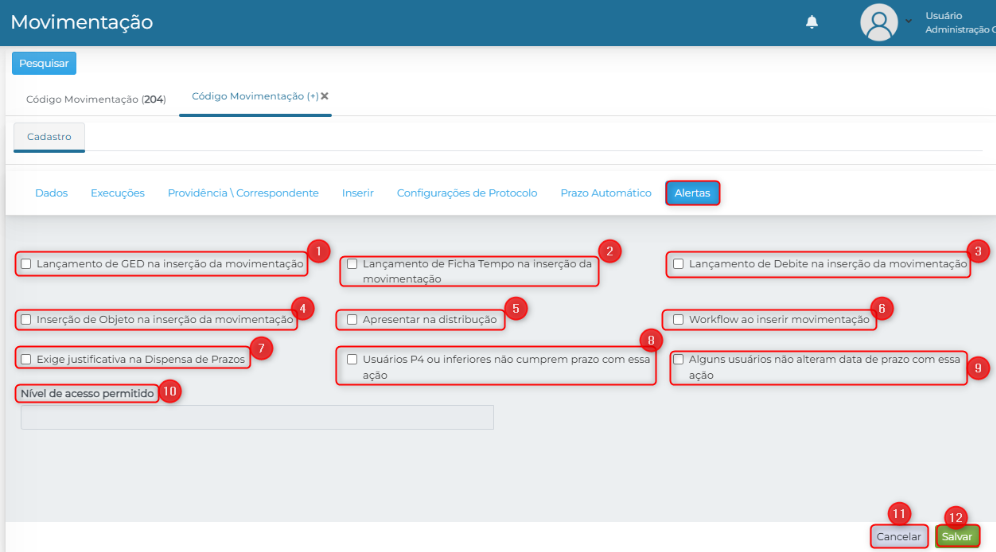
- Lançamento do GED na inserção da movimentação;
- Lançamento de Ficha-Tempo na inserção da movimentação;
- Lançamento de Debite na inserção da movimentação;
- Inserção de Objeto na inserção da movimentação;
- Apresentar distribuição;
- Workflow ao inserir movimentação;
- Exige justificativa na Dispensa de Prazos;
- Usuários p4 ou inferiores não cumprem prazo com essa ação;
- Alguns usuários não alteram data de prazo com essa ação;
- Nível de acesso permitido.
4. Subabas da movimentação
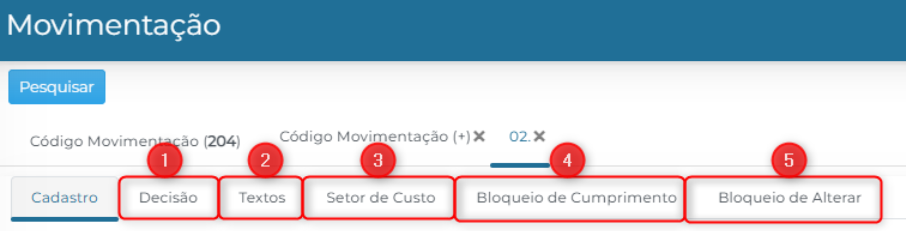
Ao salvar uma movimentação, algumas abas são habilitadas para serem preenchidas: Decisão, Textos, Setor de custo, Bloqueio de Cumprimento e Bloqueio de Alterar.
4.1. Decisão
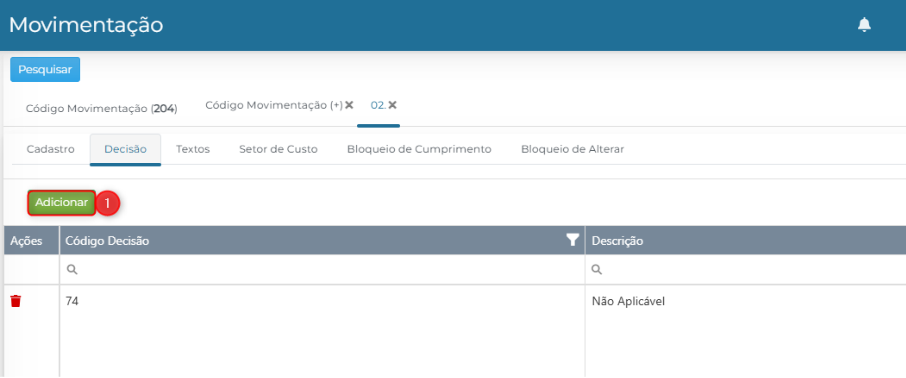
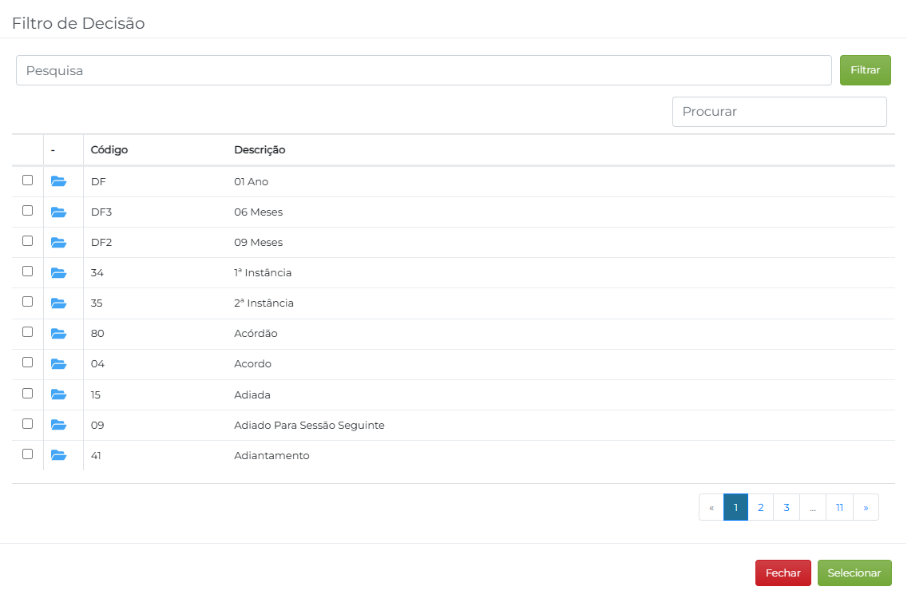
Restringe a quantidade de informações disponíveis na seleção ao cadastrar uma decisão.
I. Primeiro é preciso realizar o cadastro da decisão na tabela de pré-cadastro.
II. Para vincular uma decisão à movimentação, clique em 'Adicionar' e selecione a decisão desejada; ela passará a aparecer na tabela da tela inicial da subaba.
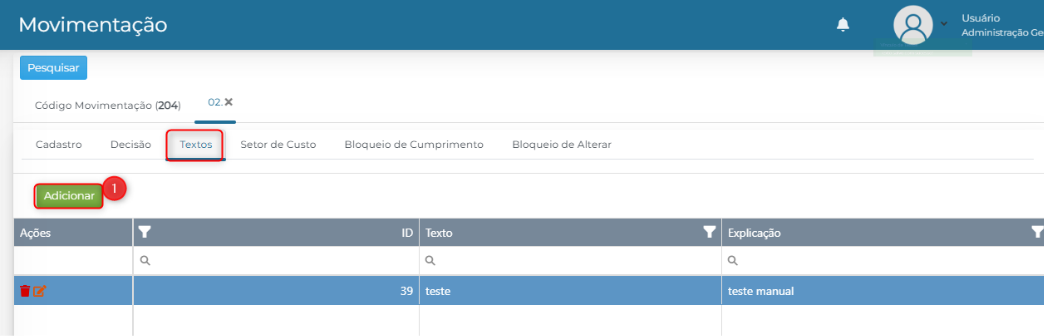
4.2. Textos
Nesta aba é feita a configuração do texto que será apresentado ao inserir uma movimentação. Clique em 'Adicionar' e preencha:
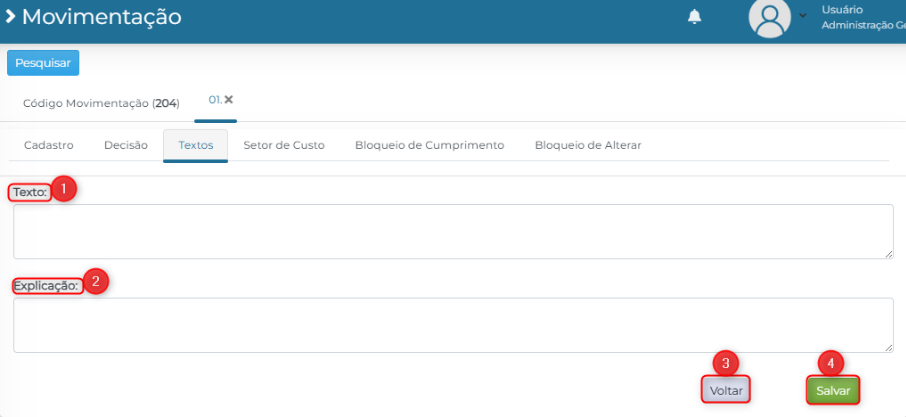
- Texto: texto padrão para a movimentação selecionada.
- Explicação: texto padrão explicativo para a movimentação selecionada.
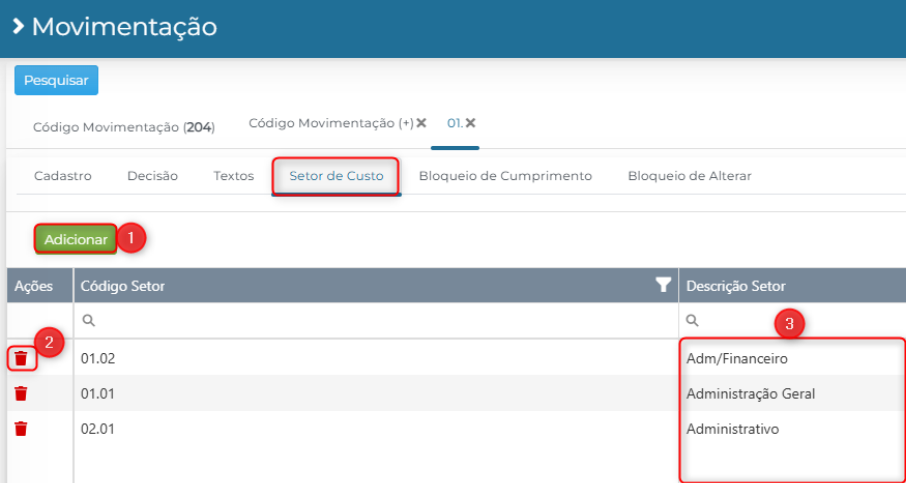
4.3. Setor de custo
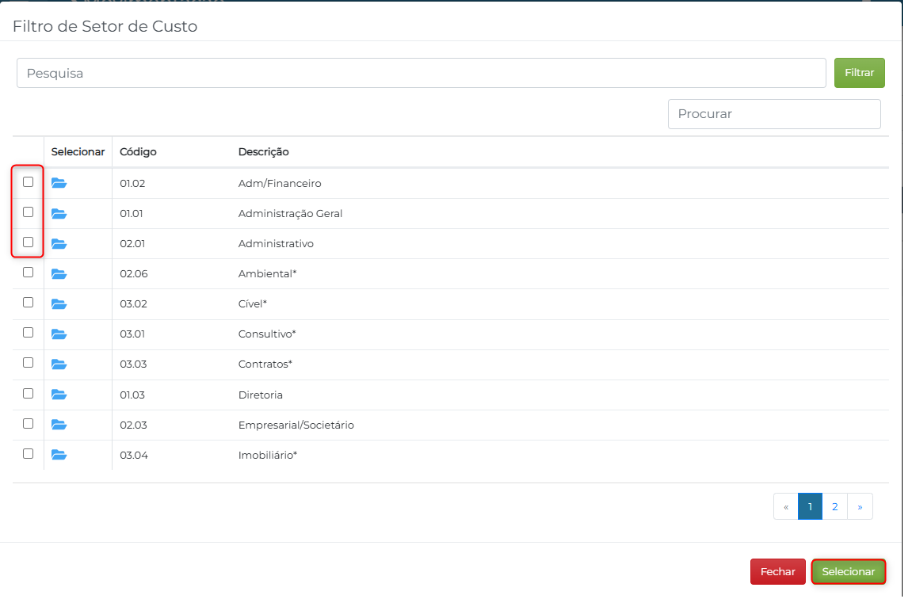
Nesta aba é possível vincular uma ou mais movimentações a um ou mais setores de custo. Ao incluir uma nova movimentação na pasta, serão listadas ao usuário somente as movimentações vinculadas ao setor de custo cadastrado na pasta. Use 'Adicionar' para vincular um ou mais setores de custo à movimentação, e o ícone de lixeira para excluir um vínculo existente.
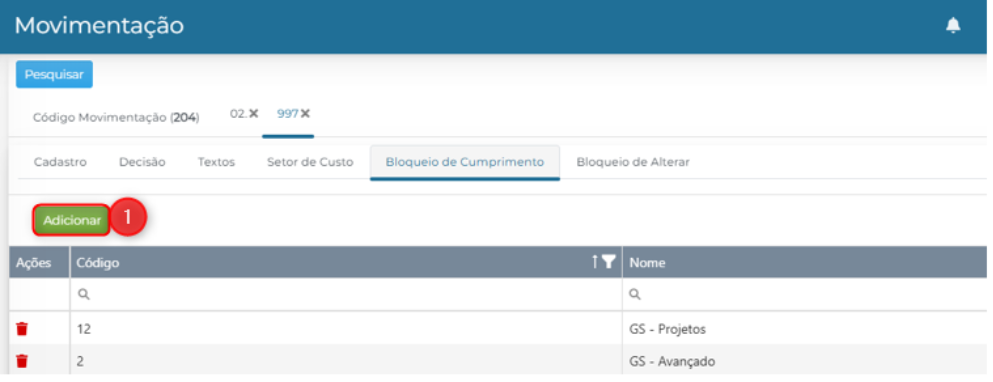
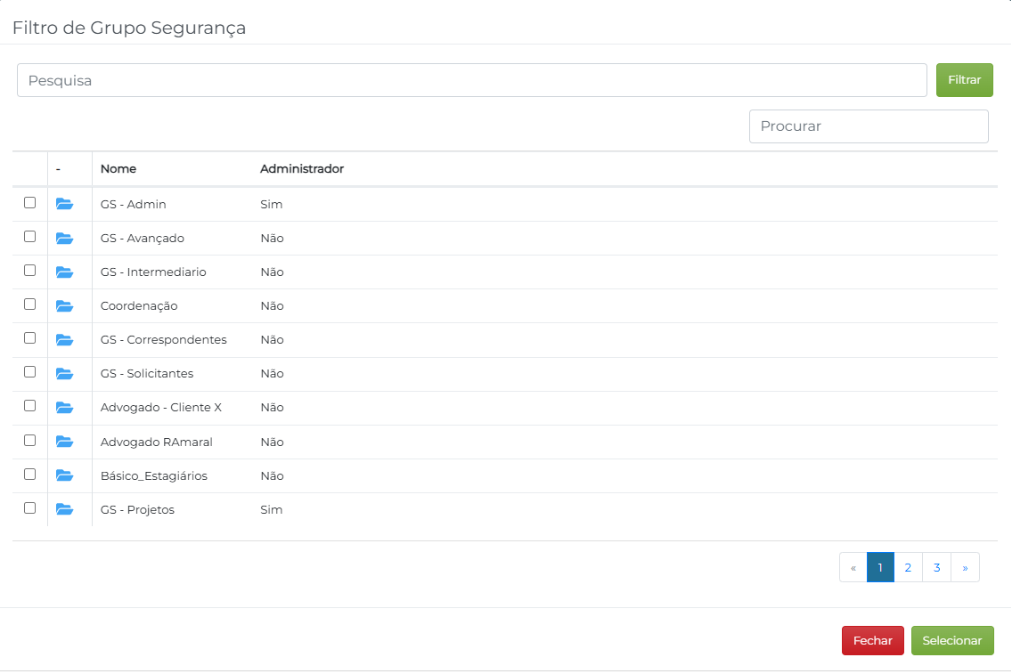
4.4. Bloqueio de Cumprimento
Os Grupos de segurança deverão ser cadastrados no Advwin+. Os Grupos de segurança selecionados não terão a permissão de cumprir os prazos atribuídos a essa Movimentação. Clique em 'Adicionar', selecione o grupo de segurança que não terá acesso ao prazo da movimentação e clique em 'Selecionar' para salvar.
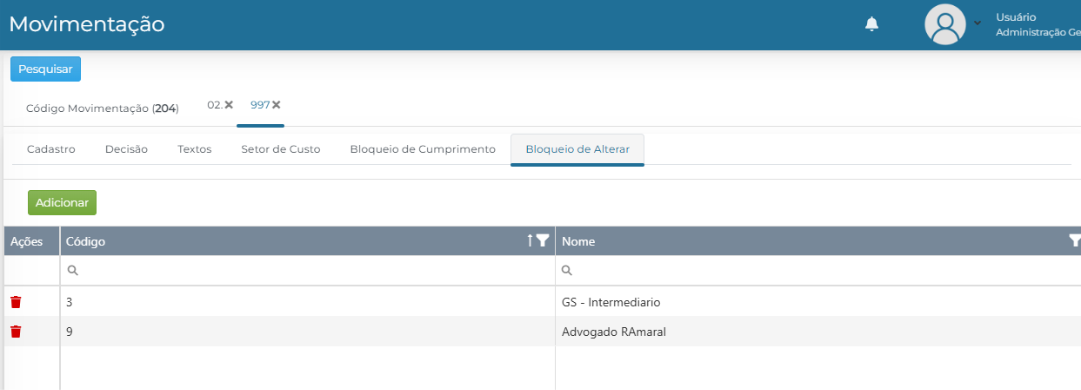
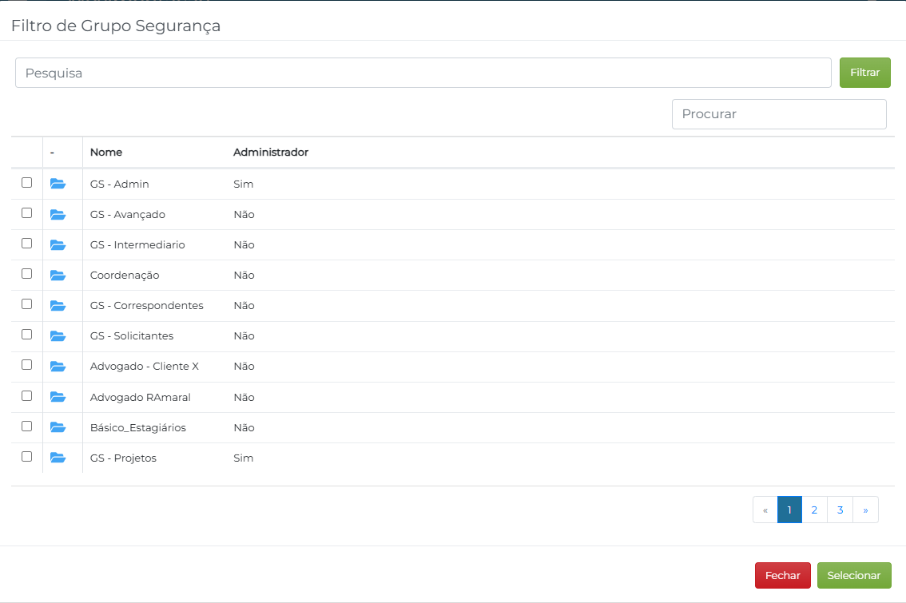
4.5. Bloqueio de Alterar
Os Grupos de segurança deverão ser cadastrados no Advwin+. Os Grupos de segurança selecionados não terão a permissão de alterar os prazos atribuídos a essa Movimentação. Clique em 'Adicionar', selecione o grupo de segurança e clique em 'Selecionar'.
5. Peças automáticas
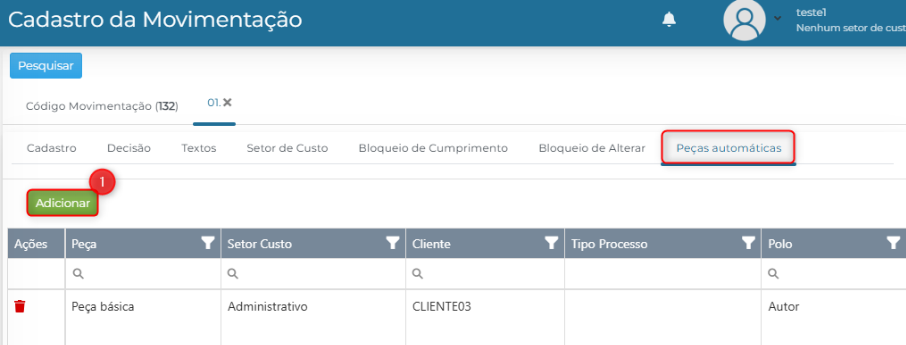
É possível configurar peças automáticas, assim, ao inserir uma movimentação que gera um prazo, automaticamente a peça configurada será carregada na aba 'Peças'. Para configurar, na tabela de Pré-Cadastro de movimentação, clique na aba 'Peças automáticas' e em 'Adicionar':
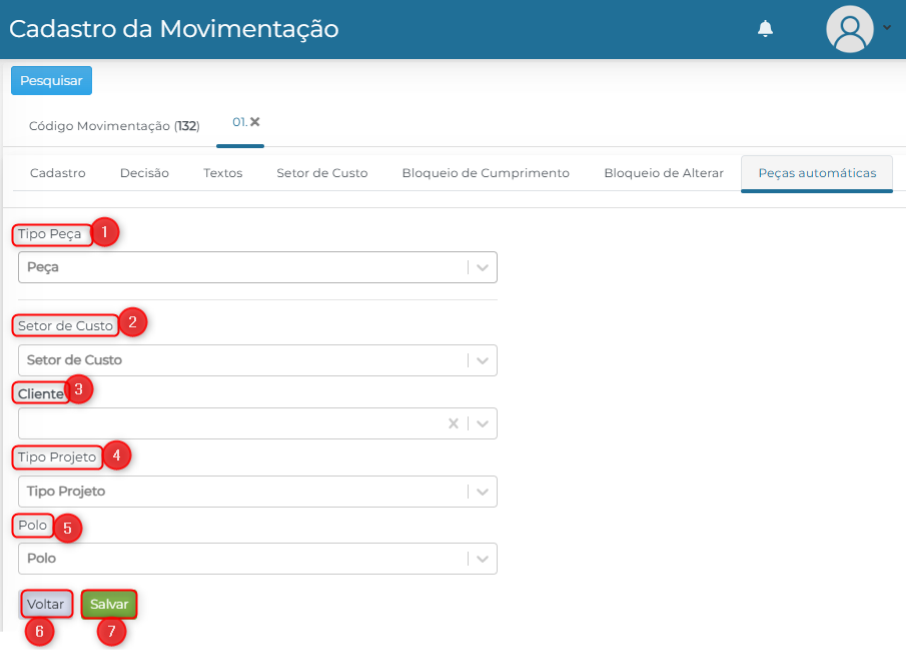
- Tipo Peça: Selecione o tipo de peça que está sendo configurada.
- Setor de Custo: Selecione o setor de custo vinculado à peça.
- Cliente: Selecione o cliente que irá utilizar a ferramenta.
- Tipo Projeto: Selecione o tipo do projeto referente à peça que está sendo configurada.
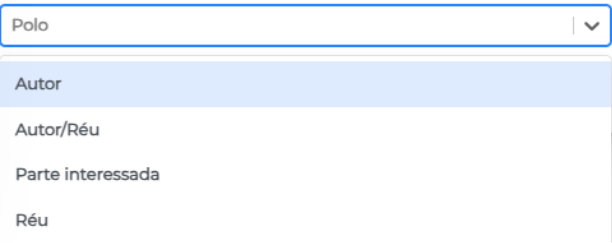
- Polo: Selecione o polo (Autor, Autor/Réu, Parte interessada, Réu).
Este artigo foi útil?
Que bom!
Obrigado pelo seu feedback
Desculpe! Não conseguimos ajudar você
Obrigado pelo seu feedback
Feedback enviado
Agradecemos seu esforço e tentaremos corrigir o artigo