1. Faturamento
No ADVWIN+, os módulos de Contas a Pagar e a Receber (CPR) e de Faturamento funcionam de forma independente, atendendo a diferentes fluxos de cobrança.
O módulo de CPR permite o lançamento manual de uma conta a receber, possibilitando a emissão de Nota Fiscal e geração de boleto diretamente a partir da CPR, sem a necessidade de passar pelo módulo de faturamento.
Já o módulo de Faturamento possui como finalidade a geração automática de Contas a Receber, com base em diferentes tipos de lançamentos. Inicialmente, o usuário deve selecionar o tipo de faturamento que deseja realizar, sendo eles: Débito, Ficha Tempo, Projeto/Processo ou Faturamento Fixo.
2. O que é faturado no ADVWIN+
Estão disponíveis:
- o faturamento de debite, utilizado para cobranças de despesas lançadas;
- o faturamento por Ficha Tempo, indicado para serviços cobrados com base nas horas trabalhadas;
- o faturamento por Projeto/Processo, voltado à consolidação de valores relacionados a atividades, projetos ou processos específicos;
- e o faturamento Fixo, aplicado em cobranças recorrentes ou valores previamente acordados.
Cada modalidade possui características próprias e deve ser utilizada conforme a origem e a natureza da cobrança.
3. Acessando a tela de Faturamento
A tela de faturamento do ADVWIN+ pode ser acessada através do menu das tabelas de cadastro, pelo caminho: FINANCEIRO > FATURAMENTO.
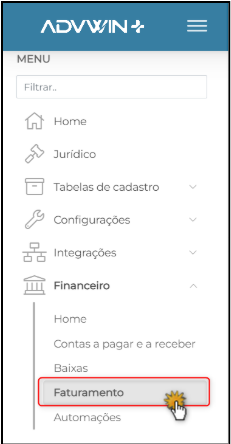
Figura 116
A tela inicial desse módulo segue o padrão do ADVWIN+:
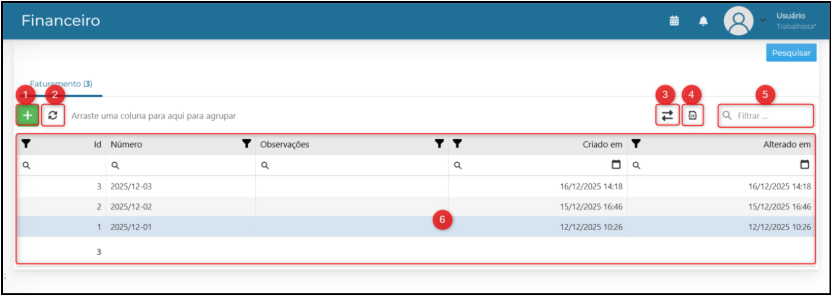
Figura 117
1. Nova Configuração: adiciona um novo ciclo de faturamento.
2. Atualizar: Recarregar o grid.
3. Customizar colunas. Altera a ordem ou colunas da tabela.
4. Exportar Excel: exporta os dados para excel.
5. Filtrar: Filtrar por informações da tabela.
6. Listagem de ciclos de faturamento criados.
4. Novo Ciclo
Para criar um novo ciclo de faturamento, clique no ícone  .
.
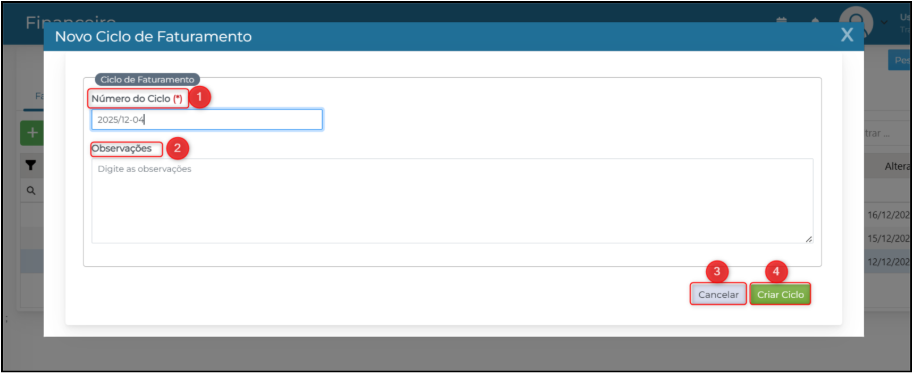
Figura 118
- 1. Número do Ciclo: Identificador do ciclo de faturamento. O sistema permite a criação de quantos ciclos de faturamento forem necessários, possibilitando a organização das cobranças em ciclos distintos ou, se desejado, a realização de todo o faturamento em um único ciclo, conforme a estratégia adotada pela empresa.
- 2. Observações: Campo destinado ao registro de informações complementares sobre o ciclo de faturamento. Pode ser utilizado para descrever critérios adotados, período de referência, tipo de faturamento ou qualquer observação relevante para controle interno.
- 3. Cancelar: Cancela a criação do ciclo.
- 4. Criar Ciclo: Criar o ciclo de faturamento.
Após criar o ciclo, ele ficará registrado na tabela:
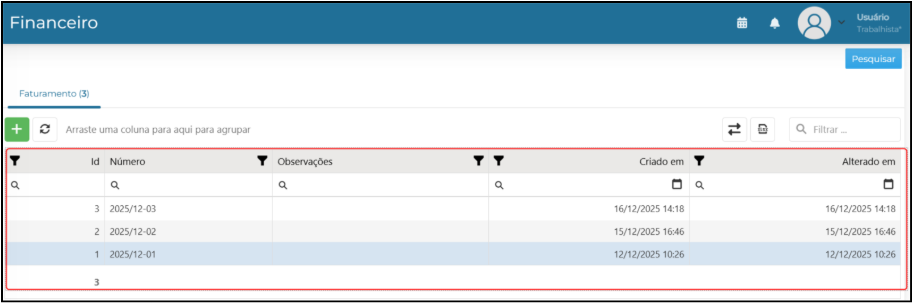
Figura 119
Dê um duplo clique na Configuração criada para abrir a tela de Registros de Faturamento.
5. Gerar Registro de Faturamento
Para gerar um novo registro de faturamento dentro do ciclo criado, clique no ícone  , a tela para registrar as informações será aberta:

Figura 120
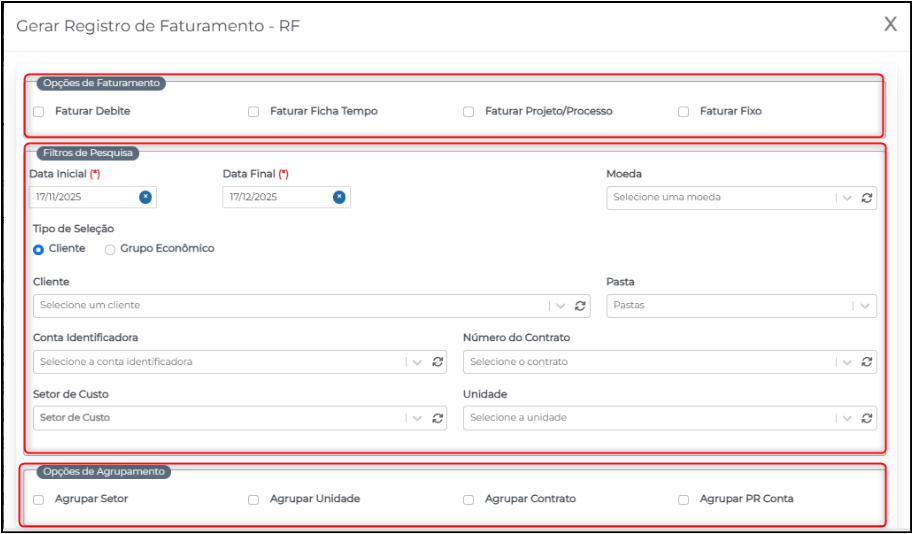
Figura 121
Comece selecionando o tipo de faturamento em “Opções de Faturamento”, sendo possível selecionar mais de um tipo. A depender da seleção, serão habilitados novos campos para preenchimento relacionados a opção de faturamento escolhido.
Em seguida, filtre os dados nos campos relacionados aos “Filtros da Pesquisa” e preencha também as informações de “Opções de agrupamento”
Veja a explicação de cada campo detalhadamente por tipo de faturamento:
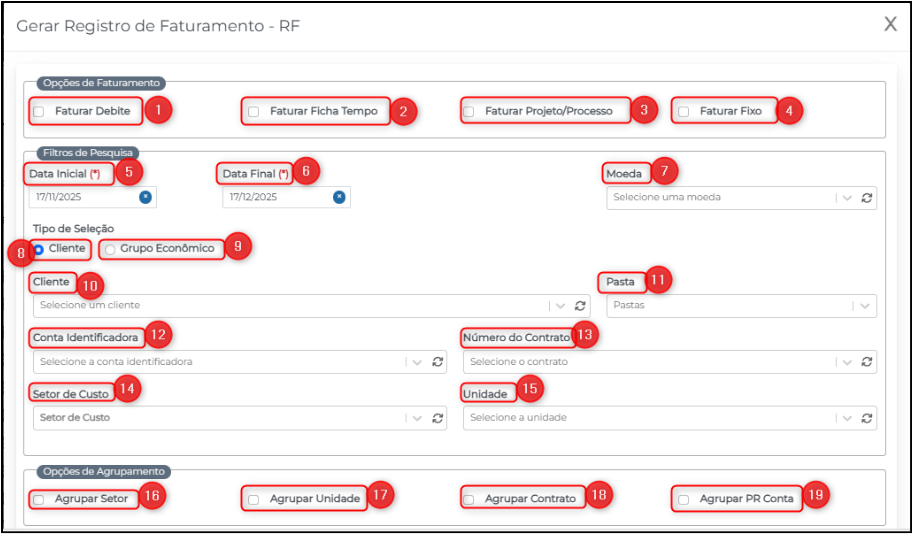
Figura 122
1. Faturar Debite: Ao selecionar “Faturar Debite” os filtros do módulo serão habilitados:

Figura 123
A. Filtra pelo número do debite;
B. Filtra pelo tipo do debite.
2. Faturar Ficha – Tempo: Ao selecionar “Faturar Ficha Tempo”, os filtros do módulo serão habilitados:

Figura 124
A. Filtra por tipo de serviço;
B. Filtra por tipo de Ficha – Tempo.
3. Faturar Projeto/Processo: Ao selecionar
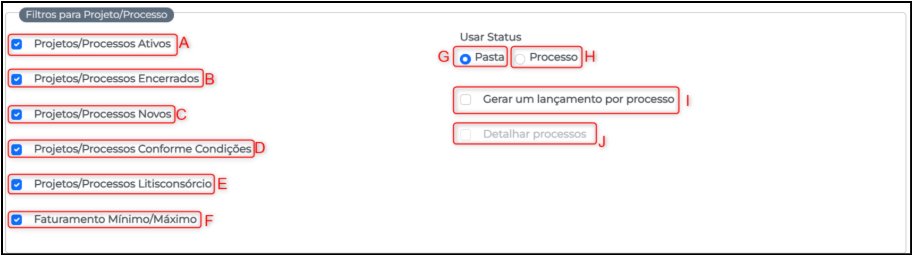
Figura 125
A. Projetos/Processos Ativos: Ao marcar esta opção, o sistema filtrará apenas os projetos ou processos que se encontram ativos, ou seja, em andamento e aptos a receber faturamento.
B. Projetos/Processos Encerrados: Filtra os projetos ou processos que já foram encerrados, possibilitando o faturamento de valores residuais, ajustes ou cobranças posteriores ao encerramento.
C. Projeto/Processos Novos: Filtra apenas os projetos ou processos recém-criados, que ainda não passaram por ciclos anteriores de faturamento.
D. Projeto/Processos Conforme Condições: Filtra os projetos ou processos de acordo com condições previamente configuradas no sistema, como regras contratuais, parâmetros financeiros ou critérios específicos definidos para faturamento.
E. Projeto/Processos Litisconsórcio: Filtra apenas os projetos ou processos classificados como litisconsórcio, permitindo o faturamento específico desse tipo de vínculo, quando aplicável.
F. Faturamento Mínimo/Máximo: Permite filtrar os projetos ou processos com base em valores mínimos e/ou máximos de faturamento, garantindo que apenas registros dentro do intervalo definido sejam considerados no ciclo de faturamento.
G. Pasta: Neste flag é possível indicar por qual status deseja filtrar o projeto/processo. Selecionando PASTA, o ADVWIN+ filtrará pelo status da pasta.
H. Processo: Neste flag é possível indicar por qual status deseja filtrar o projeto/processo. Selecionando PROCESSO, o ADVWIN+ filtrará pelo status do processo.
I. Gerar um lançamento por processo: Quando este flag é marcado, o sistema irá gerar um lançamento financeiro individual para cada projeto ou processo considerado no faturamento. Dessa forma, cada processo resultará em uma conta separada, permitindo maior controle e rastreabilidade dos valores faturados.
Ao marcar esta opção, o flag detalhar processos será automaticamente habilitado para seleção.
J. Detalhar processos: Quando habilitado, este flag permite que o faturamento seja realizado de forma detalhada por processo, discriminando as informações de cada projeto ou processo nos lançamentos gerados. Essa opção é utilizada quando se deseja maior nível de detalhamento na cobrança e nos registros financeiros.
4. Faturar Fixo: O faturamento fixo é baseado em um contrato previamente configurado, no qual os valores, periodicidade e condições de cobrança já estão definidos no sistema. Para esse tipo de faturamento, são disponibilizados filtros que permitem selecionar quais lançamentos serão considerados no ciclo de faturamento. Ao selecionar “Faturar Fixo” os filtros do módulo serão habilitados:

Figura 126
A. Data Inicial (Vencimento CPR): Define a data inicial de vencimento das Contas a Receber (CPR) que serão consideradas no faturamento fixo. Apenas os lançamentos com vencimento igual ou posterior à data informada serão incluídos no processo de faturamento.
B. Data Final (Vencimento CPR): Define a data final de vencimento das Contas a Receber (CPR) que serão consideradas no faturamento fixo. Apenas os lançamentos com vencimento igual ou anterior à data informada serão incluídos no faturamento.
5. Data Inicial: Define a data inicial do período que será considerado no faturamento. Apenas os registros dentro do intervalo informado serão incluídos no processo.
6. Data Final: Define a data final do período que será considerado no faturamento, limitando os registros faturados ao intervalo selecionado.
7. Moeda: Seleciona a moeda ou índice utilizada no faturamento, conforme a configuração do contrato e dos lançamentos financeiros.
8. Cliente: Permite filtrar o faturamento para um cliente específico, considerando apenas os lançamentos vinculados ao cliente selecionado.
9. Grupo Econômico: Filtra os registros de faturamento com base no grupo econômico ao qual o cliente está vinculado.
10. Cliente: Campo adicional para seleção ou refinamento do cliente, conforme a estrutura de cadastro utilizada no sistema.
11.Pasta: Filtra o tipo de faturamento selecionado a uma pasta específica, permitindo maior organização e controle.
12. Conta Identificadora: Permite filtrar os lançamentos com base na conta identificadora, facilitando a segregação e identificação das cobranças.
13. Número do Contrato: Filtra o faturamento para um contrato específico, considerando apenas os lançamentos vinculados ao número informado (é obrigatório o preenchimento se for escolhido “Faturar Projeto/Processo”).
14. Setor de Custo: Permite filtrar os registros conforme o setor de custo associado aos contratos ou lançamentos financeiros.
15. Unidade: Filtra os registros de faturamento de acordo com a unidade selecionada.
16. Agrupar Setor: Quando marcado, o sistema agrupa os lançamentos por setor de custo, gerando faturamentos consolidados por setor.
17. Agrupar Unidade: Quando marcado, os lançamentos serão agrupados por unidade, consolidando os valores de acordo com a unidade selecionada.
18. Agrupar contrato: Quando marcado, o faturamento será agrupado por contrato, reunindo os lançamentos pertencentes ao mesmo contrato em um único faturamento.
19. Agrupar PR conta: Quando marcado, o sistema agrupa os lançamentos por PR Conta, consolidando os registros conforme essa identificação financeira.
Após preencher todos os campos corretamente, clique em  . O registro passará a aparecer listado na tabela:
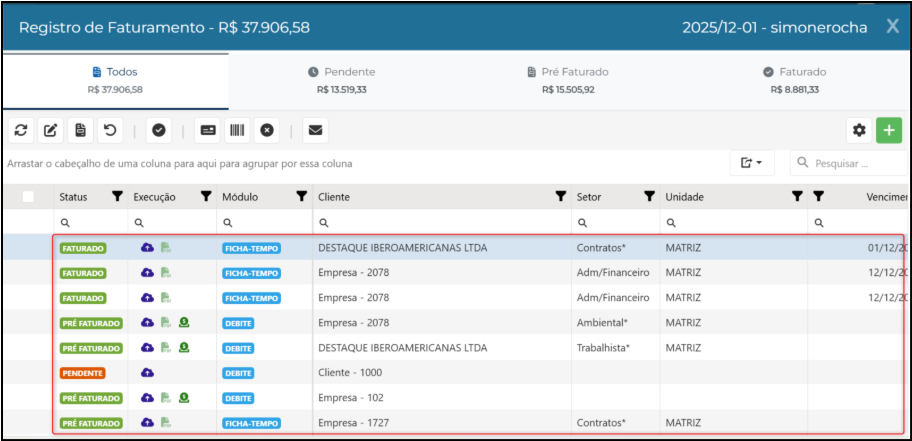
Figura 127
6. Alterações do Registro de Faturamento
Selecione um ciclo no grid da tela inicial do módulo de faturamento e dê um duplo clique para que a tela modal de registro de faturamento seja aberta:
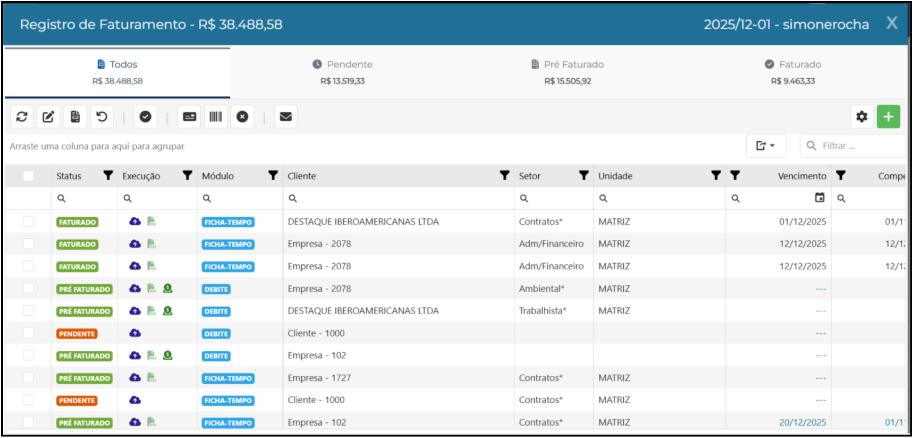
Figura 128
Na parte superior, algumas informações gerais referentes aos registros de faturamento ficarão disponíveis.

Figura 129
OBS: Ao clicar sobre o nome ou valor de cada indicador, o sistema aplica automaticamente um filtro no grid, exibindo apenas os registros correspondentes ao status selecionado.
1. Nome da tela e a quantidade total de registros faturados.
2. Total de registros faturados.
3. Total de registros com o faturamento pendente.
4. Total de registros que foram pré faturados.
5. Total de registros que foram faturados.
Na parte inferior está localizado o GRID:
OBS: Para realizar as ações disponíveis no GRID é necessário SELECIONAR ao menos UM registro na tabela.

Figura 130
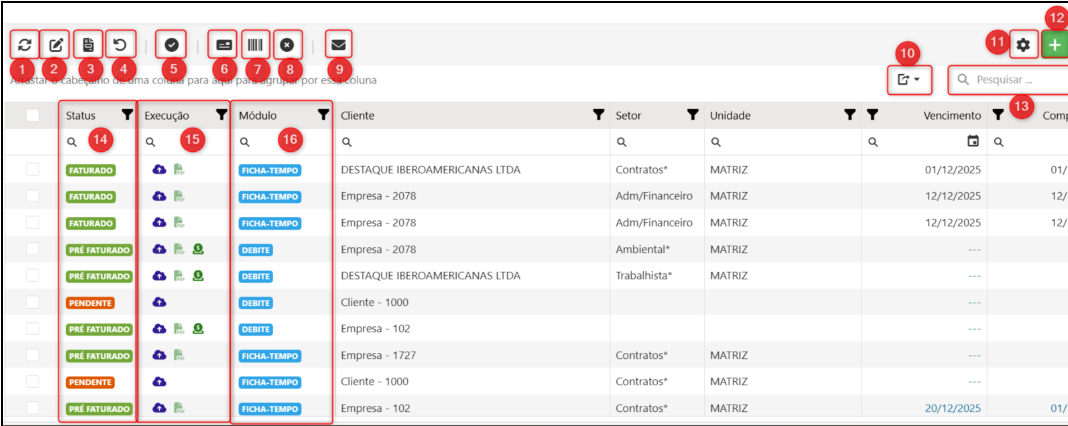 Figura 131
1. Atualizar RF: Recarrega Grid;
2. Alterar dados básicos: Permite a edição das informações básicas do faturamento, como dados gerais do registro, antes da finalização do processo.
A tela para alterar os dados básicos é dividida em blocos: Informações do RF, Modelos de Faturas, Faturamento para outro cliente e Conversão de moeda.
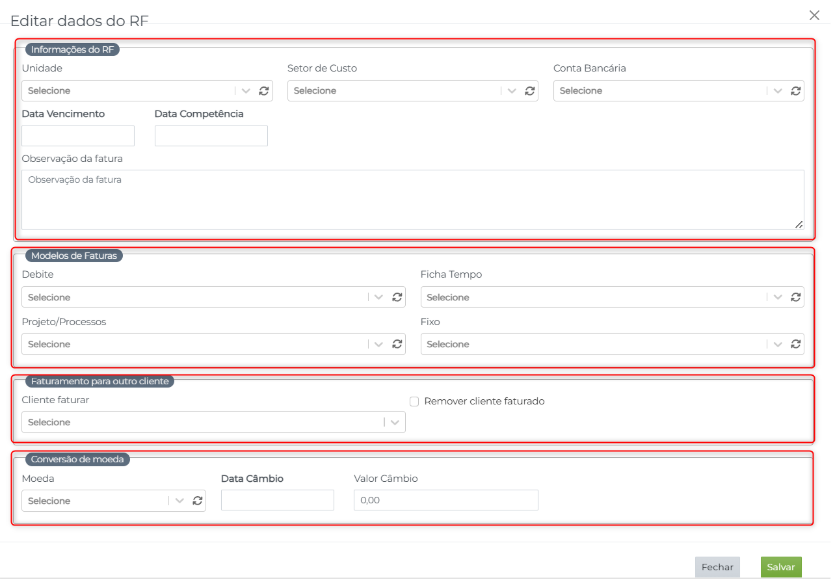
Figura 132
I. Informações do RF: Os campos disponíveis nesse bloco são extremamente importantes, principalmente para a geração da CPR através do faturamento.
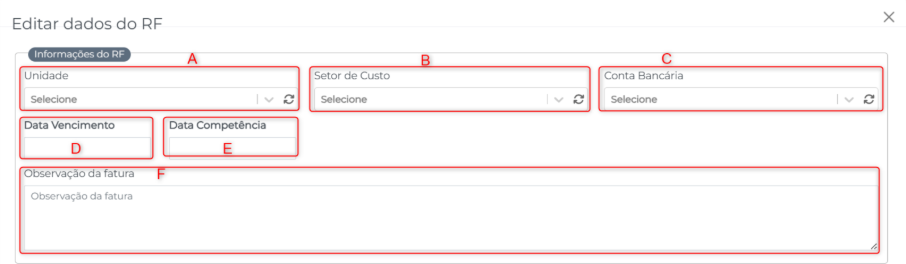
Figura 133
A. Unidade: Selecione a unidade que a RF estará vinculada.
B. Setor de Custo: Selecione o setor de custo.
C. Conta Bancária: Seleciona a conta bancária que será utilizada para o recebimento do valor faturado.
D. Data Vencimento: Define a data limite para pagamento da fatura.
E. Data Competência: Indica o período contábil ao qual o faturamento se refere.
F. Observação da fatura: Campo livre para inclusão de observações adicionais que serão exibidas na fatura, como instruções de pagamento, informações complementares ou comunicados ao cliente.
II. Modelos de Faturas: Os modelos de faturas configurados na tabela de cadastro ficarão disponíveis neste bloco, caso não seja selecionado um modelo, o sistema irá considerar o padrão.

Figura 134
A. Debite: Selecione o modelo de fatura para faturamento de debites.
B. Ficha Tempo: Selecione o modelo de fatura para o faturamento de Ficha Tempo.
C. Projeto/Processo: Selecione o modelo de fatura para o faturamento de projeto/Processo.
D. Fixo: Selecione o modelo de fatura para o faturamento fixo.
III. Faturamento para Outro Cliente: Esse bloco permite alterar o cliente que será faturado, quando o faturamento não deve ser realizado para o cliente originalmente vinculado ao registro.

Figura 135
A. Cliente faturar: Selecione o cliente que receberá a cobrança.
B. Remover cliente faturado: Ao marcar esta opção, o sistema remove o cliente alternativo selecionado, fazendo com que o faturamento volte a ser realizado para o cliente original do registro.
IV. Conversão de moeda: Esse bloco permite a conversão de valores quando o faturamento é realizado em moeda diferente da moeda padrão do sistema.

Figura 136
A. Moeda: Selecione a moeda na qual o faturamento será realizado.
B. Data Câmbio: Indica a data de referência da taxa de câmbio.
C. Valor Câmbio: Digite a taxa de câmbio que será utilizada na conversão.
Para finalizar as alterações clique no botão  . Caso queira abortar as alterações e não as salvar, clique em
  .
.
3. Pré Faturar: Executa uma simulação do faturamento, permitindo a validação prévia das informações, valores e regras aplicadas, sem efetivar a geração definitiva da fatura.
A. Ao clicar no ícone
 para Pré Faturar a RF selecionada no Grid com o status pendente, o sistema perguntará se deseja realmente realizar a ação:
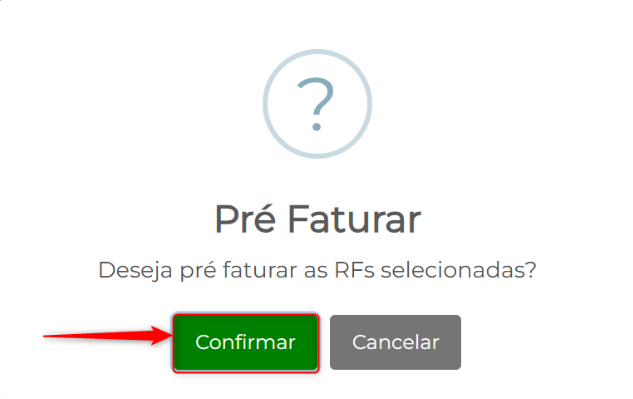
Figura 137
B. Clique em CONFIRMAR para executar a ação, feito isso, no Grid, o Pdf da fatura será gerado, e o ícone de carregamento passará a ficar visível na coluna de EXECUÇÃO.
 Figura 138
 C. Neste momento é importante ATUALIZAR o Grid da RF para que o documento da fatura seja completamente carregado e o Pré- Faturamento finalizado.
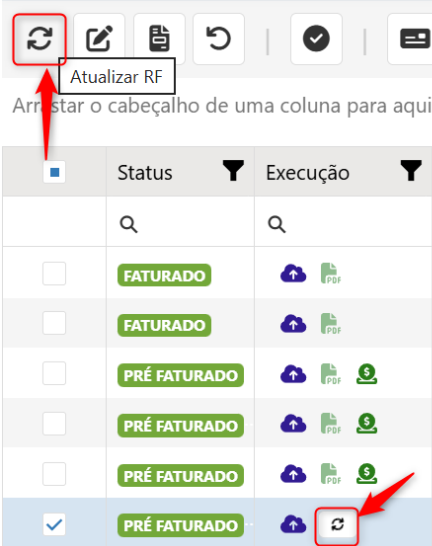
Figura 139
D. Com o documento da fatura carregado, ele ficará disponível no formato pdf, facilitando a abertura através de uma guia no navegado. Ao clicar em cima do ícone , além disso, os debites da RF poderão ser acessados clicando no ícone . Uma nova guia com o pdf dos debites referentes a RF será aberta:
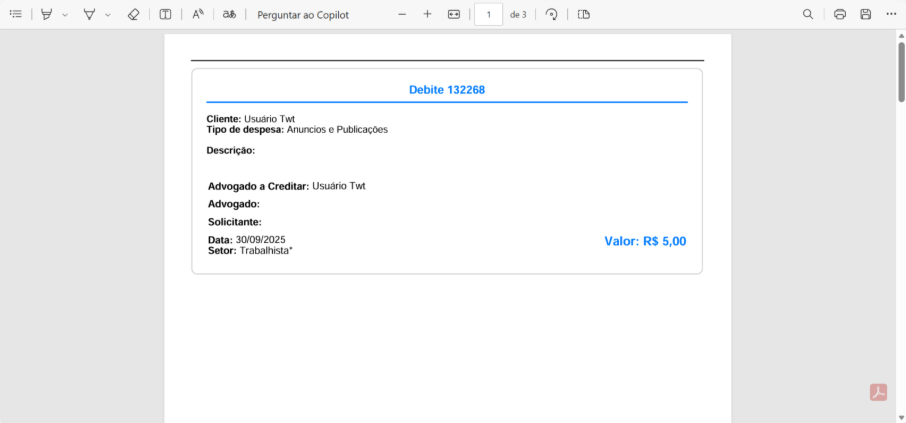
Figura 140
4. Retornar RFs: Permite o retorno das RFs (Registros de Faturamento) para ajuste ou correção, quando necessário, antes da conclusão do faturamento.
5. Gerar Faturamento: Efetiva o faturamento, consolidando os valores apurados e transformando os registros em uma cobrança final, desde que todos os dados obrigatórios estejam devidamente preenchidos. Caso alguma informação esteja ausente ou incorreta, o sistema NÃO permitirá a geração do faturamento e exibirá um alerta na tela, indicando quais campos precisam ser ajustados para que o processo possa ser concluído.
6. Gerar NFSe: Realiza a emissão da Nota Fiscal de Serviços Eletrônica (NFSe) vinculada ao faturamento realizado, conforme as configurações fiscais do sistema.
7. Gerar Boleto: Gera o boleto bancário referente ao faturamento, permitindo o envio da cobrança ao cliente por meio bancário.
8. Cancelar Fatura: Cancela o faturamento gerado, desde que respeitadas as regras e restrições do sistema, revertendo o processo para o estado anterior. O cancelamento de uma RF é uma ação não reversível, mas os registros envolvidos na RF (debites, fichas-tempo, etc) podem ser faturados em uma nova RF.
9. Enviar E-mail: Permite o envio de e-mails relacionados ao faturamento, como envio de boleto, nota fiscal ou comunicações configuradas na gestão de e-mails.
10. Exportar para Excel: É possível exportar todos os registros selecionados ou apenas as linhas selecionadas.
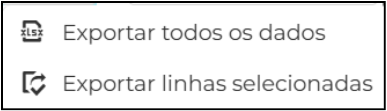
Figura 141
11. Configuração de regra de faturamento: Acessa as configurações das regras utilizadas no faturamento, definindo critérios, parâmetros e comportamentos aplicáveis ao processo.
12. Gerar RF: Gera um novo RFs (Registros de Faturamento) que serão utilizados como base para o faturamento, de acordo com o tipo selecionado.
13. Filtrar: Permite localizar registros específicos por meio de palavras-chave, agilizando a consulta das informações.
14. Coluna de Status: Exibe o status atual de cada registro, indicando se está faturado ou pendente.
15. Coluna de Execução: esta coluna apresenta os ícones de ged
 ; visualizar fatura
 ; e em caso de debite é possível visualizar o documento do debite
 .
.
16. Coluna módulo: Nesta coluna o nome do módulo ficará visível. Clicando em cima do nome, o sistema irá apresentar os registros vinculados aquela RF, nesta tela é possível realizar algumas ações como: excluir o registro da listagem da RF ou retornar um registro que foi excluído, veja:
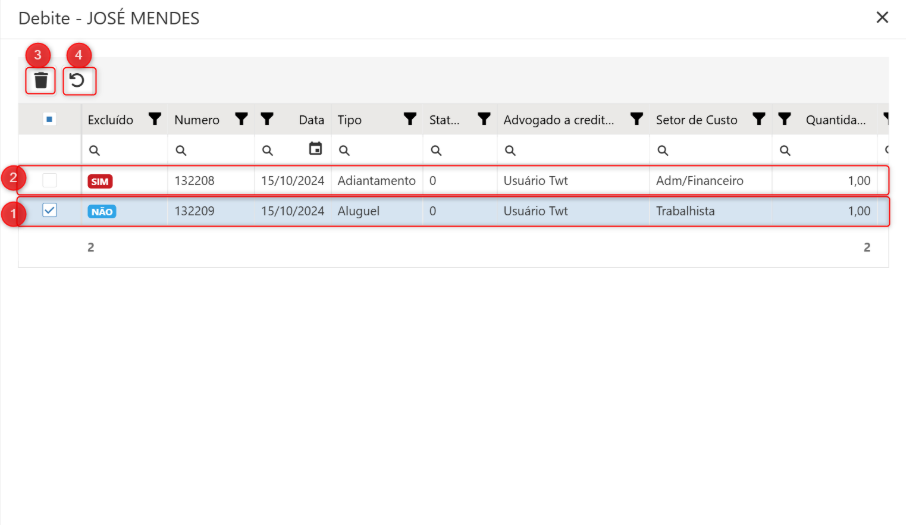
Figura 142
1. Registro listado na RF e que será faturado.
2. Registro que inicialmente estava listado e seria faturado na RF, mas foi excluído pelo usuário e não será faturado neste momento.
3. Excluir o registro: Ao selecionar o registro e clicar na lixeira para excluir como o item 2, ele permanecerá visível no Grid, mas não será considerado no faturamento.
4. Retornar registro: Caso queira retornar para lista um registro excluído, basta clicar neste ícone, assim ele voltará para a listagem da RF e poderá ser faturado.
Importante: Quando o registro é excluído de uma RF ele poderá eventualmente reaparecer em outra RF se a regra aplicada for a mesma.
7. Alteração da data no Grid
No Grid, é possível alterar rapidamente as datas de vencimento e de competência diretamente nas colunas correspondentes. Essa funcionalidade permite ajustes ágeis sem a necessidade de acessar telas adicionais, garantindo mais eficiência no processo de faturamento e evitando retrabalho quando houver necessidade de correções ou adequações de datas.
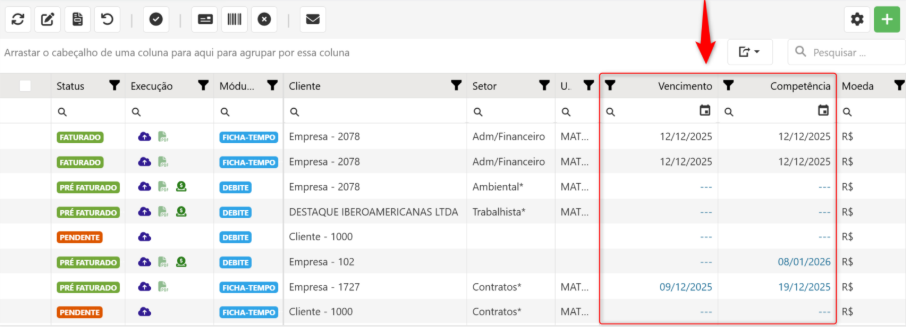
Figura 143
Para realizar essa alteração basta clicar nos três pontos disponíveis nas RF’s que não possuem uma data selecionada:
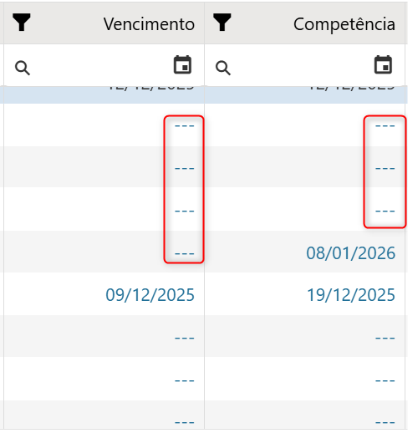
Figura 144
O sistema abrirá um calendário para que a data seja selecionada.
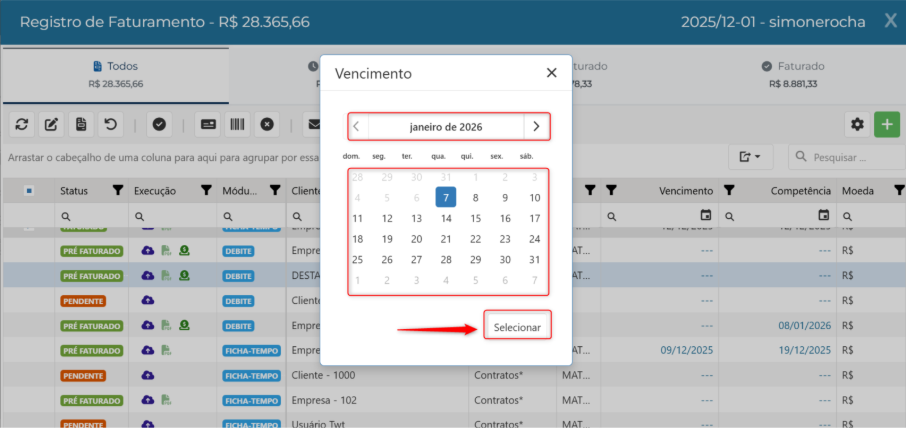
Figura 145
Clique em SELECIONAR para adicionar a data e depois em CONFIRMAR para finalizar a alteração da RF:
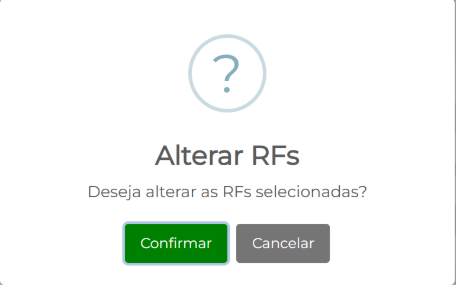
Figura 146
8. Configurações da Regra de Faturamento
É possível configurar uma regra de faturamento especifica para os clientes, de forma que, quando ele for faturado novamente, o sistema irá aplicar as configurações estabelecidas.
Para isso, é necessário selecionar uma ou mais RF´s no Grid e clicar no ícone de engrenagem  para que seja aberta a tela modal:
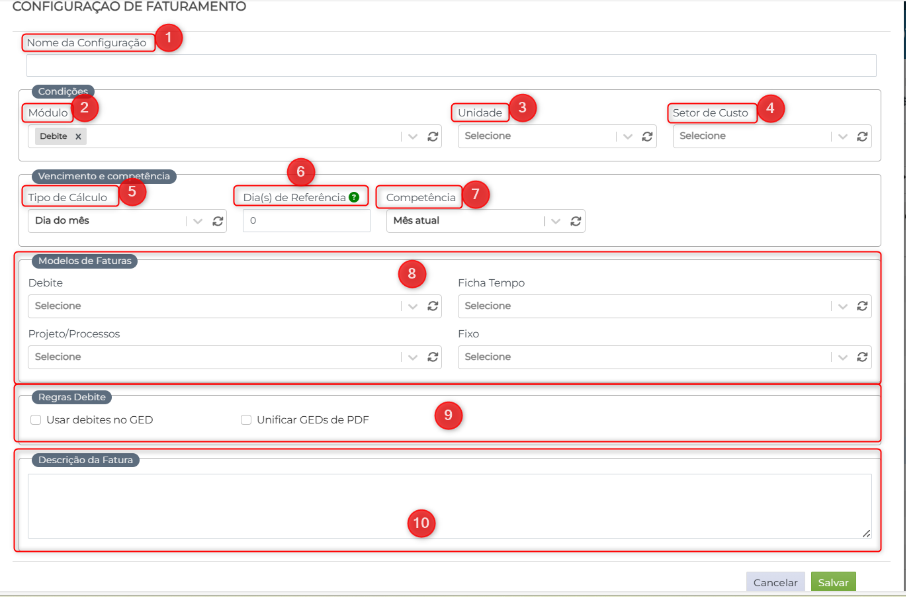
Figura 147
1. Nome da configuração: Identificação da regra de faturamento.
2. Condições / Módulo: Seleção do módulo (debite, ficha-tempo, projeto/processo ou fixo) sobre o qual será aplicada a regra. O sistema sugere automaticamente o módulo conforme os registros de faturamento selecionados, porém é possível alterar a seleção ou incluir múltiplos módulos, se necessário.
3. Condições / Unidade: A unidade a ser aplicada na regra.
4. Condições / Setor: Define o setor a ser aplicado na regra.
5. Vencimento e Competência / Tipo de cálculo: Atualmente o sistema disponibiliza apenas a opção “dia do mês”;
6. Vencimento e Competência / Dia de Referência: Permite informar até dois dias de faturamento distintos, que serão utilizados como base para o cálculo das datas, conforme as regras estabelecidas no sistema. Para visualizar o detalhamento dessas regras, clique no ícone de interrogação disponível na tela.
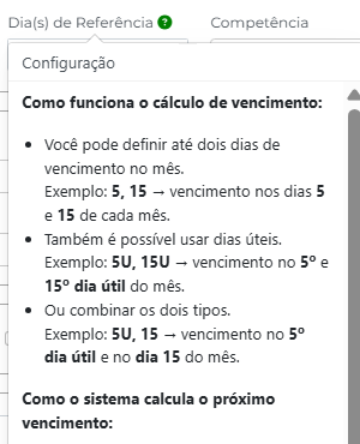
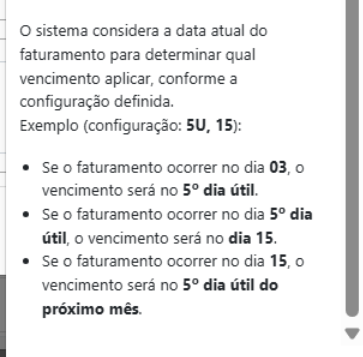
Figura 148
7. Vencimento e Competência / Competência: Define qual competência será aplicada ao faturamento, disponibilizando as opções Mês Anterior, Mês Atual ou Mês Posterior, conforme a necessidade contábil e financeira.
8. Modelos de faturas: Selecione o modelo de fatura que será aplicado em cada tipo de módulo.
9. Regras Debite: Permite usar os documentos do GED do debite e unificar os documentos, gerando essas informações com a fatura.
10. Descrição da Fatura: Informações padrão a serem inseridas na fatura gerada.
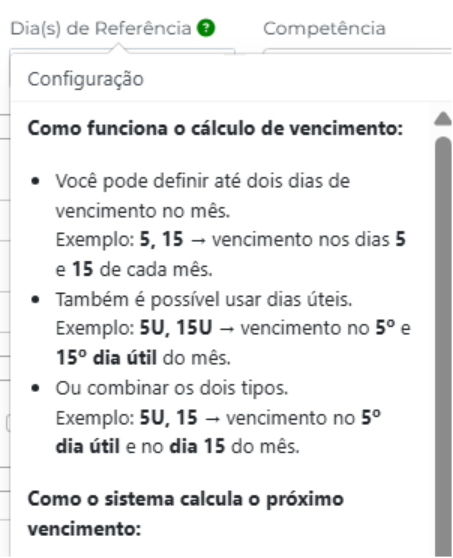
Figura 149
Atenção: Caso nenhuma regra seja configurada o sistema vai considerar a configuração padrão. Para saber qual regra a RF está respeitando, no Grid, ao lado do nome do módulo, o ícone da engrenagem ficará visível, ao clicar nele, as informações referentes a regra utilizada pela RF aparecerão:
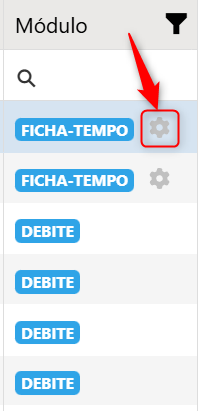
Figura 150
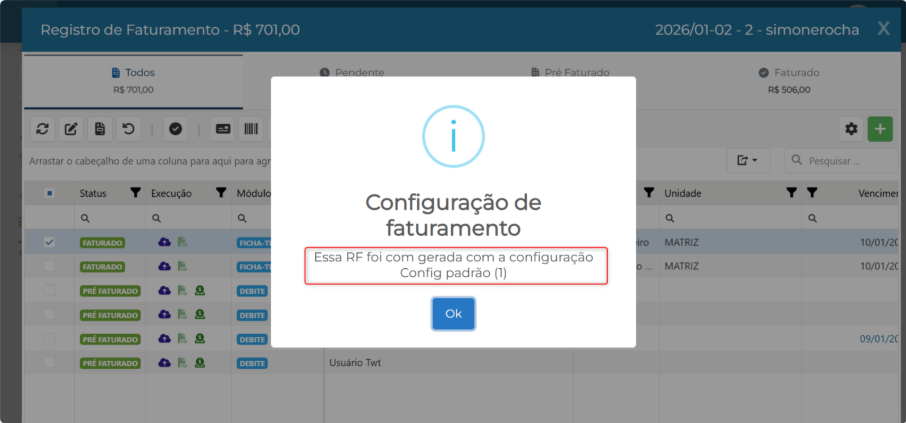
Figura 151
9. Faturamento/Status RF
Ao salvar um RF, o status ficará  o sistema permite realizar o faturamento real do registro, ou Pré – Faturar, para isso, selecione um ou mais registros com status PENDENTE e clique em
  “PRÉ FATURAR”, confirme para gerar o documento da fatura.
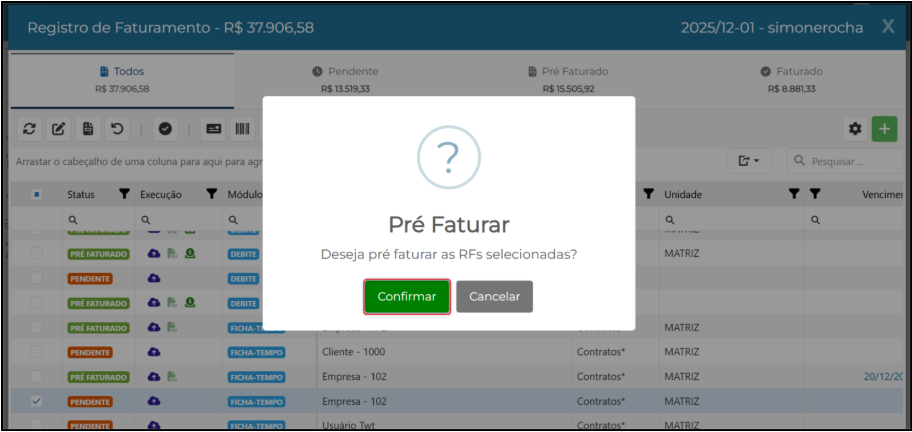
Figura 152
Após confirmar e o documento da fatura for gerado, o status passará para  , caso tente gerar o faturamento e avançar para os próximos passos, se o RF estiver incompleto, avisará quais campos devem ser preenchidos, como no exemplo:
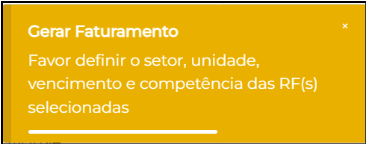
Figura 153
É importante assegurar que todas as informações estejam corretas antes de efetivar o faturamento, por isso a etapa de Pré Faturamento é essencial.
Depois de confirmar que os campos estão preenchidos corretamente, selecione os registros com o status “PRÉ-FATURADO” e clique em para “GERAR O FATURAMENTO”, clique em SIM para gerar.
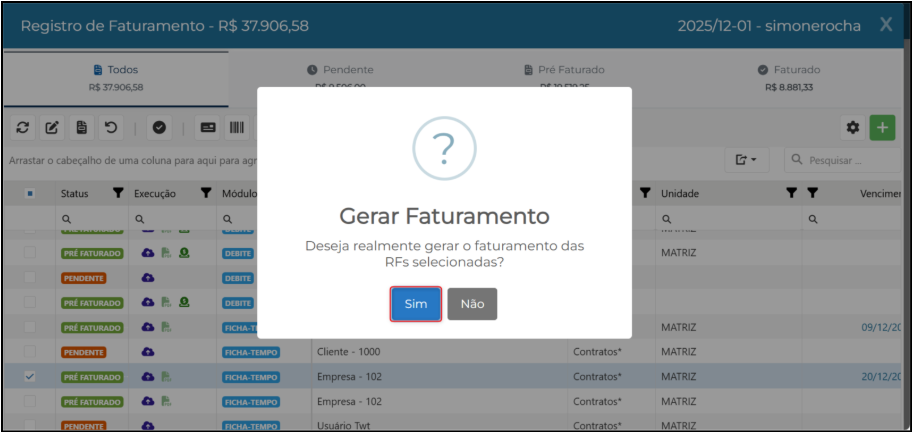
Figura 154
Com o faturamento concluído, o status passa a ser  , o documento da fatura pode ser visualizado clicando no
  e em casos de faturamento de DEBITE clicando no ícone
  será possível visualizar em uma nova guia no formato pdf.
Além disso, se quiser acessar a CPR´s gerada, basta dar um duplo clique no registro (exceto nas colunas STATUS ou MÓDULO) e o sistema irá abrir a CPR em outra aba do navegador.
Para gerar a NFSe, selecione os registros FATURADOS e clique em  para gerar a NFSe.
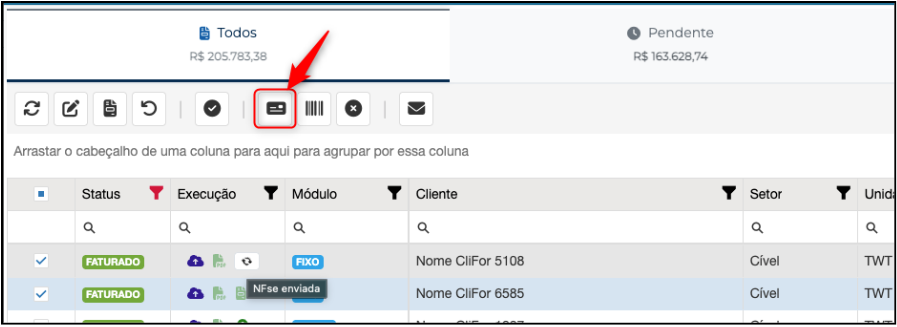
Figura 155
Depois da emissão da NFSe, ela ficará salva e poderá ser acessada no Grid, como indica a imagem.
Clicando no ícone  o sistema irá gerar o boleto.
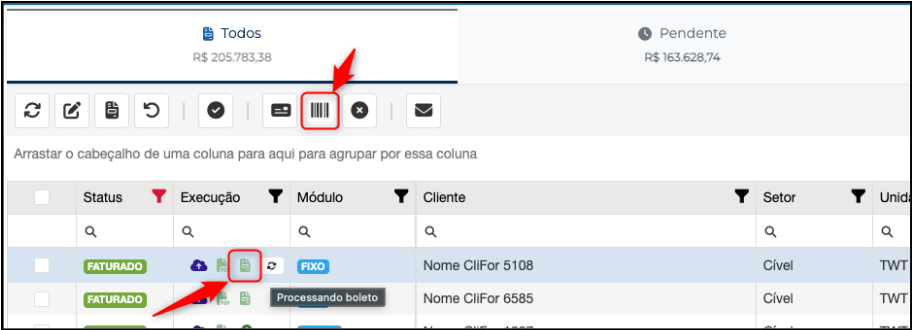
Figura 156
Com a NFSe e o Boleto gerado, o E-mail é encaminhado ao destinatário. É possível confirmar através do Grid, como mostra a imagem todos os pdfs que estarão anexados ao E-mail.
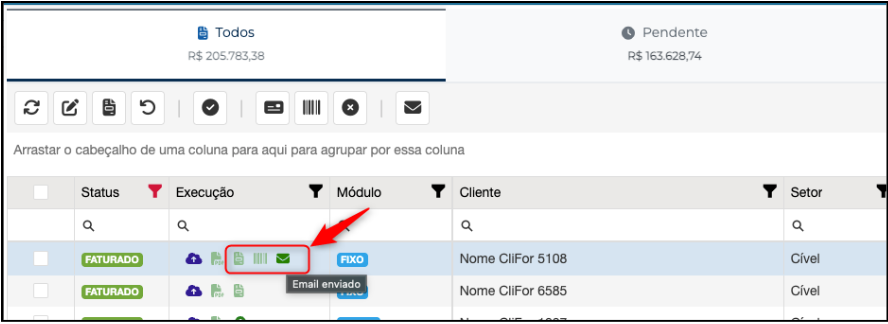
Figura 157
Segue um exemplo do E-mail, que foi configurado previamente e que pode ser personalizado de acordo com cada escritório, como mostramos no item 1.3. deste manual.
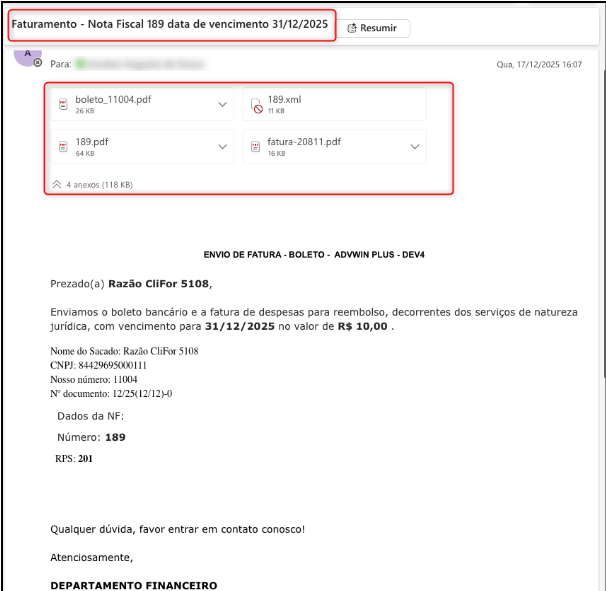
Figura 158
Caso precise cancelar o faturamento, basta selecionar no Grid e clicar em  “CANCELAR FATURA” o status irá passar para
  .
.

Figura 159
Este fluxograma demonstra, de forma sequencial, como um registro evolui no módulo de faturamento, passando pelos status Pendente, Pré-Faturado e Faturado, garantindo validação dos dados antes da emissão da nota fiscal e do boleto.
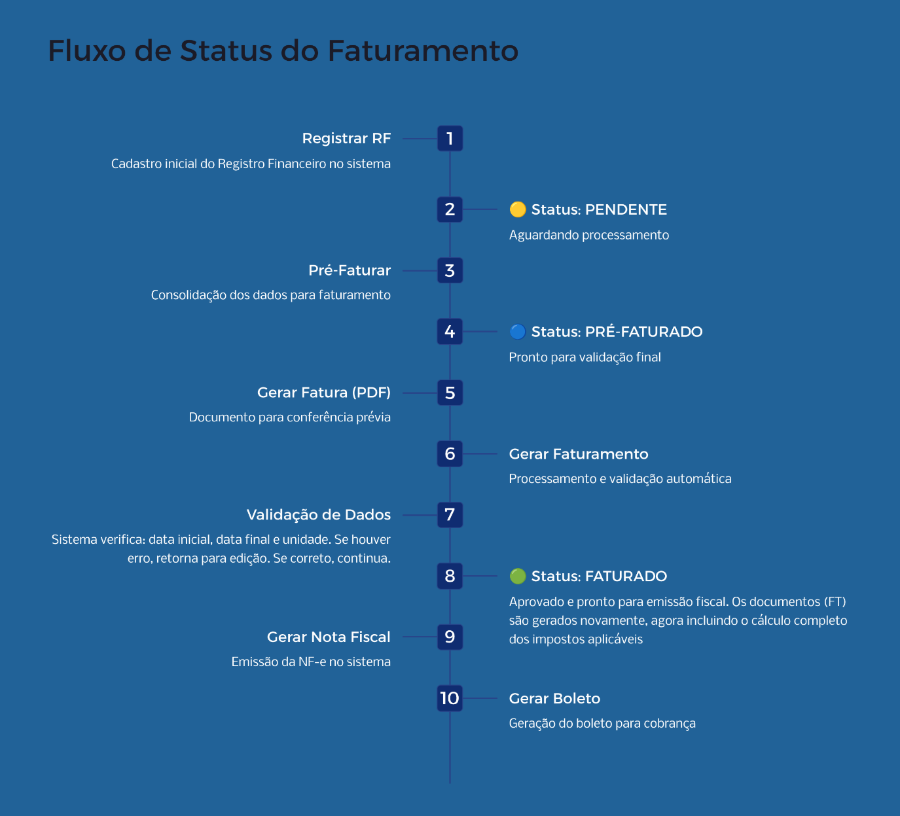
Figura 160
Aviso Legal
- Este documento contém informações confidenciais ou privilegiadas de uso exclusivo da TWTINFO. Caso não seja o destinatário ou a pessoa autorizada a receber esse documento, não poderá usar, copiar e divulgar as informações nele contidas.
Este artigo foi útil?
Que bom!
Obrigado pelo seu feedback
Desculpe! Não conseguimos ajudar você
Obrigado pelo seu feedback
Feedback enviado
Agradecemos seu esforço e tentaremos corrigir o artigo