✦ NOVO — publicado nos últimos 60 dias
1. Auditoria no ADVWIN+
A partir da versão 4.2, o ADVWIN+ passa a contar com a tela de Auditoria do Sistema, responsável por registrar e exibir o histórico de ações realizadas dentro do sistema.
Essa funcionalidade permite consultar quem fez o quê, em qual arquivo, e em que momento, trazendo mais controle, rastreabilidade e segurança para o escritório — sendo especialmente útil em cenários de investigação de inconsistências, conferência de alterações e compliance.
Importante: as opções e os campos disponíveis na tela podem variar de acordo com a parametrização e as permissões do Grupo de Segurança de cada usuário.
1.1. Acesso ao módulo
1. Acesse o ADVWIN+;
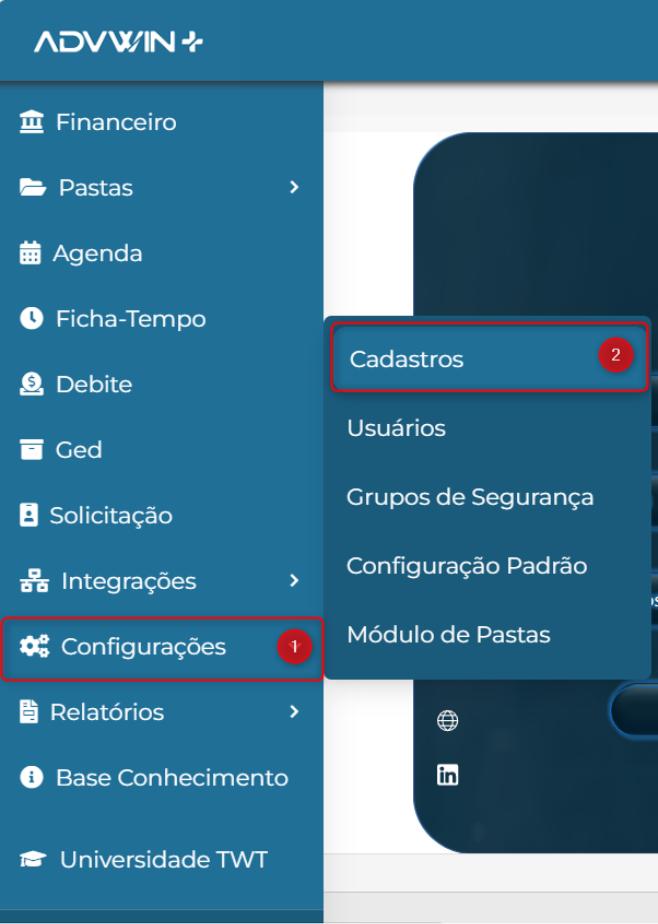
2. No menu principal, clique em Configurações (01) e, em seguida, em Cadastros (02);
2. Pesquisar módulo auditoria em cadastros
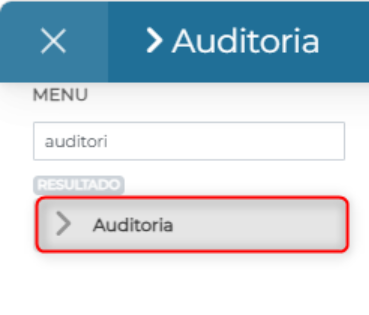
No campo de busca do menu, digite "auditoria";
O sistema exibirá o resultado Auditoria na lista — clique sobre ele para abrir a tela;
3. Entendendo a tela
Ao acessar o módulo, a tela Auditoria do Sistema será exibida com as seguintes áreas:
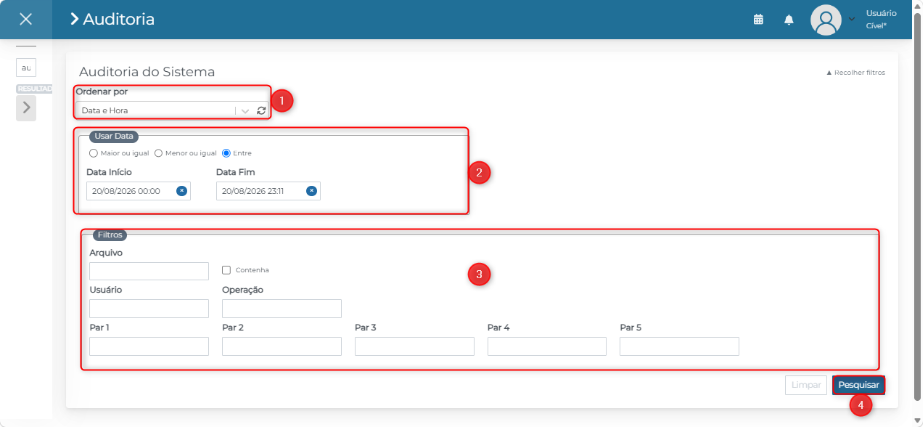
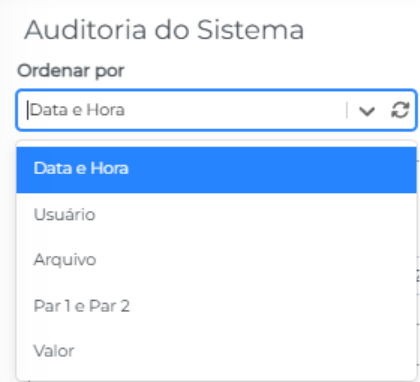
1. Ordenar por: define o critério de ordenação dos resultados da pesquisa. Ao clicar no campo, o sistema exibe as opções: Data e Hora, Usuário, Arquivo, Par 1 e Par 2 e Valor.
2. Usar Data: permite filtrar o período da auditoria. É possível escolher entre três tipos de condição:
Maior ou igual: retorna registros a partir da data informada;
Menor ou igual: retorna registros até a data informada;
Entre: retorna registros dentro de um intervalo, definido pelos campos Data Início e Data Fim.
3. Filtros: área com os campos para refinar a pesquisa:
Arquivo: filtra pelo nome do arquivo/registro auditado. Ao marcar a opção Contenha, o sistema passa a considerar qualquer parte do texto informado, e não apenas uma correspondência exata;
Usuário: filtra pelo usuário responsável pela ação;
Operação: filtra pelo tipo de operação realizada (ex.: inclusão, alteração, exclusão);
Par 1 a Par 5: campos complementares que permitem filtrar por parâmetros adicionais registrados na auditoria, de acordo com o tipo de operação.
4. Pesquisar / Limpar: o botão Pesquisar executa a busca com os filtros informados; o botão Limpar reseta todos os campos preenchidos.
Dica: para uma consulta mais assertiva, combine os filtros — por exemplo, Usuário + Usar Data (Entre) — para localizar rapidamente todas as ações realizadas por uma pessoa em um período específico.
AVISO LEGAL: Este manual/artigo contém informações confidenciais ou privilegiadas de uso exclusivo da TWTINFO. Caso não seja o destinatário ou a pessoa autorizada a receber esse documento, não poderá usar, copiar e divulgar as informações nele contidas.
Este artigo foi útil?
Que bom!
Obrigado pelo seu feedback
Desculpe! Não conseguimos ajudar você
Obrigado pelo seu feedback
Feedback enviado
Agradecemos seu esforço e tentaremos corrigir o artigo