1. Contas a Pagar e a Receber
Há duas formas de lançar contas no Advwin+.
a. Lançamentos “avulsos” ou “manuais” através da tela de Contas a Pagar e Receber.
b. No caso do faturamento fixo, diretamente pela tela de Contratos, após a criação de uma regra.
c. Através do módulo de FATURAMENTO, gerando as CPRs de acordo com as regras de contrato e/ ou vínculos do sistema configurados.
2. Acessando a tela de contas A Pagar e a Receber
Há algumas formas de acessar a tela de “Contas a Pagar e a Receber” no Advwin+:
- Clicando em
 ou
ou  na tela “HOME” do módulo; ao clicar neste campo, o sistema abrirá a tela inicial de “Contas a pagar e a Receber” listando o que for para “A PAGAR” a depender do período selecionado.
- Clicando em
 ou
ou  na tela “HOME” do módulo;
- No menu esquerdo da tela, clicando em “Contas a pagar e a receber”.
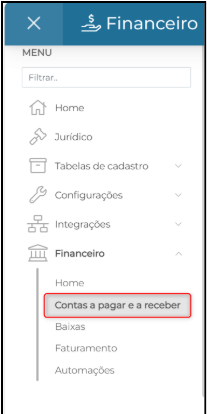
Figura 33
2.1. Tela inicial – Contas A Pagar e A Receber
Ao acessar a tela inicial de Contas a Pagar e a Receber, serão apresentadas, automaticamente, as CPR’s com a data de programação igual ao dia atual.
Caso na tela não carregue nenhum registo, realize uma pesquisa. Na tela de exemplo, estão listadas no GRID todas as CPR´s filtradas por “ESTE MÊS” (pesquisa rápida fixa).
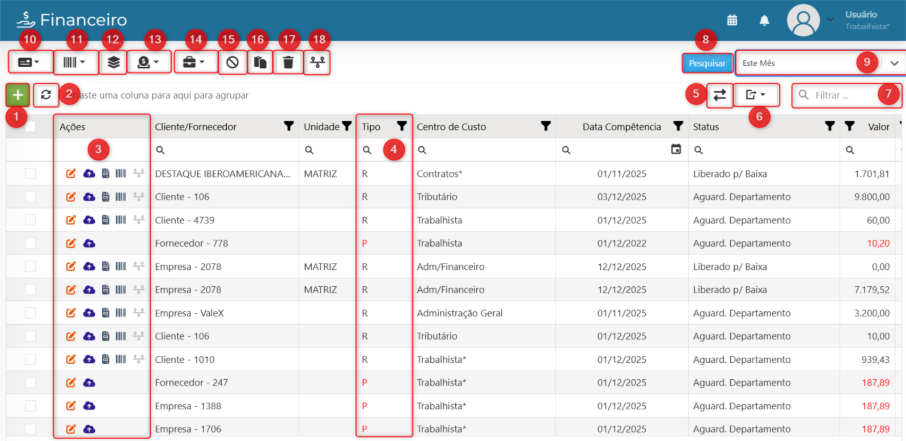
Figura 34
- 1. Nova CPR: Permite registrar manualmente uma conta a receber ou a pagar.
- 2. Atualizar grid: Atualiza a listagem de registros exibidos na tela.
- 3. Coluna de ações: Na coluna de ações, desde que o usuário tenha permissão, é possível:
 editar;
 acessar o ged;
 visualizar ou gerar nota fiscal;
 visualizar ou gerar boleto
 identificar se o lançamento possui automação.
- 4. Tipo: identifica o tipo de registro lançado, o “R” indica que é uma conta a receber, enquanto o “P” indica que é uma conta a pagar.
- 5. Customizar Colunas: Reordena as colunas do grid.
- 6. Exportar para: exporta a tabela para Excel, possibilitando exportar todos os dados do grid ou apenas as linhas selecionadas.
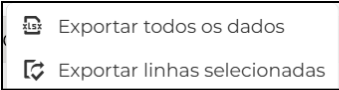
Figura 35
- 7. Filtrar: Nesse campo de livre digitação é possível filtrar por informações que possam estar presentes em alguma coluna.
- 8. Pesquisar: Ao clicar neste ícone, uma tela de pesquisa detalhada irá abrir. Haverá um item deste manual para explicar como realizar uma pesquisa detalhada das CPRs.
- 9. Pesquisa Salva: Apresenta a lista de PESQUISAS FIXAS por período (Hoje, Esta semana, Este mês e Este ano), a de PESQUISAS PÚBLICAS e de PESQUISAS PRIVADAS.
- 10. Notas Fiscais: Atalho para acessar a gestão de Notas Fiscais que será explicada detalhadamente no item 4.4 deste manual.
- 11. Boletos: Atalho para acessar a gestão de boletos que será explicado detalhadamente no item 5 deste manual.
- 12. Aplicar Rateio: Possibilita realizar o rateio do valor do lançamento entre unidades, centros de custo ou setores, conforme as configurações do sistema.
- 13. Baixa: Realiza a baixa, registrando o pagamento ou o recebimento, no item 6 deste manual é possível entender melhor como realizar a baixa.
- 14. Liberação: Aqui é possível seguir um fluxo de aprovação. Por meio dessa ação, é possível encaminhar o registro para as próximas etapas, aprová-lo, devolvê-lo ou rejeitá-lo, conforme as regras internas da empresa.
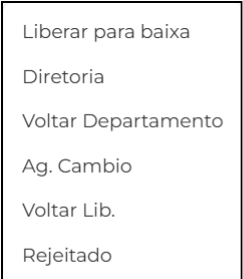
Figura 36
- Liberar para baixa: Autoriza o lançamento financeiro a seguir para a etapa de baixa, permitindo que o pagamento (conta a pagar) ou o recebimento (conta a receber) seja realizado.
- Diretoria: Encaminha o lançamento financeiro para análise e aprovação da diretoria, quando o processo exige um nível superior de validação.
- Voltar departamento: Devolve o lançamento financeiro para o departamento de origem, geralmente para correção de informações ou ajustes necessários antes da aprovação.
- Ag. Cambio: Encaminha o lançamento para análise ou validação da área de câmbio, quando a operação envolve transações em moeda estrangeira ou processos relacionados a câmbio.
- Voltar Lib.: Retorna o lançamento financeiro para a etapa anterior do fluxo de liberação, permitindo nova análise ou reavaliação do registro.
- Rejeitado: Marca o lançamento como rejeitado, encerrando o fluxo de aprovação. Registros rejeitados não poderão seguir para baixa, a menos que sejam revisados e reenviados ao fluxo conforme as regras do sistema.
15. Cancelar CPR: Permite o cancelamento de uma CPR.
16. Duplicar: Cria uma cópia do lançamento selecionado, facilitando o cadastro de títulos recorrentes ou similares.
17. Deletar: Remove o lançamento financeiro do sistema. Esta ação deve ser utilizada com cautela, conforme as regras e permissões definidas.
18. Automação: Permite vincular ou executar automações financeiras relacionadas ao lançamento, como geração automática de cobranças, envio de e-mails ou integração com outros processos do sistema.
Para que qualquer dessas ações seja executada, primeiro devem ser selecionadas, na coluna de checkbox, as CPR´s que receberão a ação. A seleção pode ser única (apenas uma CPRs), multipla (várias CPR´s) ou todas (para isso, clique no checkbox localizado na barra de título da tabela).
3. Inserindo uma CPR manual
O manual com o passo a passo para inserção de uma nova CPR (Conta a Pagar ou a Receber) já está disponível na Universidade. Para mais detalhes sobre o processo de cadastro e orientações de preenchimento, consulte o material completo por meio dos links disponibilizados abaixo:
- Contas A PAGAR:
- Contas A RECEBER:
4. Gerando CPR´s pelo Contrato
A geração de CPR pelo módulo de Contratos possibilita a geração de cobranças de maneira direta e objetiva. Esse recuso está disponível para contratos com faturamento fixo, ou seja, o valor não varia conforme registros adicionais, garantindo maior padronização.
O módulo de contratos pode ser acessado através do menu das tabelas de Cadastro:
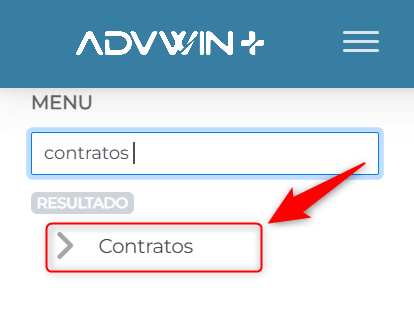
Figura 37
Na tela inicial do módulo, selecione o contrato na tabela que deseja gerar a CPR:
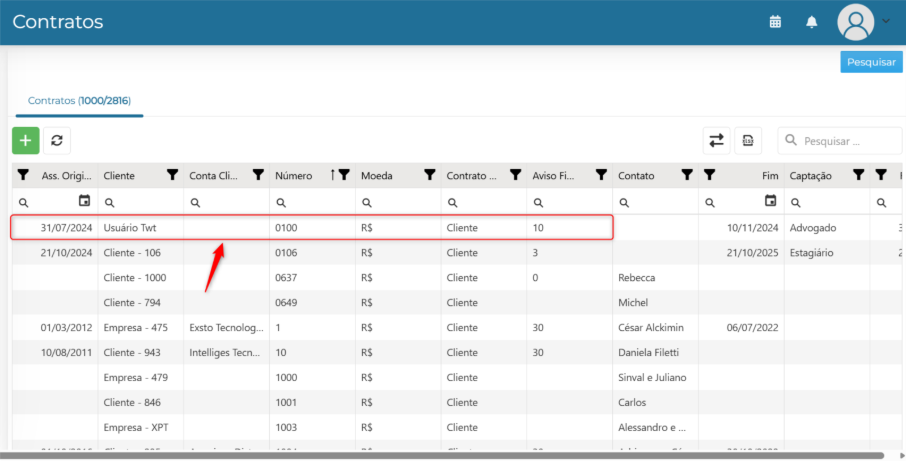
Figura 38
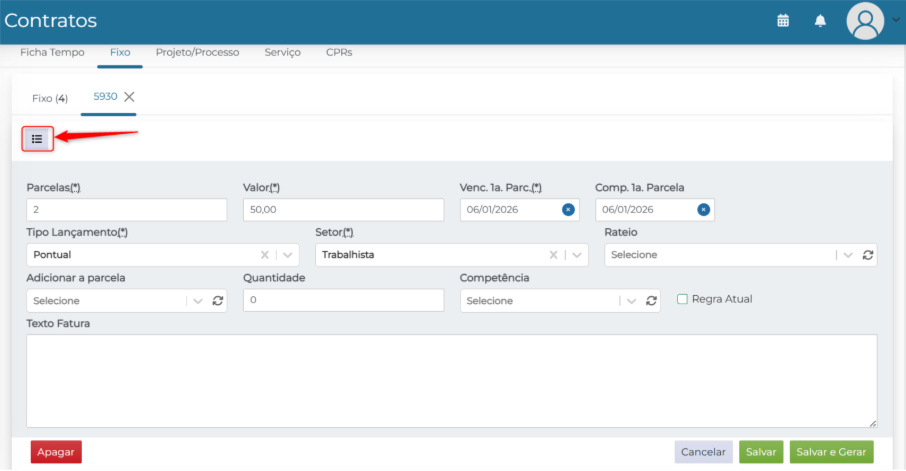
Com o contrato na tela, na aba de faturamento, acesse a subaba FIXO, preencha as informações necessárias para configurar e gerar a CPR, como: Parcelas, Valor, Tipo de lançamento e Setor.
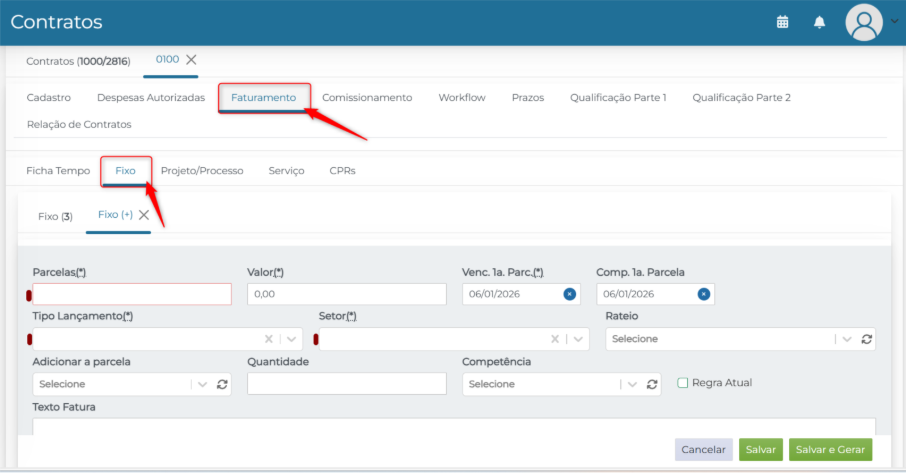
Figura 39
Como exemplo veja a imagem onde foi feito o lançamento de 2 parcelas no valor de 50 reais com o tipo de lançamento pontual e setor Adm/Financeiro:
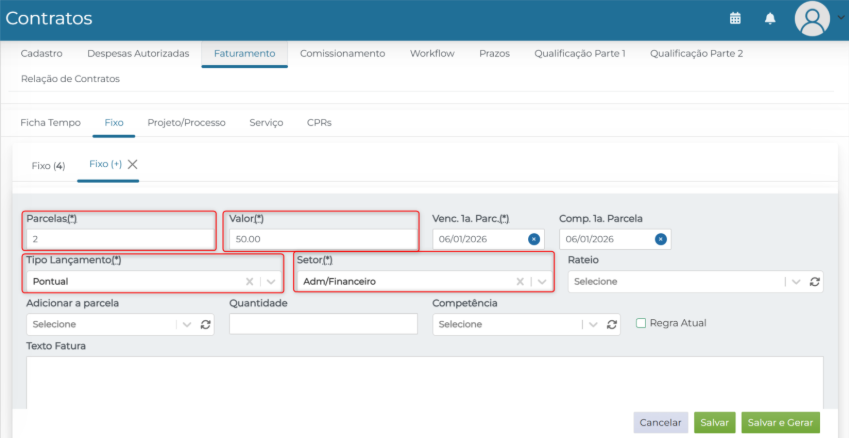
Figura 40
Para salvar e gerar a CPR, clique em  . O ícone destacado na imagem será habilitado sendo possível visualizar e acessar as CPR’s geradas.
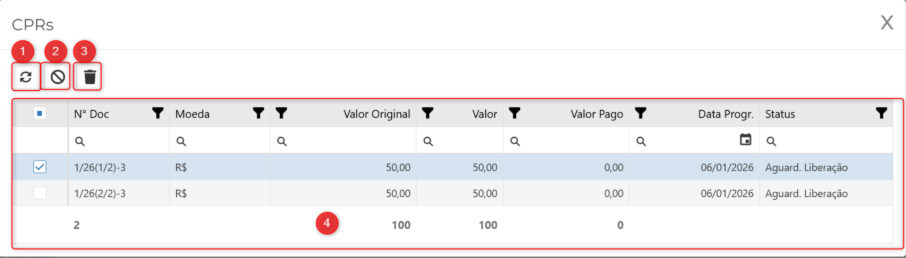
Figura 41

1. Recarrega a tabela com os registros salvos.
2. Cancela a CPR selecionada na tabela.
3. Exclui a CPR.
4. Lista com as CPR’s que foram geradas de acordo com a configuração feita.
Para acessar a CPR, basta dar um duplo clique em cima do registro que o sistema abrirá em uma nova guia a tela de CPR:
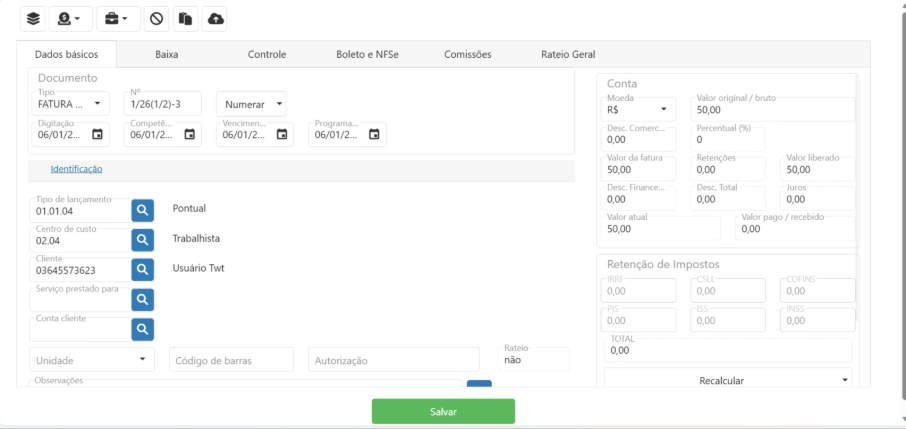
Figura 43
Outra forma de acessar as CPR’s vinculadas ao contrato é através da subaba CPRs:
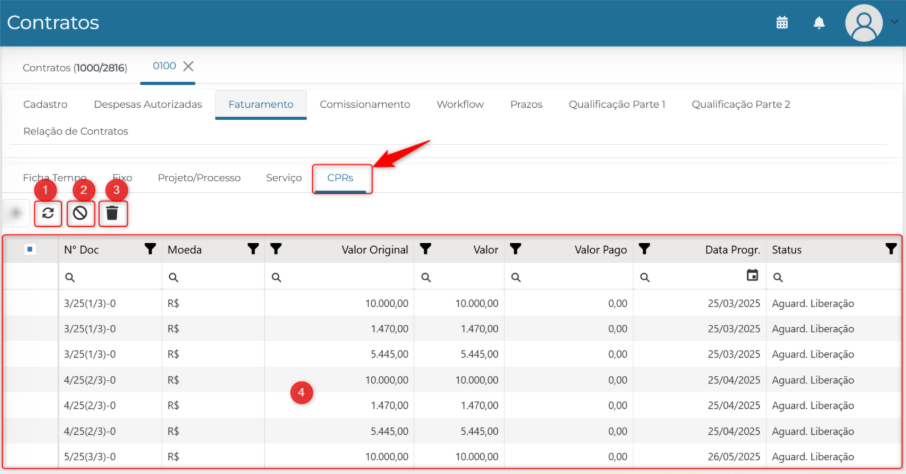
Figura 44
1. Recarregar Grid;
2. Cancelar CPR;
3. Excluir CPR;
4. Lista com todas as CPRs lançadas.
5. Gerando CPR´s pelo Faturamento
Para gerar uma CPR pelo faturamento é necessário que algumas informações sejam preenchidas corretamente, como UNIDADE e SETOR, uma RF Pré – Faturada ou Faturada sem essas informações não irá gerar uma CPR.
Para acessar o módulo de faturamento, no menu das tabelas de cadastro, siga o caminho: FINANCEIRO > FATURAMENTO.
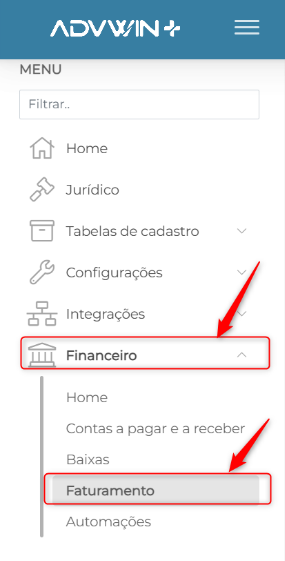
Figura 45
Os ciclos de faturamento já criados serão listados na tabela. Para saber como criar um ciclo, veja o item 11.3 deste manual.
Selecione um ciclo na tabela.
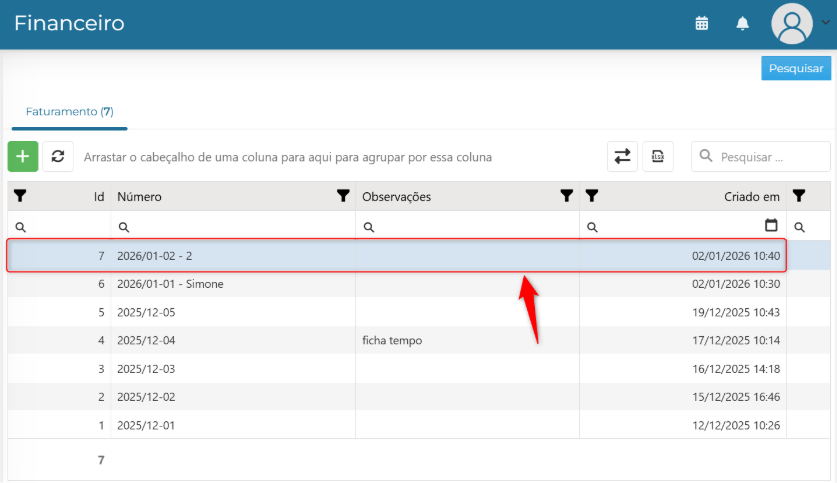
Figura 46
Para explicar a geração da CPR pela tela de faturamento, vamos considerar uma RF já cadastrada com o status PENDENTE, ou seja, ainda não foi faturada – para saber como lançar um RF, veja o item 11.4. deste manual.
Os registros (RF’s) vinculados ao ciclo selecionado serão carregados na tabela como mostra a imagem que destaca o exemplo utilizado:
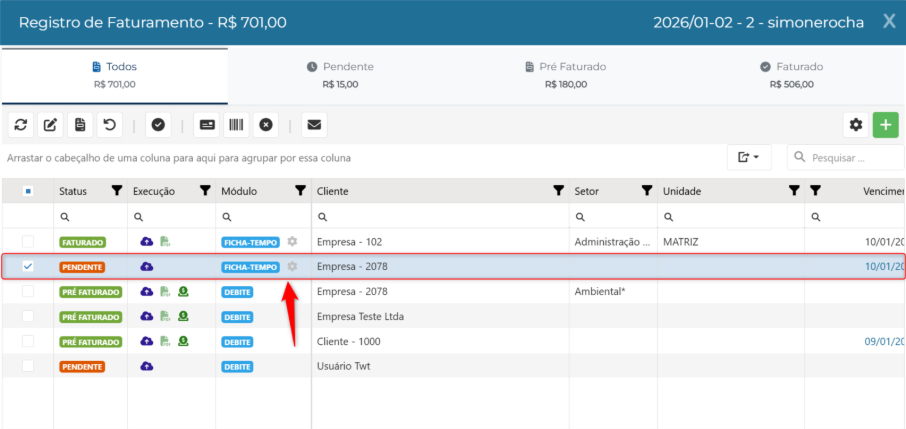
Figura 47
Como abordado anteriormente, a geração da CPR através dessa tela somente será efetiva se os campos de unidade e setor de custo estiverem preenchidos.
O sistema permite Pré - Faturar uma RF sem que esses campos estejam preenchidos, mas ao tentar faturar ele irá avisar com uma mensagem de alerta:
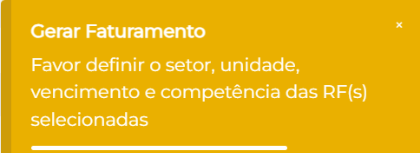
Figura 48
Para editar e preencher essas informações, selecione a RF e clique no ícone  para configurar os campos necessários.
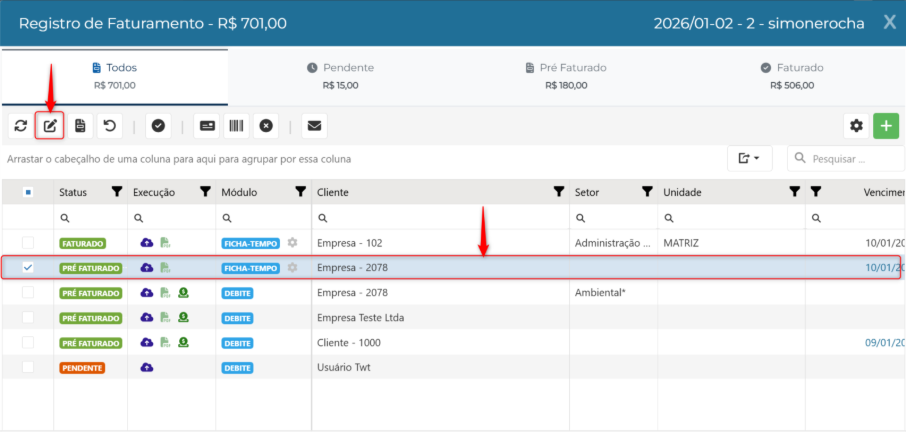
Figura 49
Selecione a UNIDADE e o SETOR DE CUSTO:
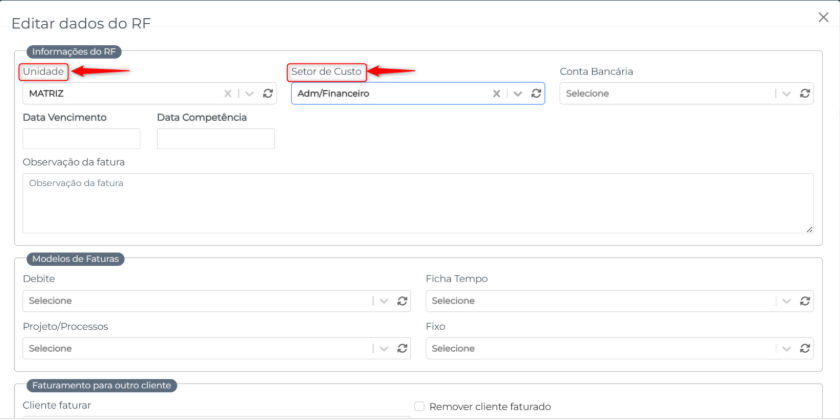
Figura 50
Depois de salvar as alterações, clique no ícone para gerar o faturamento e confirme no ‘SIM’.
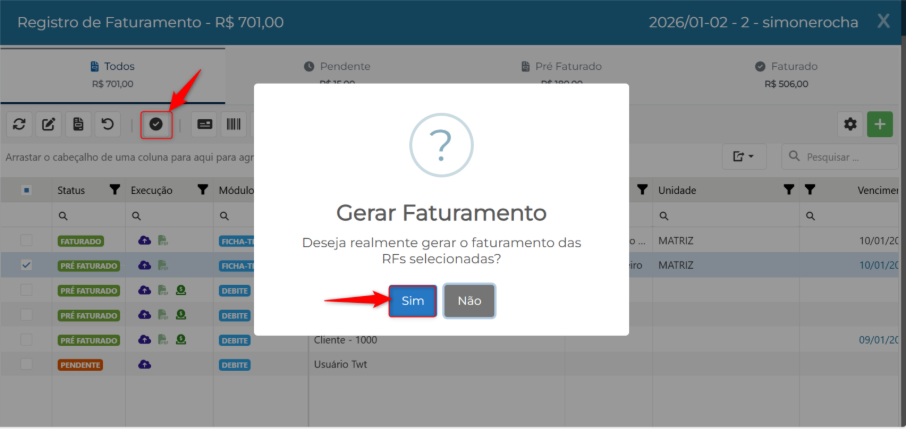
Figura 51
Com o faturamento efetivado, ao dar um DUPLO CLIQUE em cima do registro, a CPR será aberta em uma nova guia.
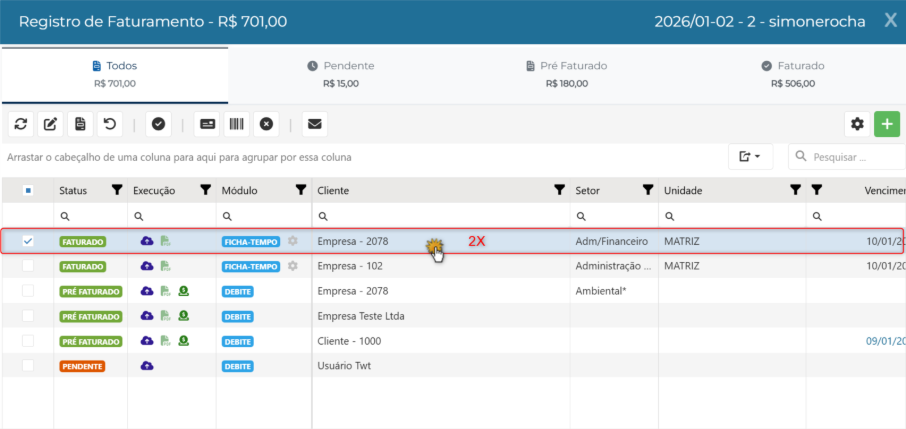
Figura 52
A CPR é gerada automaticamente pelo sistema com base nos registros que compõem as RFs faturadas. Para cada linha existente em uma RF, o sistema cria uma CPR individual.
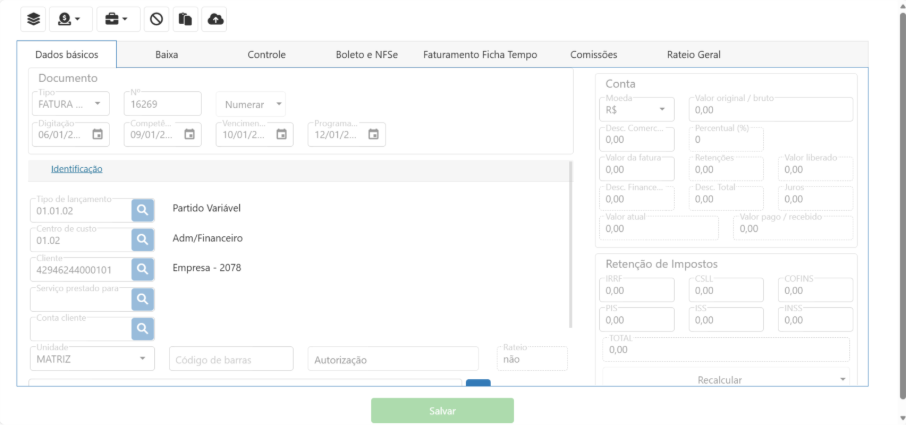
Figura 53
Aviso Legal
Este documento contém informações confidenciais ou privilegiadas de uso exclusivo da TWTINFO. Caso não seja o destinatário ou a pessoa autorizada a receber esse documento, não poderá usar, copiar e divulgar as informações nele contidas.
Este artigo foi útil?
Que bom!
Obrigado pelo seu feedback
Desculpe! Não conseguimos ajudar você
Obrigado pelo seu feedback
Feedback enviado
Agradecemos seu esforço e tentaremos corrigir o artigo