✦ NOVO — publicado nos últimos 60 dias
Este guia mostra, passo a passo, como localizar a tela de cadastro de Comarcas no ADVWin+ Desktop e como inserir e gravar uma nova comarca.
1. Acessando o cadastro de Comarcas
Na barra de menus do ADVWin+, clique em Arquivos. No menu que se abre, aponte para a opção 6 Processos/Pastas para expandir o submenu, depois aponte para 1 Locais/Tribunais e, por fim, clique em 2 Comarcas.
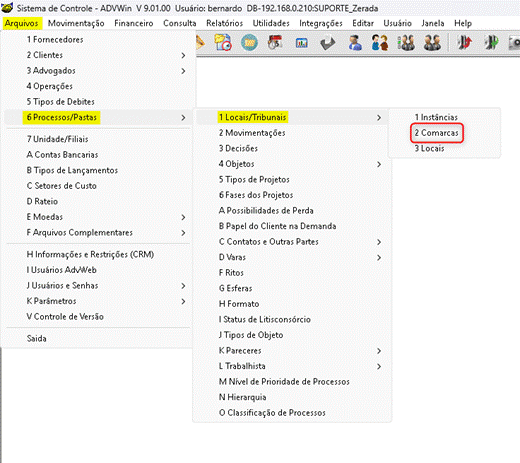
Observação: O caminho completo é: Arquivos → 6 Processos/Pastas → 1 Locais/Tribunais → 2 Comarcas.
2. Inserindo uma nova Comarca
Passo 1 — Abra a listagem de Comarcas
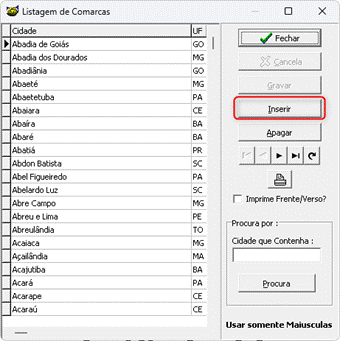
Ao clicar em Comarcas, será aberta a tela "Listagem de Comarcas", com a lista de cidades já cadastradas e suas respectivas UFs.
Passo 2 — Clique em Inserir
No painel à direita da tela, clique no botão Inserir para criar um novo registro de comarca.
Passo 3 — Preencha os dados da comarca
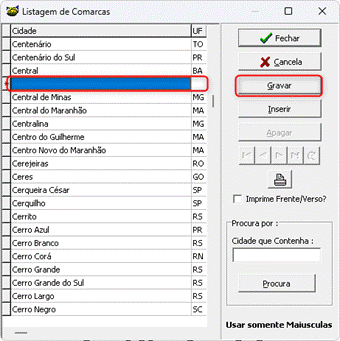
Uma nova linha em branco será adicionada à listagem. Preencha os campos:
- Cidade — nome da cidade/comarca a ser cadastrada;
- UF — sigla do estado correspondente.
Observação: O sistema utiliza somente letras maiúsculas para o cadastro, conforme indicado no rodapé da tela ("Usar somente Maiúsculas").
Após preencher a cidade e a UF, clique no botão Gravar para salvar o novo registro.
AVISO LEGAL: Este manual/artigo contém informações confidenciais ou privilegiadas de uso exclusivo da TWTINFO. Caso não seja o destinatário ou a pessoa autorizada a receber esse documento, não poderá usar, copiar e divulgar as informações nele contidas.
Este artigo foi útil?
Que bom!
Obrigado pelo seu feedback
Desculpe! Não conseguimos ajudar você
Obrigado pelo seu feedback
Feedback enviado
Agradecemos seu esforço e tentaremos corrigir o artigo