NOVIDADE V4.2 — campo TAG agora também disponível no GRID Agenda + importação em lote via Layout Dinâmico
1. O que é a TAG?
A TAG é uma etiqueta (ou marcador) que permite organizar e categorizar as pastas, ajudando no fluxo de trabalho. Pode ser utilizada para indicar prioridades, status ou qualquer outro critério relevante, promovendo maior eficiência na gestão de processos e pastas.
Importante: as TAGs são aplicadas nas pastas, mas antes precisam ser cadastradas na tabela de Pré-Cadastro. Ou seja, o fluxo é sempre: cadastrar a TAG → aplicar a TAG na pasta.Novidade da versão 4.2: as TAGs passam a ser exibidas também no GRID da Agenda. Quando um prazo estiver vinculado a uma pasta que possui TAGs, elas aparecem no grid — sem precisar abrir a pasta para consultá-las.2. Cadastrando a TAG
2.1. Acessando a tabela de Pré-Cadastro
- Acesse o Advwin+;
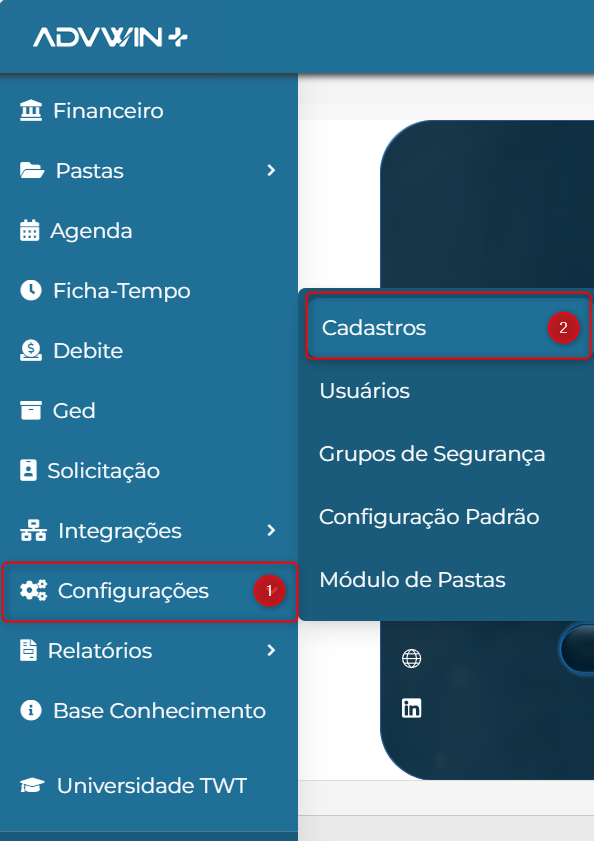
- No menu principal, clique em 'Configurações' (01) e, em seguida, em 'Cadastros' (02).
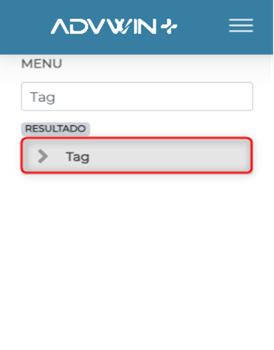
- Na tela das tabelas de Pré-Cadastro, pesquise por "TAG".
2.2. Tela inicial
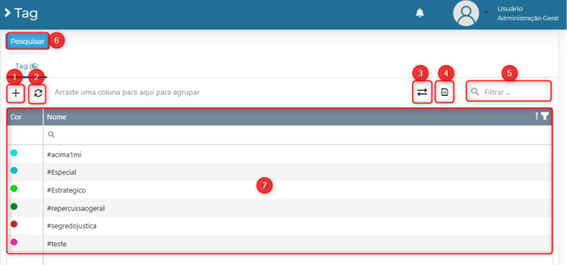
- Adicionar uma nova TAG: clique neste ícone para incluir uma nova TAG.
- Recarregar: atualiza as informações do grid.
- Customizar colunas: define quais colunas serão exibidas no grid.
- Exportar para Excel: gera um arquivo com os dados do grid.
- Filtrar: filtra as informações da tabela.
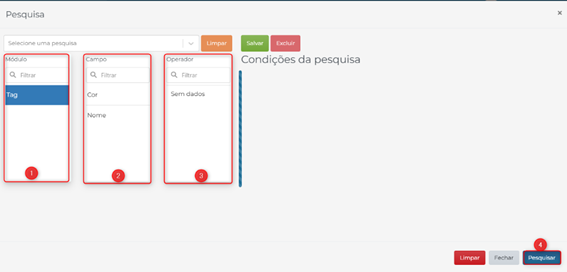
- Pesquisar: é possível realizar uma pesquisa por 'módulo' (01), 'campo' (02) e 'operador' (03). Para executar a pesquisa, basta clicar em 'Pesquisar' (04).
Para salvar uma pesquisa, selecione o módulo, o campo e o operador e clique em .
.
2.3. Cadastro
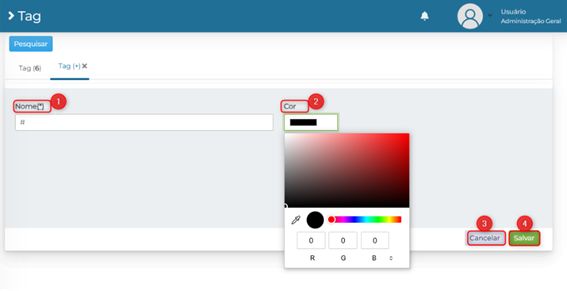
- Nome: preencha este campo com o nome da TAG que deseja cadastrar.
- Cor: selecione a cor desejada.
- Cancelar: cancela o cadastro da TAG.
- Salvar: salva o cadastro da TAG.
3. Aplicando a TAG na pasta
- Na tela inicial do módulo de Pastas, acesse a pasta em que deseja adicionar a TAG.
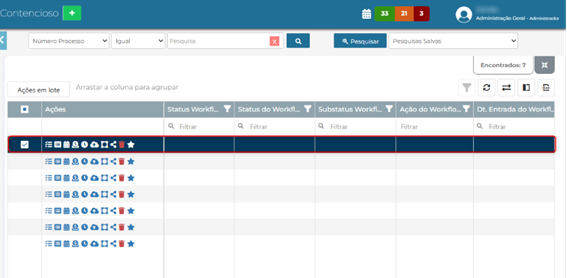
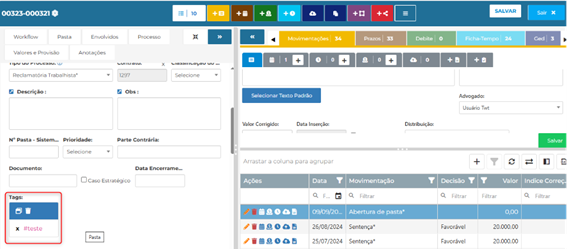
- Com a pasta aberta, clique no ícone
 ;
;
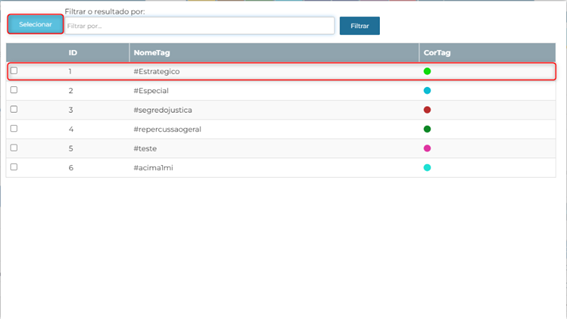
- Na tela que abrirá, selecione a TAG desejada e clique em 'Selecionar'.
4. Visualizando as TAGs no GRID da Agenda (novo na v4.2)
A partir da versão 4.2 não é necessário abrir a pasta para saber quais TAGs ela possui; É necessário configurar o campo para exibição na Configuração padrão do Módulo de agenda e no grupo de segurança.
- Acesse o módulo Agenda;
- No grid, os prazos vinculados a uma pasta que possui TAGs exibirão essas TAGs automaticamente;
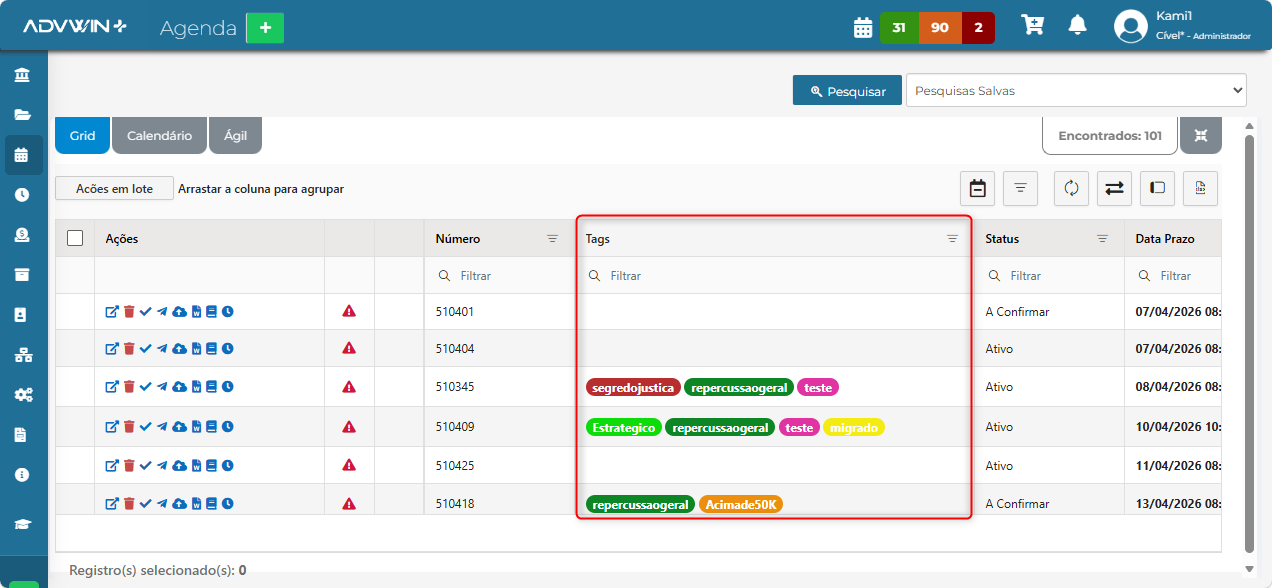
3. Caso a coluna não esteja visível, utilize a opção de customizar colunas do grid para incluí-la.
Prazos sem vínculo com pasta, ou vinculados a pastas sem TAG cadastrada, permanecem sem exibição de TAG no grid.AVISO LEGAL: Este manual/artigo contém informações confidenciais ou privilegiadas de uso exclusivo da TWTINFO. Caso não seja o destinatário ou a pessoa autorizada a receber esse documento, não poderá usar, copiar e divulgar as informações nele contidas.
Este artigo foi útil?
Que bom!
Obrigado pelo seu feedback
Desculpe! Não conseguimos ajudar você
Obrigado pelo seu feedback
Feedback enviado
Agradecemos seu esforço e tentaremos corrigir o artigo