1. Classificação do prazo
A funcionalidade de Classificação do Prazo permite organizar os prazos do escritório de acordo com categorias definidas previamente (por exemplo: Audiência, Processual, Recursal, Despacho/Decisão, Contratual, entre outras), facilitando a organização, a filtragem e a visualização dos prazos na Agenda.
O funcionamento é simples: primeiro, cada Classificação de Prazo é cadastrada em uma tabela de pré-cadastro (item 2.1). Em seguida, essa classificação é vinculada a um Tipo de Movimentação (item 2.2) — relação de uma classificação para cada tipo de movimentação. A partir daí, sempre que um prazo for criado ou editado usando aquele tipo de movimentação, o sistema exibe automaticamente a classificação correspondente na tela de Prazo, no grid da Agenda, e disponibiliza o campo para pesquisa/filtro (item 3).
2. Configurações – Tabelas de Pré-Cadastro
2.1. Classificação do prazo
Antes de vincular uma classificação a um tipo de movimentação, é necessário cadastrá-la na tabela de pré-cadastro.
Onde acessar: Jurídico > Tabelas de Cadastro > Pastas > Classificação Prazo.
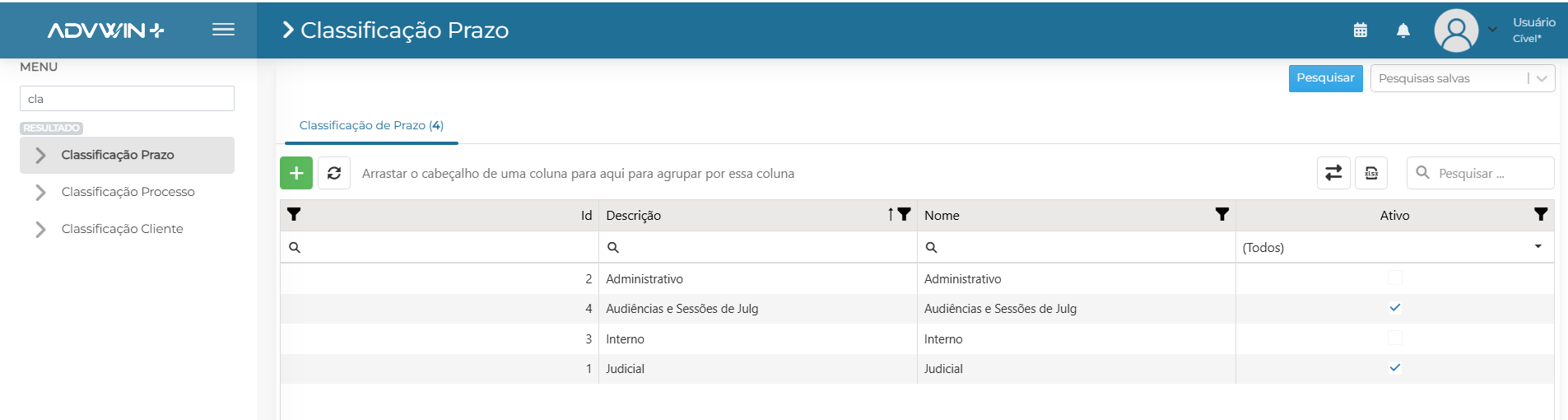
Para cadastrar uma nova classificação:
- Na tela “Classificação Prazo”, clique no botão + para abrir uma nova guia de cadastro.
- Preencha os campos:
- Nome (obrigatório) — nome da classificação (ex.: “Audiência”, “Processual”, “Recursal”).
- Descrição (opcional) — texto complementar explicando a finalidade da classificação.
- Ativo (obrigatório) — checkbox que indica se a classificação está disponível para uso. Vem marcado por padrão.
- Clique em Salvar. O sistema exibe a mensagem de confirmação “Classificação de Prazo... Modificado(a) com sucesso”, e o grid é atualizado automaticamente com o registro, sem necessidade de atualizar a tela manualmente.
Para editar uma classificação existente: dê duplo clique sobre o registro no grid. Os campos Nome, Descrição e Ativo ficam disponíveis para alteração; ao salvar, o grid reflete a alteração automaticamente, sem necessidade de atualização manual da tela.
Sobre o campo Ativo: somente classificações marcadas como Ativas ficam disponíveis para seleção ao vincular um Tipo de Movimentação (item 2.2). Se uma classificação for inativada, os vínculos já existentes com tipos de movimentação são mantidos — a inativação apenas impede que ela seja selecionada em novos vínculos.
Permissões: o acesso ao módulo de Classificação de Prazo (Listar, Cadastrar, Editar e Excluir) é controlado pelo Grupo de Segurança do usuário, em Configuração Padrão. Quando alguma dessas permissões estiver desmarcada para o usuário, a tela correspondente não fica disponível, exibindo a mensagem “Sem permissão para listar” (ou a ação equivalente).
2.2. Movimentação
Para que a classificação apareça automaticamente nos prazos, ela precisa ser vinculada a um Tipo de Movimentação.
Onde acessar: Jurídico > Tabelas de Cadastro > Cadastro da Movimentação.
Para vincular uma classificação a um tipo de movimentação:
- Abra o Tipo de Movimentação desejado, na aba “Dados”.
- No campo Classificação Prazo, selecione a classificação correspondente na lista (o campo mostra apenas as classificações marcadas como Ativas).
- Salve o registro.
Cada Tipo de Movimentação pode ter apenas uma Classificação de Prazo vinculada (relação de uma para uma); o sistema valida essa regra ao salvar.
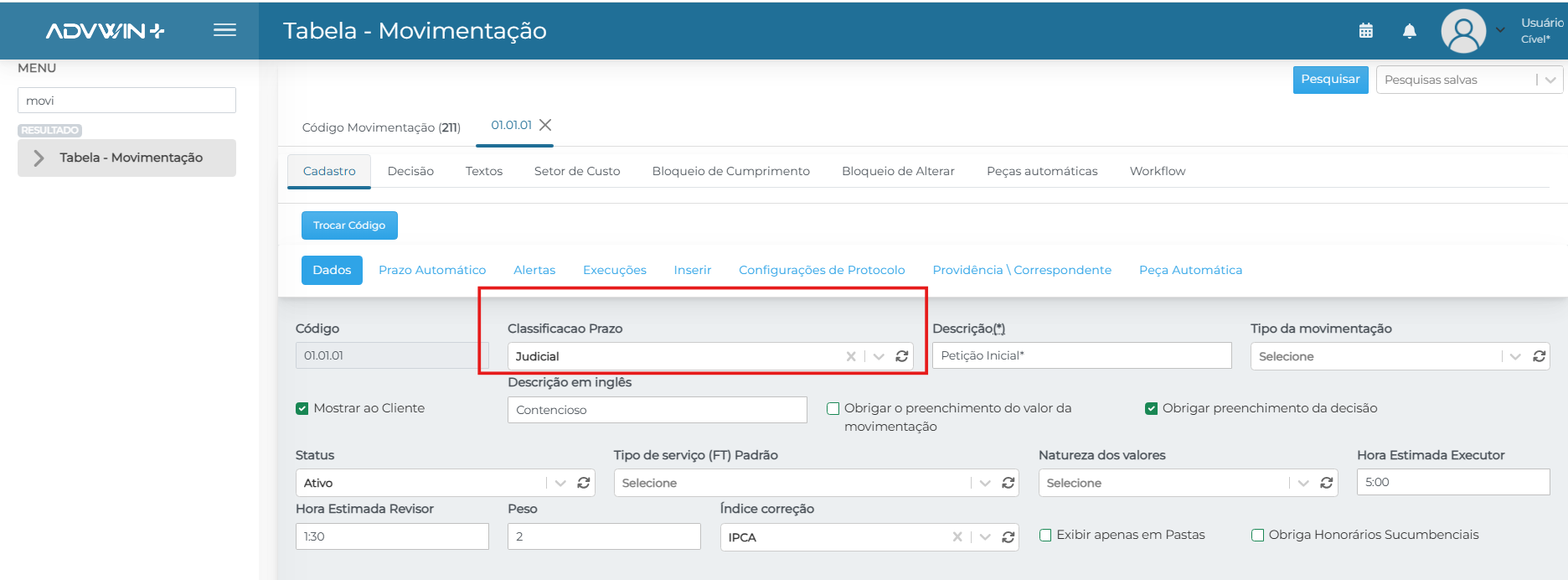
Se o campo não aparecer na tela de Cadastro da Movimentação: acesse Configuração Padrão > Cadastro da Movimentação > grupo de campos correspondente e confirme se o campo “Classificação Prazo” está posicionado na área de “Cadastros” (arraste o campo da lista “Mostrar/Esconder”, à direita, até a área de cadastro e clique em “Salvar Posicionamentos”).
3. Agenda
Com a classificação cadastrada e vinculada a um Tipo de Movimentação, ela passa a ser exibida automaticamente em três pontos da Agenda:
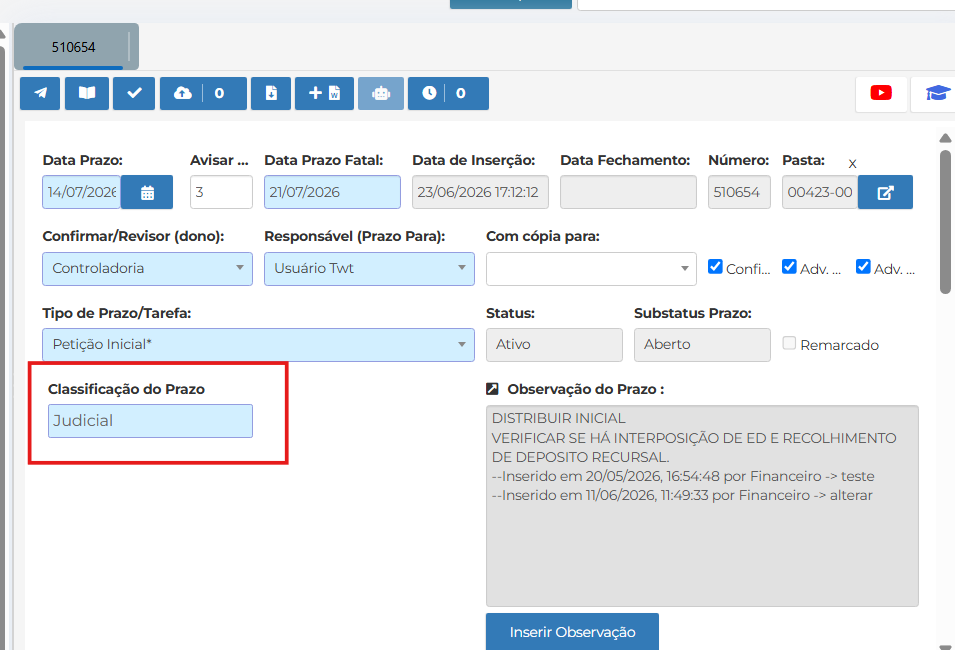
Tela de Prazo: ao selecionar (ou alterar) o campo “Tipo de serviço / Movimentação” no formulário do Prazo, o campo “Classificação do Prazo” aparece automaticamente no formulário, preenchido com o valor vinculado — em tempo real, sem necessidade de salvar antes. Caso o usuário troque o Tipo de Movimentação enquanto edita um prazo, a classificação exibida é atualizada imediatamente. Se o Tipo de Movimentação selecionado não tiver classificação vinculada, o campo não é exibido no formulário.
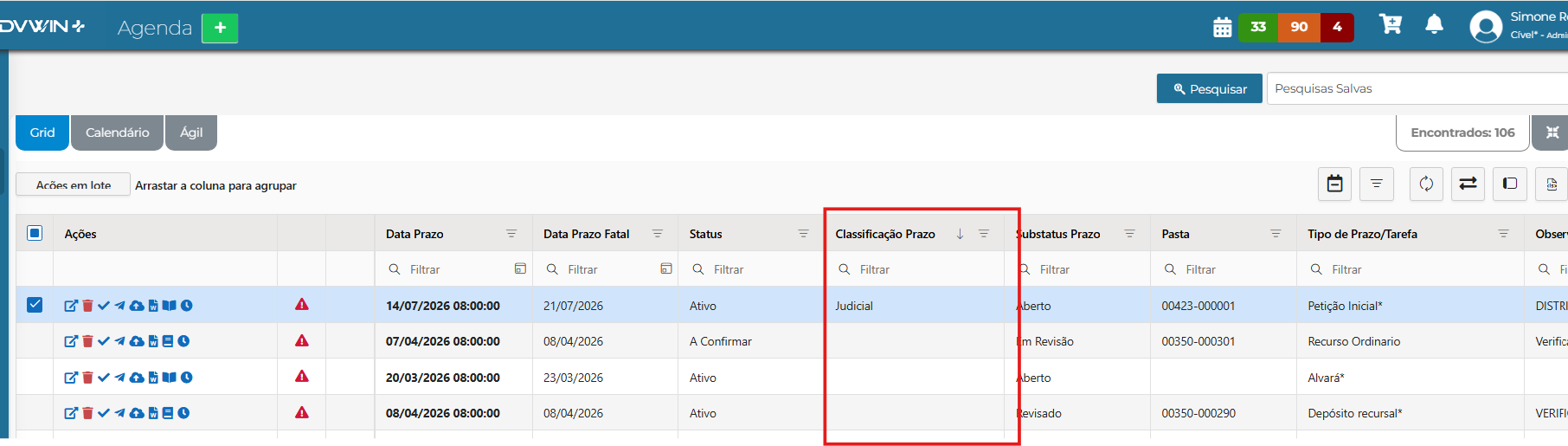
Grid/listagem de prazos: uma coluna “Classificação Prazo” fica disponível no grid da Agenda, mostrando a classificação de cada prazo (quando houver vínculo) e permitindo filtrar diretamente pelo campo de busca do próprio cabeçalho da coluna, do mesmo modo que as demais colunas do grid.
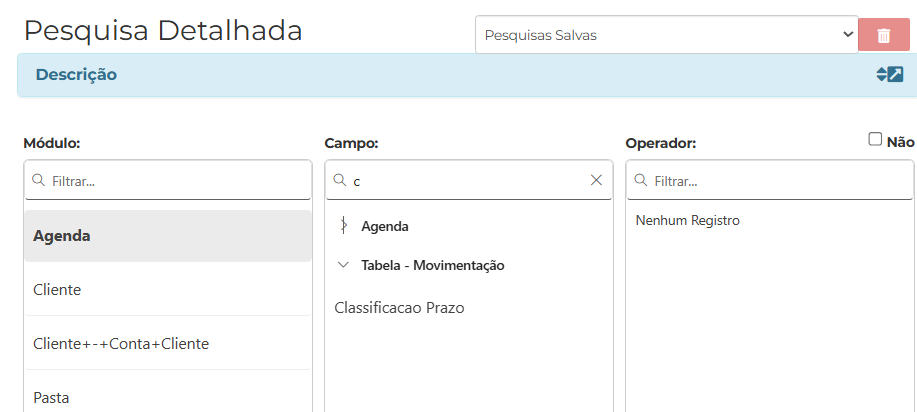
Pesquisa Detalhada da Agenda: o campo “Classificação de Prazo” está disponível como filtro de busca na Pesquisa Detalhada, permitindo localizar prazos por classificação, isoladamente ou combinado com outros filtros (“E”/“OU”).
Este artigo foi útil?
Que bom!
Obrigado pelo seu feedback
Desculpe! Não conseguimos ajudar você
Obrigado pelo seu feedback
Feedback enviado
Agradecemos seu esforço e tentaremos corrigir o artigo