↻ ATUALIZADO — revisado recentemente
NOVIDADE v4.2.3 — novo campo de marcação de uso de IA na Ficha-Tempo
Novidade! Fluxo de lançamento em massa de Fichas-Tempo para diferentes Pastas/Projetos, permitindo distribuir ou replicar horas para várias Pastas em uma única operação. O usuário pode optar pelo rateio automático (divisão igualitária das horas entre as Pastas) ou pela replicação (mesmo valor integral para cada Pasta).
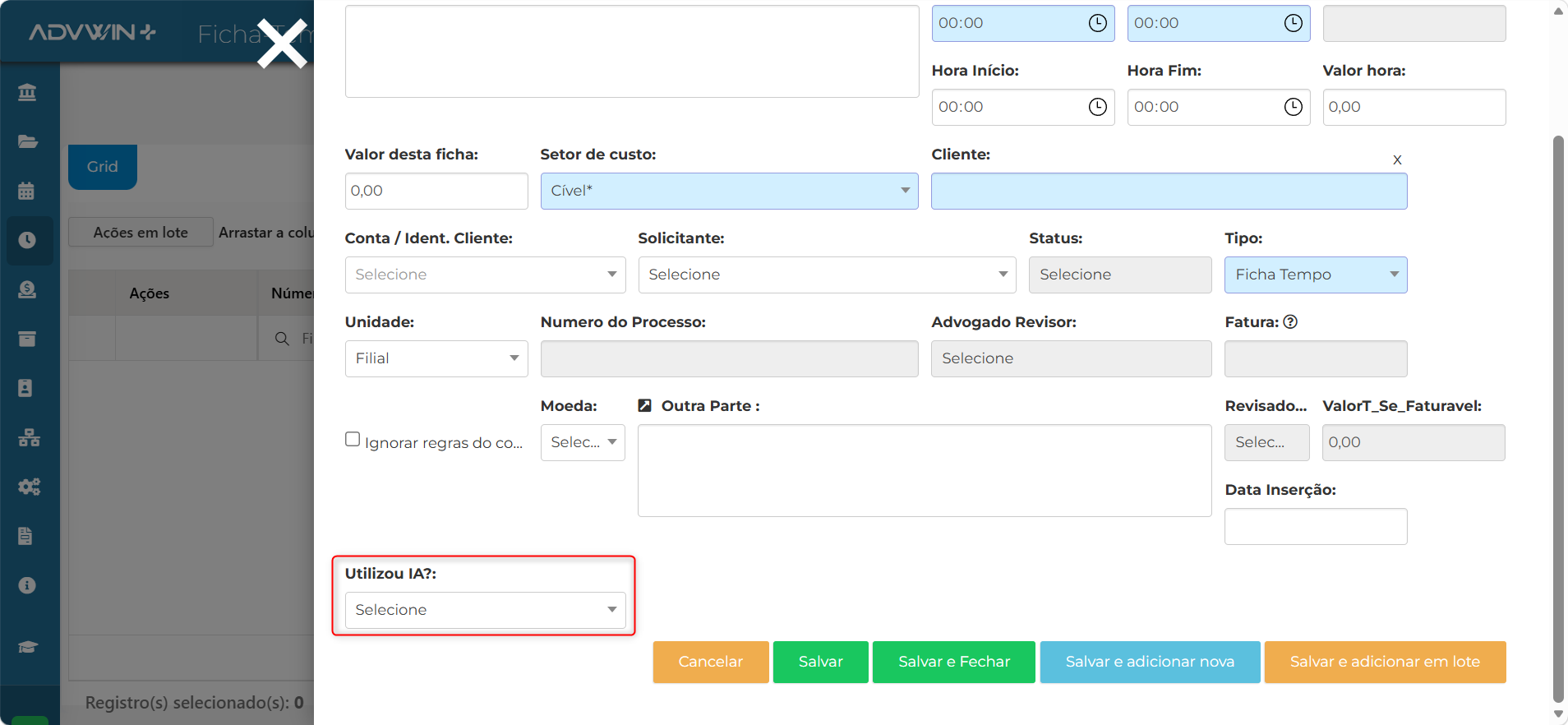
Novidade! (V4.2.3) Foi adicionado um novo campo de marcação para indicar se houve utilização de Inteligência Artificial na execução do serviço lançado na Ficha-Tempo. O preenchimento é manual (checkbox) e a informação também fica disponível como coluna e filtro na tela de Pesquisa de Ficha-Tempo.
1. Cadastro de Ficha - Tempo
Há duas maneiras de inserir uma nova ficha tempo:
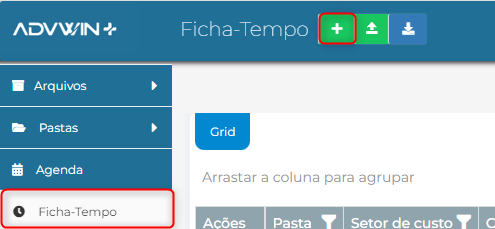
I. Possibilidade de incluir uma nova ficha tempo “avulsa”, direto do módulo ficha tempo. Essa prática não é indicada. Há automações e fluxos que poderão ser prejudicados.
1. Possibilidade de incluir uma nova ficha tempo em uma pasta cadastrada. Neste caso há três maneiras de inserir um novo prazo:
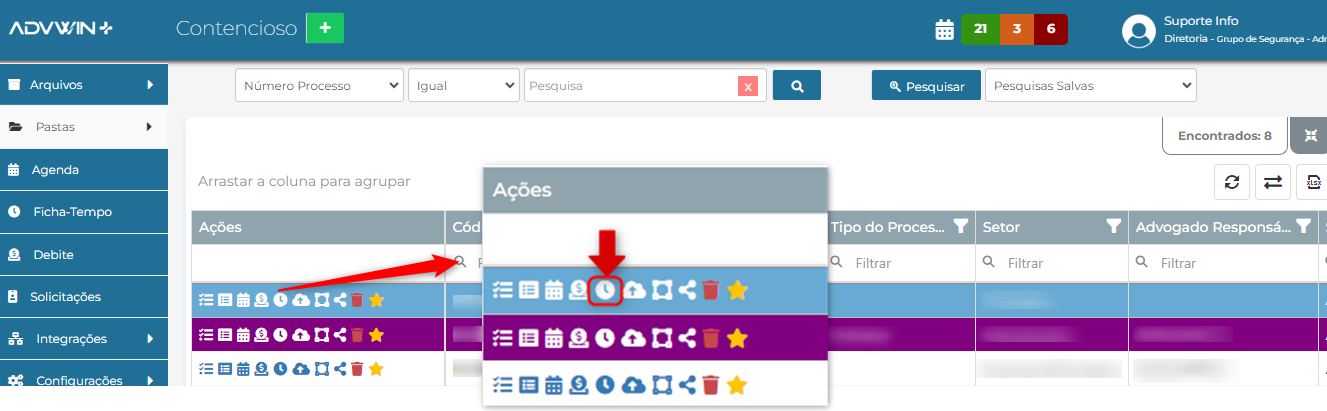
- No GRID da pasta na coluna Ações. Acesse o módulo de pastas desejado e na coluna “Ações” do Grid é possível realizar o lançamento pelo ícone, conforme imagem abaixo:
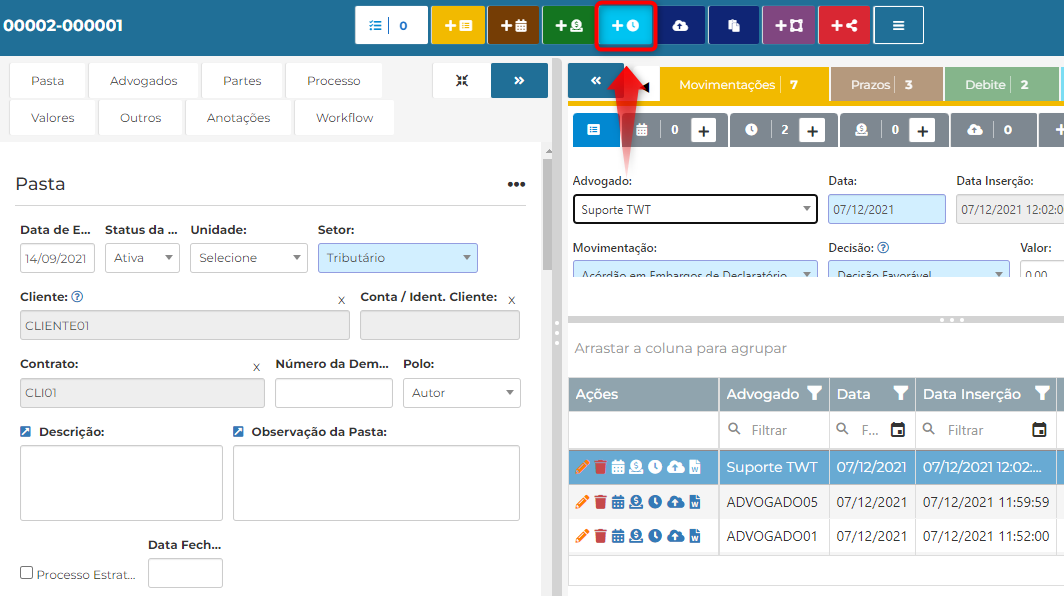
- No menu superior dentro de uma pasta:
Acesse o nível de pasta desejado, realize a pesquisa e abra a pasta com duplo clique.
Acesse a inserção de Ficha tempo, conforme indicado abaixo.
- Dentro de uma movimentação.
Acesse o nível de pasta desejado, realize a pesquisa e abra a pasta com duplo clique.
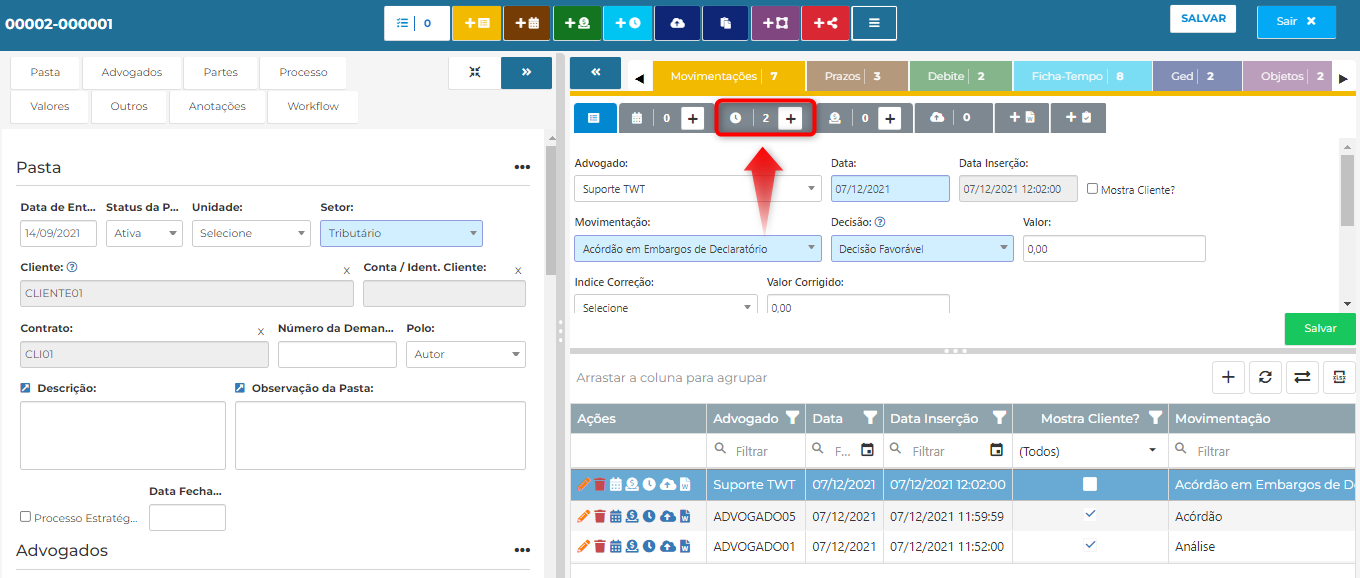
Clique sobre a aba movimentação  .
.
Acesse a inserção de Ficha tempo, conforme indicado abaixo.
2. Preenchendo uma nova ficha tempo
Independente da forma de inclusão de uma nova ficha tempo, o layout para cadastrar as informações será sempre o mesmo de acordo com as configurações da tela.
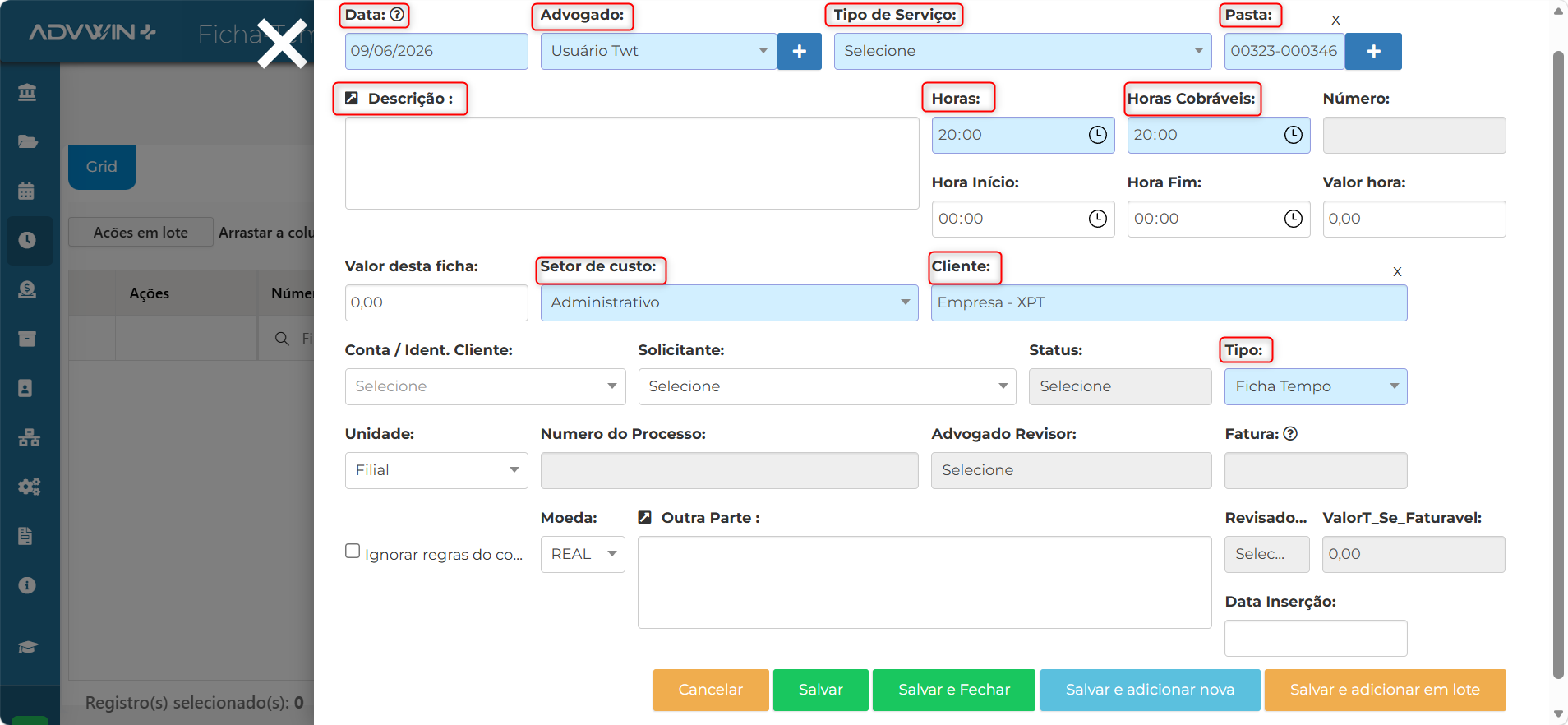
Os campos podem ser diferentes para cada tipo de cliente e usuário, sendo parametrizado pelo administrador do sistema. A imagem acima é um exemplo.
- Os campos destacados na cor azul são obrigatórios.
- Os campos na cor cinza são campos bloqueados para preenchimento e alguns tem o preenchimento automático.
Explicando os campos:

A. DATA: data que está sendo inserida a ficha tempo pode ser alterada se permitido.
B. ADVOGADO: usuário do sistema está lançando a ficha tempo.
C. HORAS: horas utilizadas no serviço.
D. HORAS COBRÁVEIS: horas cobradas no serviço. Serão preenchidas de forma automática com a anterior. Podem ser parametrizadas no contrato.
E. TIPO DE SERVIÇO: qual o serviço a ser lançado na ficha tempo.
F. DESCRIÇÃO: descrição do serviço a ser lançada na ficha tempo.
Em caso de língua estrangeira poderá indicar ao usuário.
G. HORA INÍCIO: hora que iniciou o serviço.
H. HORA FIM: hora que finalizou o serviço.
A inserção de informações dos campos acima pode ocorrer manualmente ou caso o sistema estiver parametrizado conforme a solicitação do cliente, a inserção de informações irá ocorrer automaticamente.
OBS: Há um parâmetro de customização que habilita o preenchimento da conta identificadora antes de preencher o campo cliente.
A partir da versão 4.2 é possível indicar quando foi utilizado IA no lançamento da Ficha - Tempo. A configuração é feita através da Configuração Padrão e do Grupo de Segurança.
Ao cadastrar uma nova Ficha Tempo serão apresentadas algumas opções de salvamento:

1.CANCELAR: Essa opção cancela o processo de cadastro.
2.SALVAR: Essa opção irá salvar somente o registro da ficha tempo preenchida.
3. SALVAR E FECHAR: Essa opção irá salvar o registro da ficha tempo preenchida e fechar a tela.
4. SALVAR E ADICIONAR NOVA: Essa opção salva e abre uma nova tela para preencher os dados de uma nova ficha tempo. Se dentro uma movimentação, trará os dados básicos da movimentação.
5.SALVAR E ADICIONAR EM LOTE: Essa opção salva a ficha tempo preenchida e será aberta a opção para inserção de mais horas em lote, copiando as informações da ficha inserida. Para mais detalhes entrar no manual “Cadastro de ficha tempo em lote”.
Ao salvar, abrirá a seguinte tela:
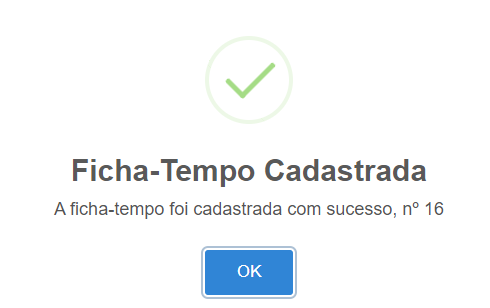
Ao clicar em ‘OK’, a ficha tempo inserida será aberta automaticamente.
OBS: Ao cadastrar uma nova ficha tempo dentro de uma movimentação, o layout será o mesmo, porém o campo DESCRIÇÃO virá com as informações da movimentação que está sendo inserida essa ficha tempo.
Ao cadastrar uma nova ficha tempo dentro do módulo ficha tempo, o layout será o mesmo, porém o campo DATA e ADVOGADO já estarão cadastrados.
3. Lançando Ficha - Tempo em múltiplas pastas
Além do lançamento individual de Fichas-Tempo, o sistema permite realizar lançamentos em massa para múltiplas Pastas/Projetos em uma única operação. Na tela de cadastro da Ficha-Tempo, ao lado do campo destinado ao número da Pasta, é possível adicionar outras Pastas além da inicialmente selecionada por meio do ícone +. Dessa forma, o usuário pode incluir diversas Pastas em um mesmo lançamento e definir como as horas serão distribuídas entre elas.
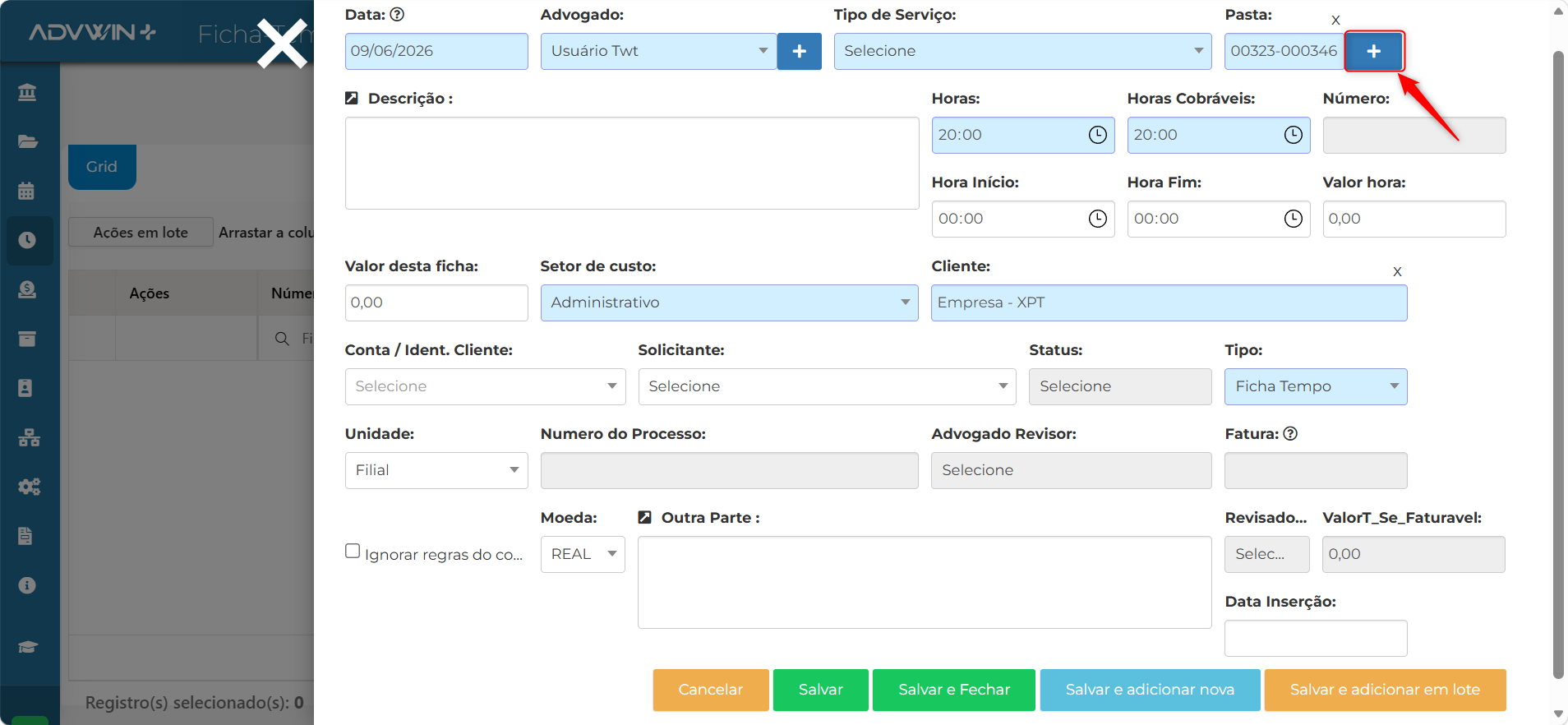
Esta funcionalidade permite distribuir ou replicar lançamentos de horas para múltiplas Pastas em uma única operação.
Ao abrir a tela, a Pasta principal do lançamento já é exibida automaticamente. Quando a opção Rateio automático estiver marcada, o sistema utilizará as horas e horas cobráveis informadas na Ficha-Tempo principal e dividirá esses valores igualmente entre todas as Pastas adicionadas por meio do botão +.
Caso a opção Rateio automático seja desmarcada, o usuário deverá informar manualmente os valores de Horas e Horas Cobráveis para cada Pasta incluída, permitindo definir quantidades diferentes para cada lançamento.
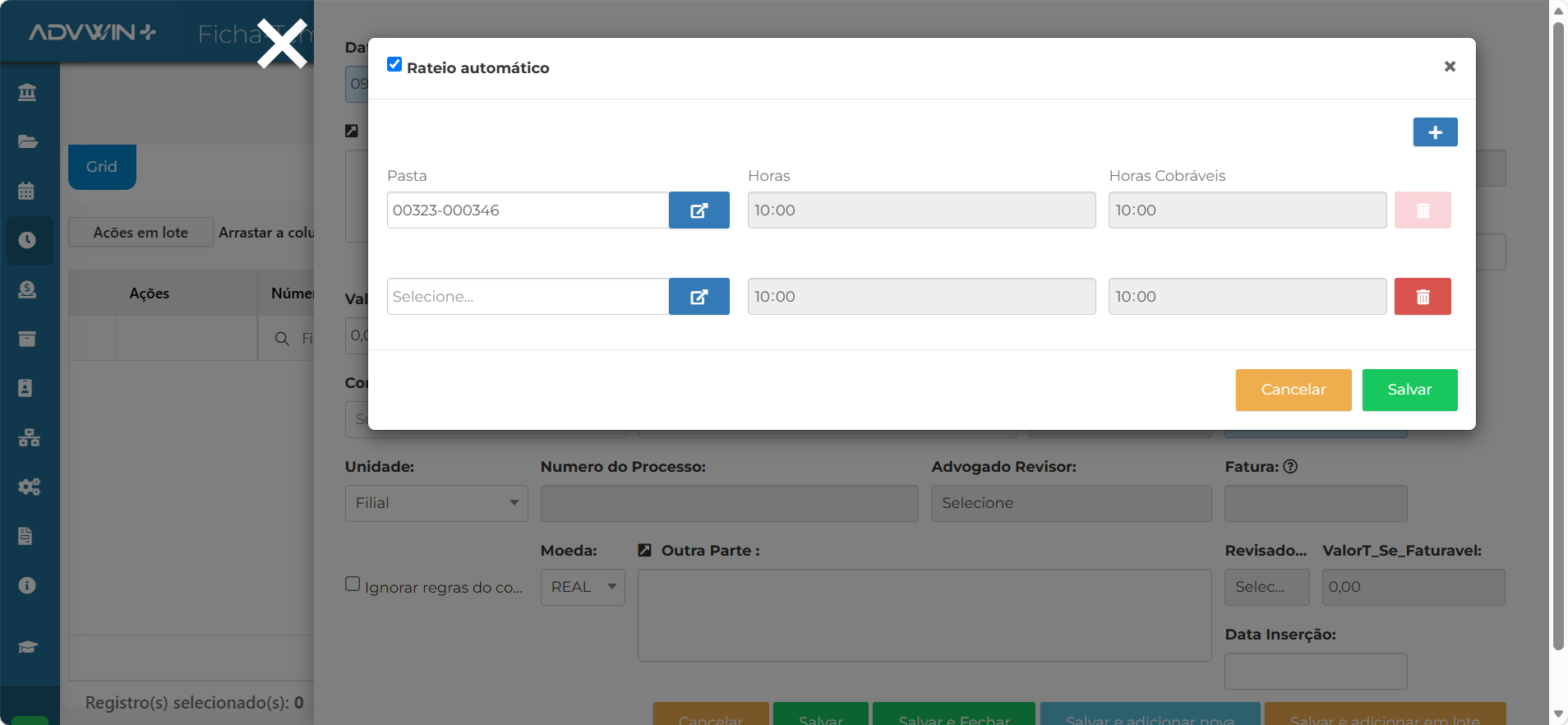
- Rateio automático: quando esta opção estiver marcada, o sistema dividirá automaticamente as horas e as horas cobráveis informadas na Ficha inicial entre todas as Pastas incluídas na tela. Por exemplo, se a Pasta principal possuir 20 horas e forem selecionadas quatro Pastas no total, cada uma receberá 5 horas.
- Pasta: campo utilizado para selecionar a Pasta que participará do lançamento em massa.
- Horas: exibe a quantidade de horas atribuída à Pasta. Quando o rateio automático estiver habilitado, o valor será calculado automaticamente pelo sistema. Caso contrário, deverá ser preenchido manualmente.
- Horas Cobráveis: exibe ou permite informar a quantidade de horas faturáveis para a Pasta. Com o rateio automático ativo, o valor será distribuído automaticamente. Sem o rateio, o preenchimento deverá ser realizado manualmente.
- Adicionar Pasta (ícone +): adiciona uma nova linha para inclusão de outra Pasta no lançamento.
- Excluir Pasta (ícone da lixeira): remove a Pasta correspondente da distribuição.
- Cancelar: fecha a janela sem salvar as alterações.
- Salvar: grava as informações e realiza a criação dos lançamentos para as Pastas selecionadas.
Ao salvar, o sistema indicará a quantidade de pastas selecionadas no rateio múltiplo.
4. Permissões/bloqueios
Existe a possibilidade de bloquear o lançamento de Ficha Tempo em contratos que não estejam com o status ‘EM VIGÊNCIA’. Basta marcar o parâmetro ‘Alertar/Bloquear lançamentos de debites e FT para contratos’
AVISO LEGAL: Este manual/artigo contém informações confidenciais ou privilegiadas de uso exclusivo da TWTINFO. Caso não seja o destinatário ou a pessoa autorizada a receber esse documento, não poderá usar, copiar e divulgar as informações nele contidas.Este artigo foi útil?
Que bom!
Obrigado pelo seu feedback
Desculpe! Não conseguimos ajudar você
Obrigado pelo seu feedback
Feedback enviado
Agradecemos seu esforço e tentaremos corrigir o artigo