1. Objetivo do Documento
Esse manual tem como objetivo apresentar as formas de configuração e uso do módulo de integração para pagamento de fornecedores pelo ADVWIN.
2. Bancos Integrados
Atualmente a utilização dessa integração, para pagamento de fornecedores pelo ADVWIN, está disponível para os bancos:
A. SANTANDER
B. ITAÚ
C. BRADESCO
D. BANCO DO BRASIL
3. Solicitação de Dados ao Banco
Para configuração do sistema, deverá ser solicitado ao banco as seguintes informações:
Bradesco: Agência, Conta, Banco, CNPJ empresa, Código de Comunicação, Conta Complementar (Se houver), Texto reservado, Instruções cheque OP, Código área, Uso empresa.
Itaú | Santander: Somente informações de Agência, Conta, Banco, CNPJ empresa.
Banco do Brasil: Somente informações de Agência, Conta, Banco, CNPJ empresa e número do convênio.
4. Pré-Configurações
Para iniciar a configuração do pagamento de fornecedores no sistema ADVWIN é necessário efetuar as seguintes configurações no cadastro de contas bancárias.
4.1. Cadastro de Contas Bancárias
Acesse ARQUIVOS > A CONTAS BANCÁRIAS
No cadastro da conta bancária, na aba Dados, informe a qual unidade do escritório a conta a ser cadastrada está vinculada.
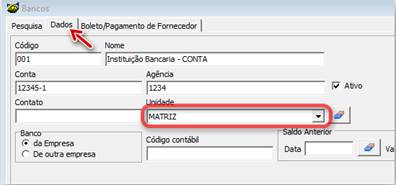
Figura 1
Na aba "Boleto/Pagamento de Fornecedor" preencha os dados da conta bancária conforme informações abaixo:

Figura 2
Banco (1): Informar Código do Banco
Agência (2): Informe o número da agência bancária.
Dig (3): Informe o dígito da agência bancária. Se a agência não possuir dígito, informe no campo o valor "0" (zero); para agências que possuírem o dígito "X" informe no campo o número "10".
Conta (4): Informe o número da conta bancária.
Dig (5): Informe o dígito da conta bancária. Se o banco não possuir dígito, informe no campo o valor "0" (zero); para agências que possuírem o dígito "X" informe no campo o número "10".
Ativar CNAB Pagamento Fornecedor (6): Marque a opção para habilitar a funcionalidade de pagamentos.
Realizado o preenchimento das informações da conta bancária e habilitada a opção de ativar o pagamento de fornecedor, selecione "Gravar" do lado direito da tela.
4.2. Configurações Pagamento Fornecedor — Banco Bradesco
Para o banco Bradesco, ao habilitar a opção de "Ativar CNAB Pagamento Fornecedor", serão apresentadas as seguintes opções de configuração:
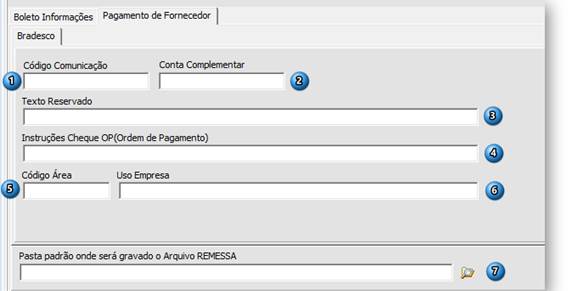
Figura 3
Código Comunicação (1): Informação para preenchimento a ser passada pelo banco.
Conta Complementar (2): Caso possua conta complementar em sua agência informe o número dessa conta; caso não possua, repita o número da conta bancária do cadastro anterior.
Texto Reservado (3): Texto que será inserido no arquivo para informações adicionais.
Instruções Cheque OP — Ordem de Pagamento (4): Informações que serão inseridas na ordem de pagamento.
Código Área (5): Informação para preenchimento a ser passada pelo banco.
Uso Empresa (6): Informação para preenchimento a ser passada pelo banco.
Pasta padrão onde será gravado o arquivo REMESSA (7): Informar o caminho da pasta onde serão salvos os arquivos de remessa. (O arquivo de remessa é onde conterá todas as informações dos registros a serem enviados para o banco para futuro pagamento).
Realizado o preenchimento das informações acima, selecione "Gravar" no canto direito da tela.
4.3. Configurações Pagamento Fornecedor — Banco Santander / Itaú
Para o banco Santander e Itaú, ao habilitar a opção de "Ativar CNAB Pagamento Fornecedor" serão apresentadas as seguintes opções de configuração:
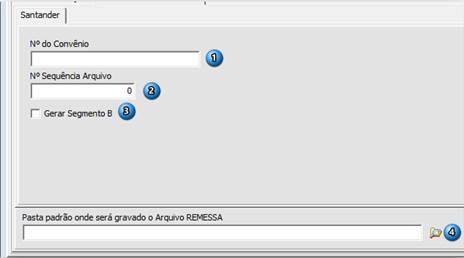
Figura 4
Nº do Convênio (1): Informação para preenchimento a ser passada pelo banco.
Nº Sequência Arquivo (2): Informação para preenchimento a ser passada pelo banco.
Gerar Segmento B (3): Informação para preenchimento a ser passada pelo banco.
Pasta padrão onde será gravado o Arquivo REMESSA (4): Informar o caminho da pasta onde serão salvos os arquivos de remessa. (O arquivo de remessa é onde conterá todas as informações dos registros a serem enviados para o banco para futuro pagamento).
Realizado o preenchimento das informações acima, selecione "Gravar" no canto direito da tela.
4.4. Configurações Pagamento Fornecedor — Banco do Brasil
Para o banco do Brasil, ao habilitar a opção de "Ativar CNAB Pagamento Fornecedor" serão apresentadas as seguintes opções de configuração:
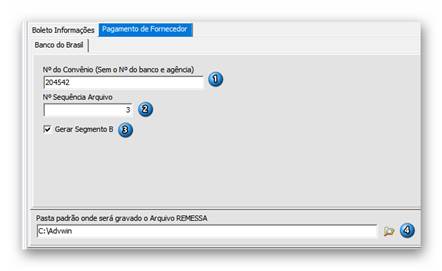
Figura 5
Nº do Convênio (1): Informação para preenchimento a ser passada pelo banco.
Nº Sequência Arquivo (2): Informe com o número 1 "um".
Gerar Segmento B (3): Para este banco esta opção deve ser marcada.
Pasta padrão onde será gravado o Arquivo REMESSA (4): Informar o caminho da pasta onde serão salvos os arquivos de remessa. (O arquivo de remessa é onde conterá todas as informações dos registros a serem enviados para o banco para futuro pagamento).
Realizado o preenchimento das informações acima, selecione "Gravar" no canto direito da tela.
4.5. Configuração de Tipos de Documentos
Após a configuração da conta bancária é necessário que os tipos de documentos das contas sejam configurados, indicando qual tipo de arquivo será gerado para envio ao banco.
A configuração deverá ser realizada através do menu: ARQUIVOS > F ARQUIVOS COMPLEMENTARES > 4 TIPOS DE DOCUMENTOS
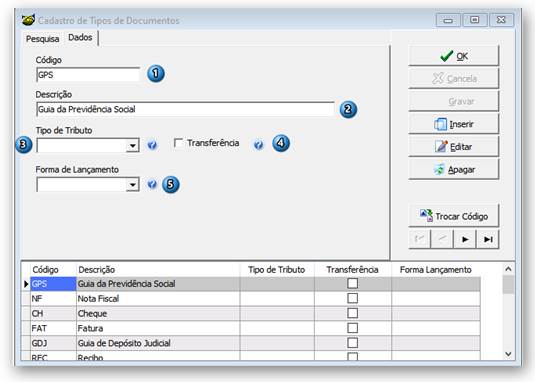
Figura 6
Código (01): Informar código do tipo de documento.
Descrição (02): Informar descrição do tipo do documento.
Tipo de tributo (03): Se o tipo do documento deverá ser tratado como um tributo no envio ao banco, informe neste campo qual o tipo de tributo. Não sendo tributo, deixe em branco.
Transferência (04): Se o tipo do documento deverá ser tratado como uma transferência bancária, marque essa opção.
Forma de lançamento (05): Se o tipo de documento for uma transferência, informe qual o tipo de transferência.
Após o preenchimento das informações clique no botão "Gravar" do lado direito da tela.
4.6. Configuração Cadastro de Fornecedores — Transferência
Após a configuração da conta bancária, é necessário que os fornecedores, aos quais serão realizados pagamento por transferência, tenham seus dados preenchidos.
Para realizar essa configuração acesse menu: ARQUIVOS > 1 FORNECEDORES
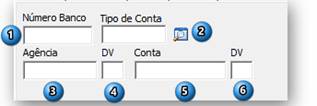
Figura 7
Número banco (01): Informe o código do banco.
Tipo de Conta (02): Este campo não deve ser preenchido nesse momento.
Agência (03): Informe o número da agência bancária.
DV (04): Informe o dígito da agência bancária. (se não possuir dígito informe no campo o valor "0" Zero).
Conta (05): Informe o número da conta bancária.
DV (06): Informe o dígito da conta bancária. (se não possuir dígito informe no campo o valor "0" Zero).
Após o preenchimento das informações clique no botão "Gravar" do lado direito da tela.
5. Geração de Arquivo Remessa Pagamento Fornecedor
Para a geração de um arquivo de remessa é necessário que exista conta a pagar cadastrada no sistema.
Acesse o menu "FINANCEIRO -> 2 CONTAS A PAGAR" e selecione uma fatura pré-cadastrada ou cadastre nova.
Observação: Na tela de cadastro é possível informar o código de barras, caso o pagamento seja feito por boleto.

Figura 8
IMPORTANTE: Somente faturas a pagar com Status "Liberado p/ Baixa" ou com status de envio "Não Enviada/Desbloqueada" poderão ter gerado o arquivo de remessa para pagamento de fornecedores.
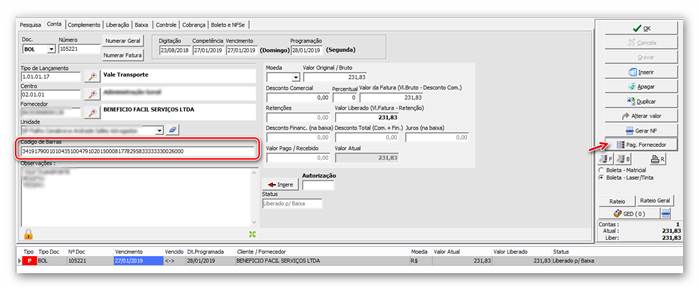
Selecione as faturas que deseja gerar o arquivo e clique no botão "Pag. Fornecedor" do lado direito da tela. (Figura 7) Em seguida, o sistema apresentará a tela para configuração dos parâmetros do arquivo de remessa (Figura 8).
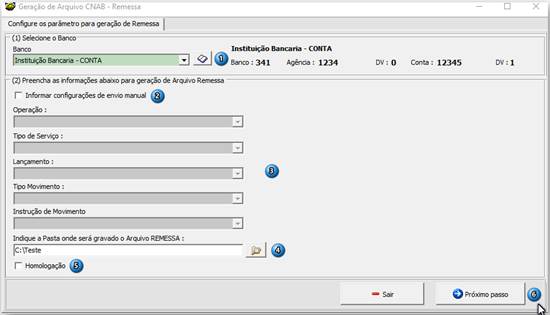
Figura 9
Banco (1): Informe o banco a ser utilizado para geração da remessa.
Informar configuração de envio manual (2): Marque essa opção para que seja habilitado o preenchimento manual das configurações de envio. (Obs.: Não marcando essa opção o sistema gera o arquivo com informações padrões de envio de boletos).
Operação (3): Informe as configurações de envio conforme informações repassadas pelo banco.
Tipo de Serviço (3): Informe as configurações de envio conforme informações repassadas pelo banco.
Lançamento (3): Informe as configurações de envio conforme informações repassadas pelo banco.
Tipo de Movimentação (3): Informe as configurações de envio conforme informações repassadas pelo banco.
Instrução de Movimento (3): Informe as configurações de envio passadas pelo banco.
Indique pasta onde será gravado o Arquivo REMESSA (4): Sinalize o caminho onde será salvo o arquivo da remessa.
Homologação (5): Marque essa opção se for gerar um arquivo de teste para homologação com o banco.
Após o preenchimento das informações clique no botão "Gravar" do lado direito da tela.
O sistema habilitará tela, onde deverá ser selecionada a fatura, ou faturas, que será enviada no arquivo de remessa. Após, selecione o botão "Gerar Arquivo" no canto inferior direito da tela.
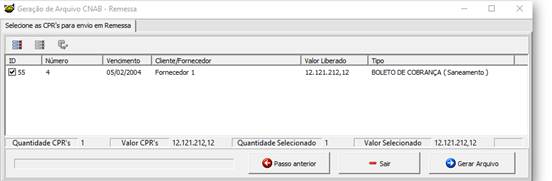
Figura 10
Realizados esses procedimentos, o sistema irá gerar um arquivo no local informado na configuração. Esse arquivo deverá ser enviado para o banco para processamento das informações.
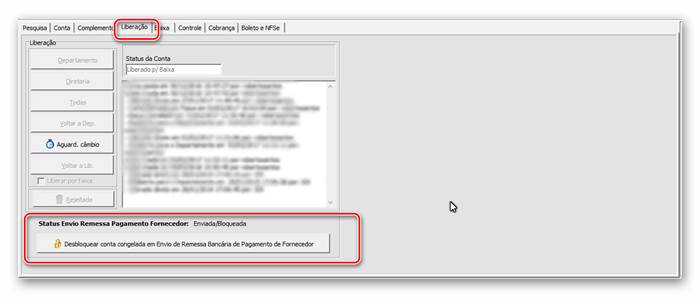
Após o envio, a CPR ficará com status de envio "Enviada Bloqueada", aguardando o arquivo de retorno para realizar a baixa da CPR. Caso o usuário, com permissão de Administrador, deseje desbloquear a CPR sem o arquivo retorno, basta selecionar o botão "Desbloquear conta congelada em Envio de Remessa de Pagamento de Fornecedor" na aba "Liberação".
6. Importação do Arquivo Retorno
Após o processamento dos pagamentos realizado pelo banco, a instituição irá gerar um arquivo de retorno que deverá ser importado no sistema ADVWIN para baixa dos registros.
Para carregar o arquivo de retorno do banco, acesse o menu FINANCEIRO > RETORNO DE PAGAMENTO FORNECEDOR.
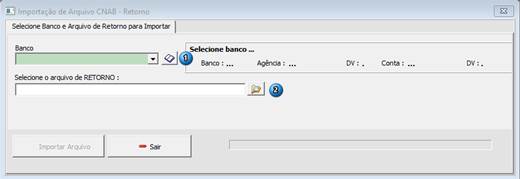
Figura 11
Banco (1): Selecione o banco referente do arquivo a ser importado.
Selecione o arquivo de RETORNO (2): Selecione o arquivo a ser importado.
Após o preenchimento das informações clique no botão "Importar Arquivo" do lado esquerdo da tela.
Será aberta a tela com as informações de retorno e o sistema apontará os registros contidos no arquivo.
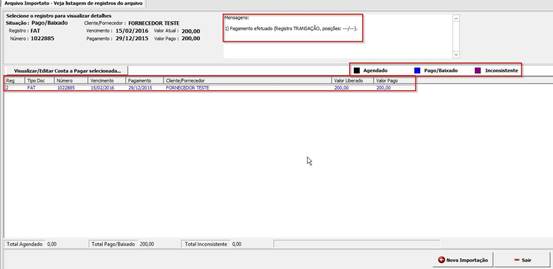
Caso tenha acontecido alguma inconsistência o status de envio da CPR será alterado para "Não Enviada/Desbloqueada"; caso tenha sido paga com sucesso o status de envio da CPR será alterado para "Enviada/Bloqueada" e a CPR será baixada.
AVISO LEGAL: Este manual/artigo contém informações confidenciais ou privilegiadas de uso exclusivo da TWTINFO. Caso não seja o destinatário ou a pessoa autorizada a receber esse documento, não poderá usar, copiar e divulgar as informações nele contidas.
Este artigo foi útil?
Que bom!
Obrigado pelo seu feedback
Desculpe! Não conseguimos ajudar você
Obrigado pelo seu feedback
Feedback enviado
Agradecemos seu esforço e tentaremos corrigir o artigo